
Win10怎么关闭远程差分压缩 win10远程差分压缩关闭方法
番茄系统家园 · 2023-09-23 11:05:02
win10现在的使用用户还是非常的多,win10远程差分压缩关闭是一项重要的操作步骤,很多人都不太了解,那么Win10怎么关闭远程差分压缩呢,接下来小编给大家带来win10远程差分压缩关闭方法。
Win10怎么关闭远程差分压缩
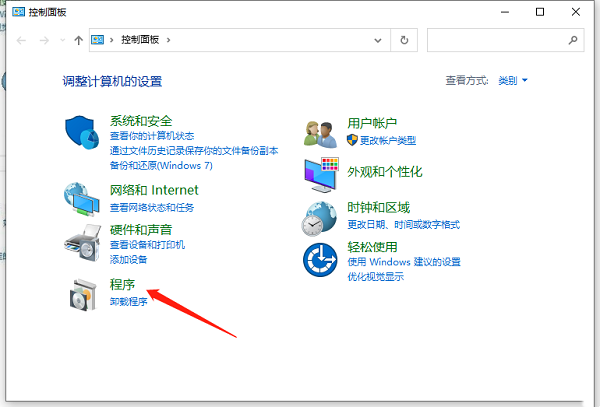
win10远程差分压缩关闭教程,win10远程差分压缩关闭是一项重要的操作步骤,它能够有效地提高远程传输文件的效率和速度,通过关闭差分压缩功能,我们可以减少传输的数据量,从而加快文件的传输速度。本文将为大家详细介绍win10远程差分压缩怎么关闭。1、"win+R"快捷键开启运行,输入"control"回车打开。
2、进入到控制面板界面后,点击其中的"程序"选项。
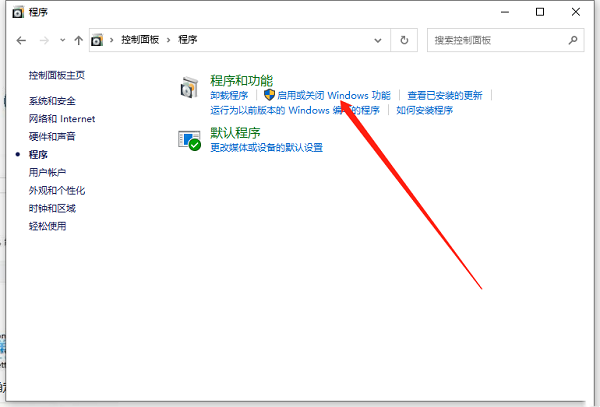
3、接着点击"程序和功能"中的"启用或关闭Windows功能"选项。
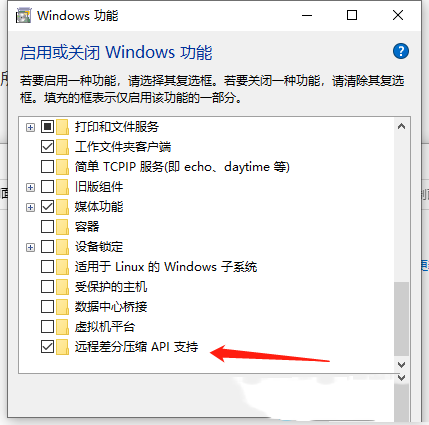
4、然后在弹出的窗口中,找到"远程差分压缩api支持"并将其小方框取消勾选,随后将电脑重新启动就可以了。
以上就是Win10怎么关闭远程差分压缩,win10远程差分压缩关闭方法的全部内容了,希望对各位小伙伴有所帮助。
猜你喜欢
最新应用







热门应用













