
Win11怎么进行bug反馈 Win11反馈bug的方法
番茄系统家园 · 2023-09-23 11:05:17
现在越来越多人更新到了win11系统,有不少用户在进行使用,但是会遇到一些问题,这时候,我们可以将这些BUG反馈到微软,那么Win11怎么进行bug反馈呢,接下来小编给大家带来Win11反馈bug的方法。
Win11怎么进行bug反馈
win11是现在最新的操作系统,也有不少用户在进行使用,但是会遇到一些问题,有些小伙伴想要将这些bug进行反馈,但是不知道要怎么操作才能够进行反馈,针对这个问题,本期win11教程就来为广大用户们进行解答,接下来让我们一起来了解看看吧。
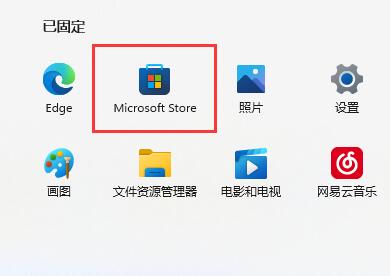
1、点击左下角任务栏中的开始,接着点击菜单列表中的"Microsoft Store"。
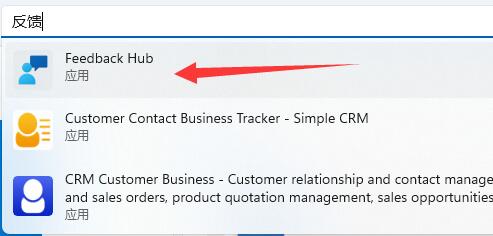
2、接着在新页面上方搜索框中输入"反馈中心(Feedback Hub)"。
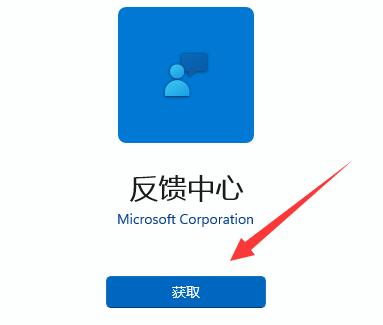
3、进入到详情页之后,点击"反馈中心"下方中的"获取"按钮。
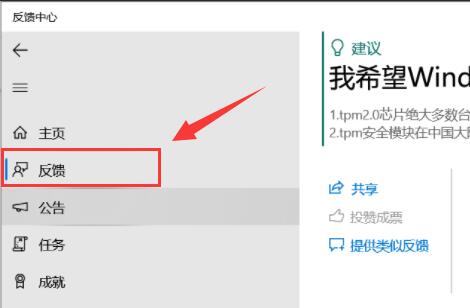
4、安装完成后,打开进入反馈中心,点击左侧栏中的"反馈"选项。
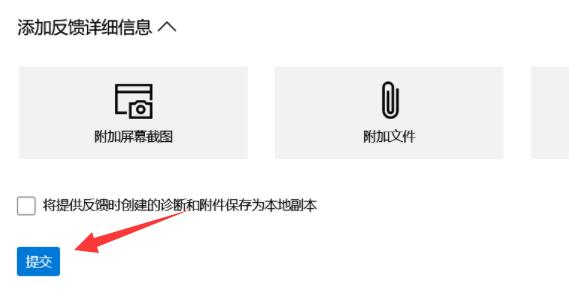
5、然后在其中添加需要反馈的内容信息,最后点击"提交"按钮就可以了。
以上就是Win11怎么进行bug反馈,Win11反馈bug的方法的全部内容了,希望对各位小伙伴有所帮助。
猜你喜欢
最新应用







热门应用













