
资源管理器停止工作老是弹出窗口怎么办 解决资源管理器崩溃的方法
番茄系统家园 · 2023-09-22 09:53:01
平时大家在使用电脑的时候,相信很多用户在使用电脑的时候都遇到过,遇到了资源管理器停止工作的情况,想知道资源管理器停止工作老是弹出窗口怎么办呢,接下来小编给大家带来解决资源管理器崩溃的方法。
资源管理器停止工作老是弹出窗口怎么办
1、按下快捷键"Ctrl+Alt+Del"打开任务管理器。
2、在打开的窗口界面中,查看进程中是否有"explorer.exe"项,如果没有,点击左上角的"文件",接着选择下方选项列表中的"新建任务运行"。
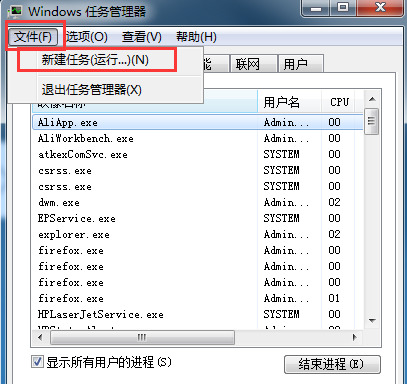
3、在弹窗中输入"explorer.exe",点击"确定",即可重新启动Windows资源管理器。

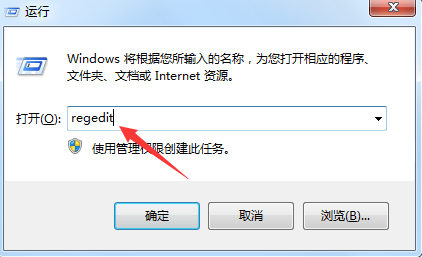
4、按下"win+R"快捷键开启运行,输入"regedit"回车打开。
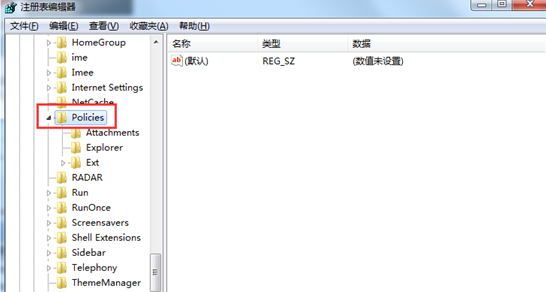
5、进入注册表编辑器后,依次点击左侧栏中的"HKEY_CURRENT_USERSoftwareMicrosoftWindowsCurrentVersionPolicies"。
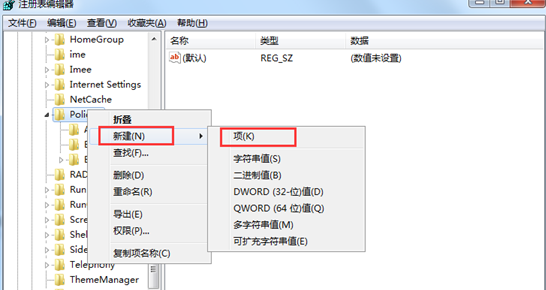
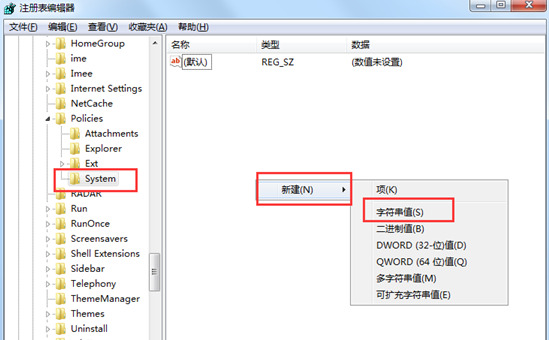
6、右击"Policies",选择"新建"一个"项",将其命名为"System"。
7、选择"System"项,在右侧空白处右击,选择"新建"一个"字符串值",将其命名为"DisableTaskMgr"。
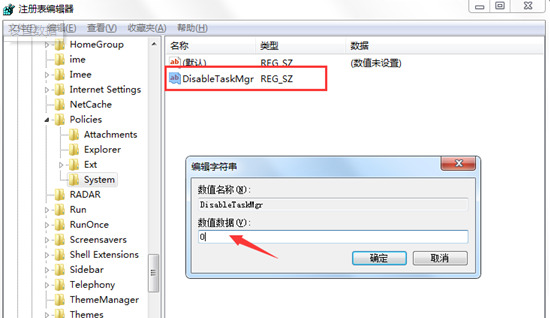
8、然后双击"DisableTaskMgr",最后在打开的窗口中,将"数值数据"改为"0",并点击"确定"保存即可。
以上就是资源管理器停止工作老是弹出窗口怎么办,解决资源管理器崩溃的方法的全部内容了,希望对各位小伙伴有所帮助。
猜你喜欢
最新应用







热门应用













