
解决Windows透明任务栏在特定应用程序下无法显示的问题
番茄系统家园 · 2023-09-22 02:15:29
解决Windows透明任务栏在特定应用程序下无法显示的问题
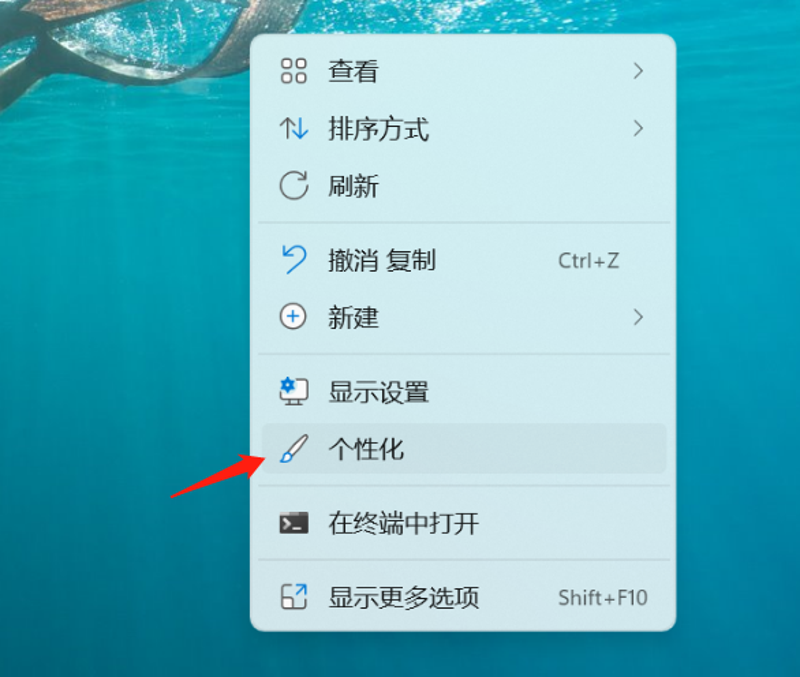
在Windows系统中,透明任务栏是一个引人注目的特性,它可以让应用程序的窗口标题栏与系统任务栏融为一体,提升整体的视觉效果。然而,有时你会发现透明任务栏在某些应用程序下无法正常显示。本文将分析这一问题的原因,并给出相应的解决方案。
一、问题背景
Windows透明任务栏是Windows Aero主题的一部分,它允许窗口标题栏透明显示,从而让背景图片或颜色显示在任务栏上。然而,在某些特定应用程序下,透明任务栏可能会遇到无法显示的问题。
二、问题原因
造成这个问题的原因可能包括:
1. 应用程序与透明任务栏的兼容性:有些应用程序可能不完全兼容透明任务栏,从而导致无法显示。
2. Windows主题设置:如果Windows主题设置不正确,或者没有启用透明效果,会导致透明任务栏无法显示。
3. 显卡驱动问题:过时的显卡驱动可能无法正确处理透明效果,从而导致任务栏无法显示。
三、解决方案
针对上述问题,可以尝试以下解决方案:
1. 更新应用程序:检查所使用的应用程序是否有更新版本,并确保其与当前操作系统版本兼容。更新应用程序可能解决透明任务栏无法显示的问题。
2. 检查Windows主题设置:确保Windows主题设置为“Windows 经典”或“Aero”主题,并启用了透明效果。在“控制面板”中,依次选择“外观和个性化”>“个性化”>“Windows 主题”,然后选择“Windows 经典”或“Aero”主题。
3. 更新显卡驱动:如果计算机配备了独立显卡,确保显卡驱动程序是最新的。过时的显卡驱动可能导致透明任务栏无法显示。在计算机制造商的官方网站上下载并安装最新的显卡驱动程序。
四、实际操作案例
下面以一个实际案例来说明如何解决透明任务栏无法显示的问题。
案例:在一台运行Windows 10的计算机上,打开某个应用程序时,透明任务栏无法显示。
首先,检查应用程序是否有更新版本。果然,该应用程序有一个可用的更新版本,进行更新。通过更新应用程序、检查Windows主题设置和更新显卡驱动等方法,可以有效地解决这个问题。在操作过程中,注意仔细阅读文章中的步骤说明,确保按照正确的顺序进行操作。希望本文能够帮助大家解决实际问题,提高计算机使用体验。
小编软件推荐:小番茄任务栏透明 点击即可下载
免责声明: 凡标注转载/编译字样内容并非本站原创,转载目的在于传递更多信息,并不代表本网赞同其观点和对其真实性负责。如果你觉得本文好,欢迎推荐给朋友阅读;本文链接: https://m.nndssk.com/xtjc/411195kWiCUe.html。



















