
轻松调整:掌握Windows系统中透明任务栏的尺寸和位置
番茄系统家园 · 2023-09-22 02:15:27
在Windows系统中,透明任务栏是一项颇具特色的功能,它可以让您的任务栏更加美观、简洁,提高工作效率。本文将向您介绍如何轻松调整透明任务栏的尺寸和位置,帮助您更好地定制任务栏。
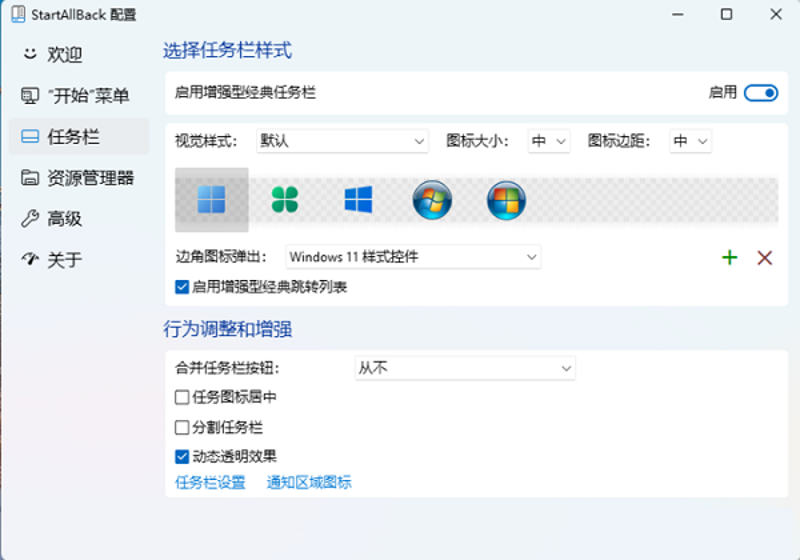
一、了解透明任务栏
透明任务栏是指在Windows系统中,任务栏的背景透明化,可以让您看到桌面背景或者其他窗口的内容,使得整个界面更加整洁、美观。此外,透明任务栏还可以让您更加轻松地分辨窗口层级关系,提高多任务处理效率。
二、调整透明任务栏的尺寸
1. 调整任务栏整体尺寸
在任务栏空白处右键点击,选择“属性”,在“任务栏”选项卡中,可以调整任务栏的整体尺寸。通过拖动“任务栏尺寸”滑块,可以自由调整任务栏的大小。
2. 调整快捷方式图标大小
在任务栏空白处右键点击,选择“属性”,在“任务栏”选项卡中,可以调整快捷方式图标的大小。通过拖动“快捷方式图标大小”滑块,可以自由调整图标的大小。
3. 调整按钮字体大小
在任务栏空白处右键点击,选择“属性”,在“任务栏”选项卡中,可以调整按钮字体的的大小。通过拖动“字体大小”滑块,可以自由调整字体的大小。
三、调整透明任务栏的位置
1. 锁定和解锁任务栏位置
在任务栏空白处右键点击,选择“锁定任务栏”,可以使任务栏的位置固定。如需解锁,再次右键点击,选择“解锁任务栏”即可。
2. 移动任务栏位置
鼠标按住任务栏的边缘,拖动鼠标可以移动任务栏的位置。
3. 旋转任务栏方向
鼠标右键点击任务栏空白处,选择“属性”,在“任务栏”选项卡中,可以选择“屏幕上的任务栏位置”,通过下拉菜单选择垂直或者水平显示方式。
四、高级技巧
1. 动态效果设置
在任务栏空白处右键点击,选择“属性”,在“任务栏”选项卡中,可以勾选“使用动画”,然后调整动画速度和效果。
2. 调节透明度
鼠标右键点击任务栏空白处,选择“属性”,在“任务栏”选项卡中,可以调节任务栏的透明度,使整个界面更加美观。
3. 快速隐藏任务栏
可以通过快捷键Win+X或者鼠标右键点击任务栏空白处,选择“属性”,在“任务栏”选项卡中勾选“自动隐藏任务栏”。这样在需要全屏显示或者多任务处理时,可以快速隐藏任务栏,提高工作效率。
五、注意事项
在调整透明任务栏的过程中,需要注意以下几点:
1. 避免过度调整:透明任务栏的尺寸和位置应该根据个人使用习惯进行适当调整,避免过度调整导致界面不协调或者使用不便。
2. 及时备份:在进行任何设置之前,建议先备份系统或者对文件进行另存为,避免误操作导致不可逆的问题。
3. 遵循系统要求:在进行透明任务栏的设置时,需要遵循系统要求和规范,避免操作不当导致系统崩溃或者出现其他问题。
六、总结
本文介绍了如何轻松调整Windows系统中透明任务栏的尺寸和位置,通过这些调整,可以让您的任务栏更加美观、简洁、高效。同时,也需要注意避免一些潜在的风险和问题。透明任务栏作为Windows系统的一项特色功能,对于追求个性化设置和高效率的用户来说具有重要的使用价值。希望本文能对大家有所帮助。
小编软件推荐:小番茄任务栏透明 点击即可下载
免责声明: 凡标注转载/编译字样内容并非本站原创,转载目的在于传递更多信息,并不代表本网赞同其观点和对其真实性负责。如果你觉得本文好,欢迎推荐给朋友阅读;本文链接: https://m.nndssk.com/xtjc/411181sElbSR.html。



















