
高效办公必备:Windows透明任务栏的使用技巧与建议
番茄系统家园 · 2023-09-22 02:16:04
标题:高效办公必备:Windows透明任务栏的使用技巧与建议
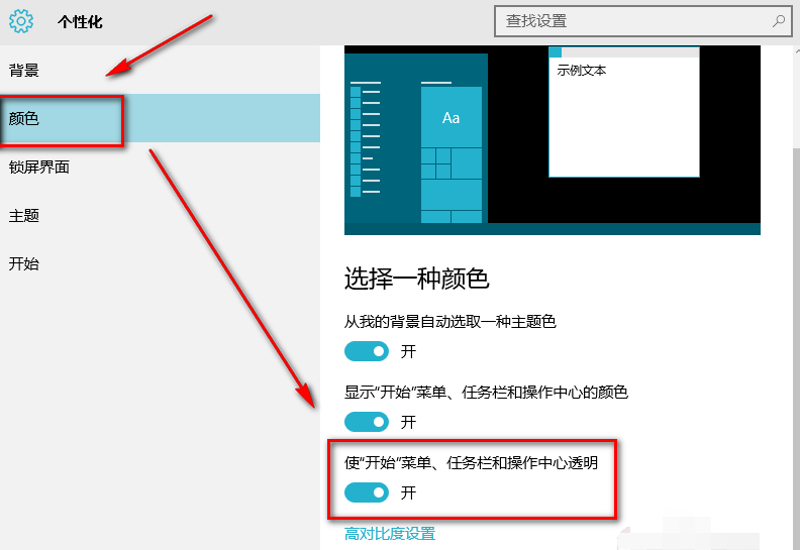
在我们的日常工作中,Windows操作系统是我们最常用的工具之一。其中,任务栏的设计一直被视为一个重要的交互界面元素,它不仅提供了我们常用的应用程序快捷方式,还可以帮助我们有效地管理正在进行的任务和窗口。在Windows 10中,任务栏引入了一个新的特性:透明化。这不仅让界面看起来更简洁,而且某些情况下,还可以提高我们的工作效率。以下就是关于Windows透明任务栏的一些使用技巧与建议。
一、基本操作
1. 打开或关闭任务栏透明:你可以通过在任务栏上右键点击,然后选择"属性"来打开或关闭透明效果。
2. 调整透明度:在"属性"窗口中,你可以调整任务栏的透明度,让它在不同情况下都能很好地展示内容。
二、使用技巧
1. 任务视图:在开启透明任务栏的同时,配合Windows的任务视图功能,可以更直观地查看和管理打开的窗口和桌面。只需点击任务栏最右侧的视图按钮,就可以快速切换不同的桌面和已打开的窗口。
2. 分组同类应用:如果你经常需要同时打开多个相同类型的应用程序,那么可以将这些应用程序分组显示在任务栏上。只需右键点击任务栏上的应用程序图标,选择"分组同类应用",就可以将同一类型的程序归为一组。
3. 搜索功能:在任务栏上有一个搜索框,你可以通过这个搜索框快速查找你需要的应用程序、文件甚至网络资源。
三、建议
1. 自定义快捷键:虽然透明任务栏给我们带来了更直观的视觉体验,但在某些情况下,可能会影响我们的操作速度。因此,建议你可以根据习惯设置一些常用的应用程序快捷键,以便快速启动和切换应用程序。
2. 利用分屏:Windows 10支持多屏幕功能,你可以将不同的应用程序或窗口分配到不同的屏幕上。配合透明任务栏,可以更方便地查看和管理不同的窗口和任务。
3. 及时清理任务栏:虽然透明任务栏让我们的界面看起来更加简洁,但过多的应用程序图标或窗口也会影响我们的操作体验。建议定期清理不再需要的应用程序或窗口,以保证任务栏的整洁性和高效性。
4. 与其他设备协同工作:如果你使用的是多设备系统,如PC和手机等,可以利用Windows的跨设备功能,让不同的设备之间进行无缝的任务切换和信息同步。比如使用微软的SwiftKey输入法,可以让手机和PC之间的剪贴板内容同步。
四、总结
Windows透明任务栏是一个非常实用的功能,它不仅可以让我们的界面看起来更加简洁美观,而且还能提高我们的工作效率。只要我们掌握了一些使用技巧和建议,就可以更好地利用这个功能,让我们的Windows工作环境更加高效和舒适。
小编软件推荐:小番茄任务栏透明 点击即可下载
免责声明: 凡标注转载/编译字样内容并非本站原创,转载目的在于传递更多信息,并不代表本网赞同其观点和对其真实性负责。如果你觉得本文好,欢迎推荐给朋友阅读;本文链接: https://m.nndssk.com/xtjc/411173g5fFex.html。



















