
如何在Windows系统中自定义透明任务栏的颜色和样式?
番茄系统家园 · 2023-09-22 02:15:54
如何在Windows系统中自定义透明任务栏的颜色和样式?
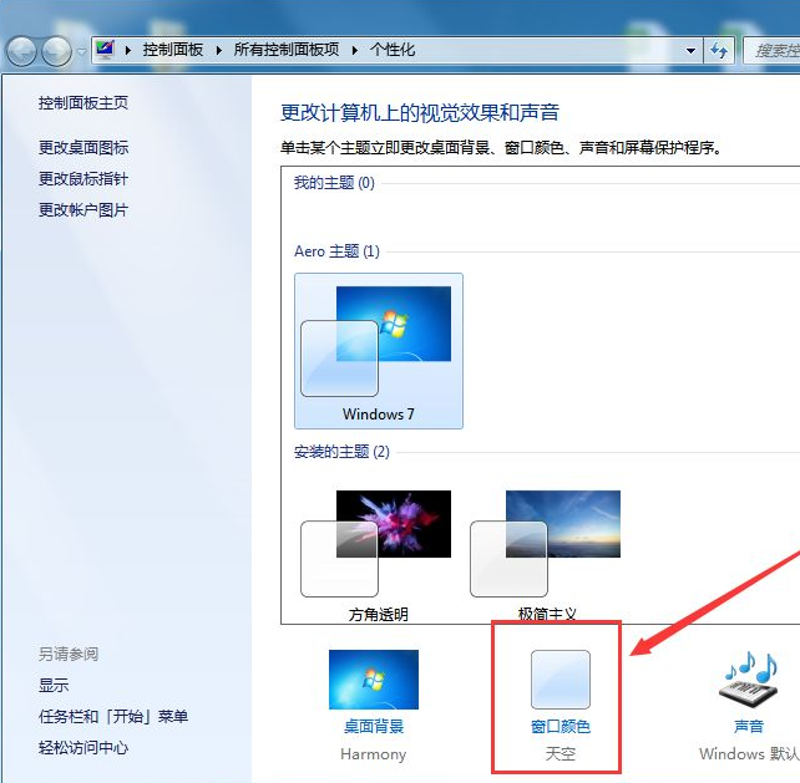
在Windows系统中,我们可以根据个人喜好来更改任务栏的颜色和样式,以增加视觉的个性化。下面就是一些简单步骤,告诉你如何自定义任务栏的透明度。
首先,你需要一款叫TranslucentTB的软件。这款软件能够让你的任务栏变得半透明,同时也可以让你自定义任务栏的颜色和样式。
下载并安装好TranslucentTB之后,你就可以开始自定义任务栏的颜色和样式了。
步骤如下:
1. 打开TranslucentTB软件,你会在任务栏上看到一个半透明的效果。
2. 点击右键菜单,选择"选项"。
3. 在弹出的窗口中,你可以选择"单色"或者"图片"作为你的任务栏颜色。如果你选择了"单色",那么任务栏就会变成你选择的颜色。如果你选择了"图片",那么你就可以上传自己的图片作为任务栏的颜色和样式。
4. 如果你想要更进一步地自定义任务栏的样式,你可以点击"高级"。
5. 在弹出的窗口中,你可以调整任务栏的颜色,透明度以及阴影等效果。通过调整这些参数,你可以让你的任务栏看起来更具个性化。
6. 当你满意你的设置后,点击"确定"即可保存你的设置。
注意事项:在使用TranslucentTB时,如果你的电脑出现卡顿或者使用异常的问题,你可以尝试禁用其中的一些效果,或者卸载TranslucentTB。在卸载时,你可以在开始菜单中找到TranslucentTB的卸载程序,或者从控制面板中卸载该软件。
以上就是在Windows系统中自定义任务栏颜色和样式的步骤,希望能帮助你打造出一个最符合你个性化的任务栏。
小编软件推荐:小番茄任务栏透明 点击即可下载
免责声明: 凡标注转载/编译字样内容并非本站原创,转载目的在于传递更多信息,并不代表本网赞同其观点和对其真实性负责。如果你觉得本文好,欢迎推荐给朋友阅读;本文链接: https://m.nndssk.com/xtjc/411167ez8md9.html。猜你喜欢
最新应用







热门应用













