
如何在Windows中设置透明任务栏的背景图片和效果?
番茄系统家园 · 2023-09-20 08:04:50
在Windows操作系统中,任务栏是我们经常使用的一个重要工具。它位于桌面底部,可以快速启动应用程序、切换窗口以及查看系统状态等功能。然而,有些用户可能觉得任务栏的默认设置有些单调,想要为其添加一些个性化的背景图片和效果,以使其更加吸引人。本文将介绍如何在Windows中设置透明任务栏的背景图片和效果,让您的桌面焕然一新。
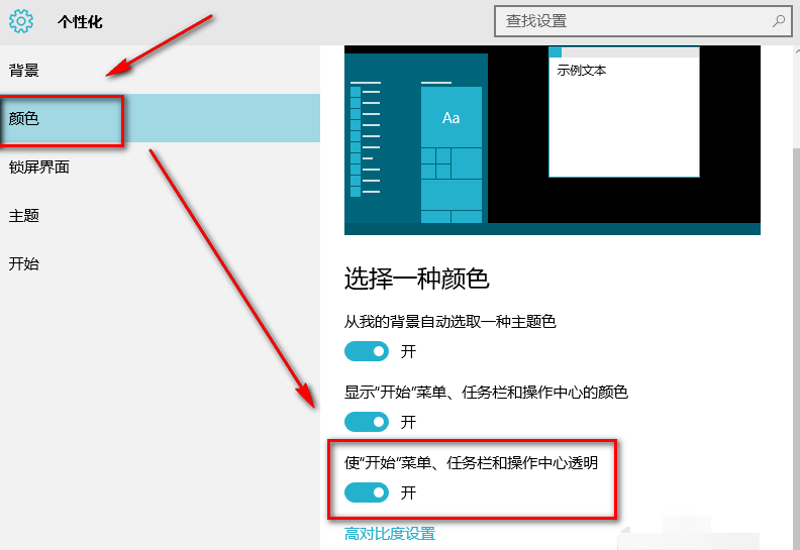
我们需要准备一张透明背景的任务栏图片。您可以在互联网上搜索或者使用图片编辑工具自己制作一张透明背景图片。确保图片的尺寸与您的屏幕分辨率相匹配,这样可以避免图片拉伸或变形。
接下来,我们需要使用一个小工具来实现透明任务栏的效果。在Windows操作系统中,有许多第三方软件可以实现这一功能,例如TranslucentTB、TaskbarX等。这些工具可以帮助我们调整任务栏的透明度、背景颜色以及添加背景图片等。您可以在互联网上搜索并下载您喜欢的工具,并按照其提供的安装步骤进行安装。
安装完成后,打开工具并进行相应的设置。大多数工具都提供了直观的用户界面,您可以通过拖拽图片文件到工具窗口中来设置任务栏的背景图片。一些工具还提供了调整透明度的选项,您可以根据个人喜好进行调整。此外,您还可以根据需要设置任务栏的大小、位置等参数,以获得最佳的视觉效果。
设置完成后,保存并应用您的更改。您应该能够立即看到任务栏背景图片的变化。如果您不满意效果,可以随时返回工具进行调整。
需要注意的是,使用第三方工具来修改任务栏的外观可能会影响系统的稳定性和性能。因此,在安装和使用这些工具之前,请确保您从可靠的来源下载并仔细阅读相关的用户指南。
一下,通过使用透明任务栏背景图片和效果,我们可以为Windows桌面增添一份个性化的风格。希望本文能够帮助您实现自己理想中的任务栏外观。
免责声明: 凡标注转载/编译字样内容并非本站原创,转载目的在于传递更多信息,并不代表本网赞同其观点和对其真实性负责。如果你觉得本文好,欢迎推荐给朋友阅读;本文链接: https://m.nndssk.com/xtjc/411107iGwiR7.html。



















