
Windows透明任务栏对屏幕保护程序的影响及解决方法。
番茄系统家园 · 2023-09-20 08:03:15
摘要:屏幕保护程序是保护计算机屏幕不受长时间静止显示而产生的"图像烧入"现象的重要工具。然而,Windows操作系统中的透明任务栏功能可能会对屏幕保护程序的正常运行产生一定的影响。本文将探讨透明任务栏对屏幕保护程序的影响因素,并提供一些解决方法。
关键词:Windows,透明任务栏,屏幕保护程序,图像烧入,影响因素,解决方法
1. 引言
屏幕保护程序是保护计算机屏幕的重要工具,其可以在计算机长时间不使用时自动启动,并通过显示动态图像或者黑屏等方式来防止屏幕出现"图像烧入"现象。然而,在Windows操作系统中,透明任务栏功能的引入可能会对屏幕保护程序的正常运行产生一定的影响。本文将探讨透明任务栏对屏幕保护程序的影响因素,并提供一些解决方法。
2. 透明任务栏功能对屏幕保护程序的影响因素
2.1 任务栏的透明度
Windows操作系统中的透明任务栏功能可以使任务栏部分透明显示,以便更好地展示桌面背景图像。然而,这种透明度的存在可能会干扰屏幕保护程序的正常显示,使得屏幕保护程序无法完全覆盖屏幕,无法起到有效的保护作用。
2.2 屏幕保护程序的工作机制
屏幕保护程序通常通过覆盖屏幕上的图像,展示动态或静止的特定图案。然而,透明任务栏功能的存在会导致屏幕保护程序无法正确地覆盖任务栏区域,从而使得任务栏区域保持不变,产生"图像烧入"现象。
3. 解决方法
3.1 关闭透明任务栏功能
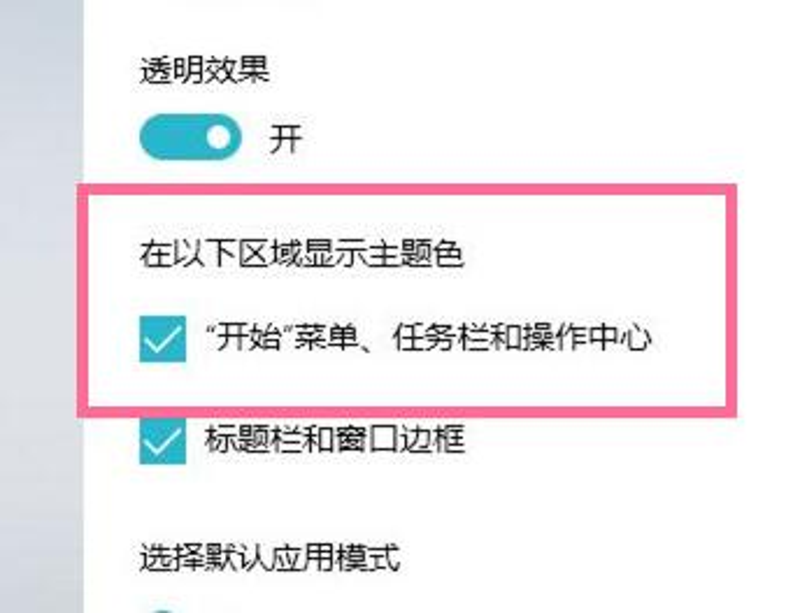
最简单的解决方法就是关闭Windows操作系统中的透明任务栏功能。用户可以通过以下步骤来实现:右键点击任务栏,在弹出菜单中选择"任务栏设置",然后将"使用透明任务栏"选项关闭。
3.2 修改屏幕保护程序设置
用户可以通过修改屏幕保护程序的设置,将其显示范围扩大到覆盖整个屏幕,从而解决透明任务栏对屏幕保护程序的影响。具体的方法是在控制面板中找到"个性化"选项,然后选择"屏幕保护程序",在弹出的对话框中找到"屏幕保护程序设置",将显示范围设置为"全屏幕"。
3.3 使用第三方屏幕保护程序
如果以上方法无法解决问题,用户可以尝试使用第三方屏幕保护程序,这些程序通常具有更强大的适应性和兼容性,能够正常工作并避免透明任务栏带来的干扰。
4. 结论
透明任务栏功能可能会对屏幕保护程序的正常运行产生一定的影响。通过关闭透明任务栏功能、修改屏幕保护程序设置或使用第三方屏幕保护程序,可以解决透明任务栏对屏幕保护程序的影响问题。为了保证计算机屏幕的正常使用,用户应根据实际需要来选择透明任务栏功能的开启与关闭,并适时采取相应的解决方法。
免责声明: 凡标注转载/编译字样内容并非本站原创,转载目的在于传递更多信息,并不代表本网赞同其观点和对其真实性负责。如果你觉得本文好,欢迎推荐给朋友阅读;本文链接: https://m.nndssk.com/xtjc/411097PZLtcq.html。



















