
解决Windows透明任务栏在不同分辨率下的显示问题。
番茄系统家园 · 2023-09-20 08:02:59
解决Windows透明任务栏在不同分辨率下的显示问题
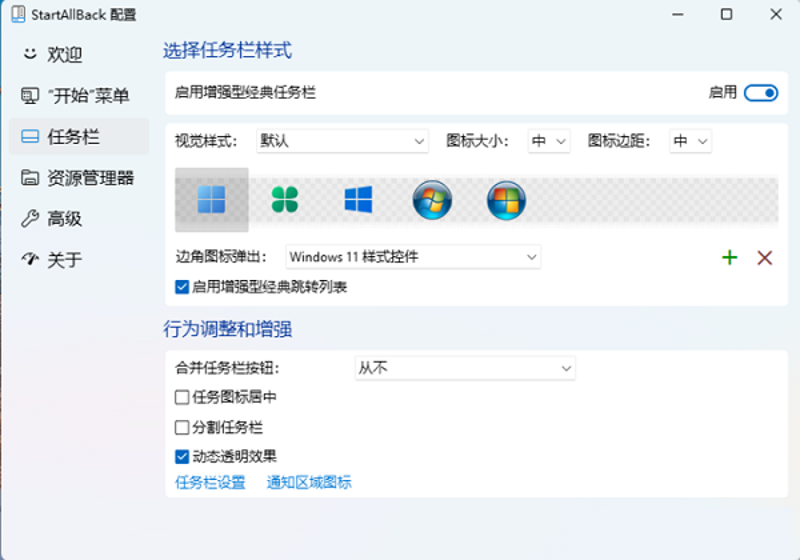
在使用Windows操作系统时,任务栏是我们经常会接触到的一个重要元素。然而,当我们在不同分辨率的屏幕上使用Windows时,可能会遇到透明任务栏的显示问题。这个问题会导致任务栏的透明度不一致或者无法正常显示,给用户的使用体验带来一定的困扰。本文将介绍一些解决这个问题的方法,帮助用户在不同分辨率下正确显示透明任务栏。
我们需要了解透明任务栏显示问题的原因。在不同分辨率的屏幕上,Windows系统会根据屏幕的大小和分辨率来自动调整任务栏的大小和显示方式。透明任务栏的显示问题往往是由于系统在调整任务栏大小时出现的错误导致的。因此,我们需要采取一些措施来解决这个问题。
一种解决方法是通过修改注册表来调整任务栏的透明度。首先,我们需要打开注册表编辑器,可以通过在开始菜单中搜索"regedit"来找到它。在注册表编辑器中,我们需要找到以下路径:HKEY_CURRENT_USER\SOFTWARE\Microsoft\Windows\CurrentVersion\Themes\Personalize。在Personalize文件夹中,我们可以找到一个名为"EnableTransparency"的键值。将该键值的数值改为1,即可启用任务栏的透明度。如果该键值不存在,我们可以右键点击Personalize文件夹,选择"新建"->"DWORD (32 位)值",然后将其命名为"EnableTransparency"并设置数值为1。
另一种解决方法是通过修改显示设置来调整任务栏的大小。我们可以右键点击桌面上的空白区域,选择"显示设置"。在显示设置窗口中,我们可以找到"缩放和布局"选项。在该选项中,我们可以手动调整屏幕的缩放比例,以适应不同分辨率的屏幕。通过调整缩放比例,我们可以确保任务栏在不同分辨率下正常显示。
我们还可以尝试更新显卡驱动程序来解决透明任务栏的显示问题。显卡驱动程序的更新可以修复一些与显示相关的问题,包括任务栏的显示异常。我们可以通过访问显卡制造商的官方网站来下载最新的驱动程序,并按照其提供的安装指南进行安装。
解决Windows透明任务栏在不同分辨率下的显示问题可以通过修改注册表、调整显示设置和更新显卡驱动程序来实现。这些方法可以帮助用户在不同分辨率的屏幕上正确显示透明任务栏,提升用户的使用体验。
免责声明: 凡标注转载/编译字样内容并非本站原创,转载目的在于传递更多信息,并不代表本网赞同其观点和对其真实性负责。如果你觉得本文好,欢迎推荐给朋友阅读;本文链接: https://m.nndssk.com/xtjc/411095D9iizy.html。



















