
如何在Windows中自定义透明任务栏的图标和字体颜色?
番茄系统家园 · 2023-09-20 08:02:19
在Windows操作系统中,任务栏是我们经常使用的一个重要工具。它不仅可以让我们轻松切换窗口,还能显示一些重要的系统信息和通知。然而,默认情况下,Windows的任务栏图标和字体颜色都是固定的,有时可能不太符合我们的个性化需求。本文将教你如何在Windows中自定义透明任务栏的图标和字体颜色,让你的任务栏更加与众不同。
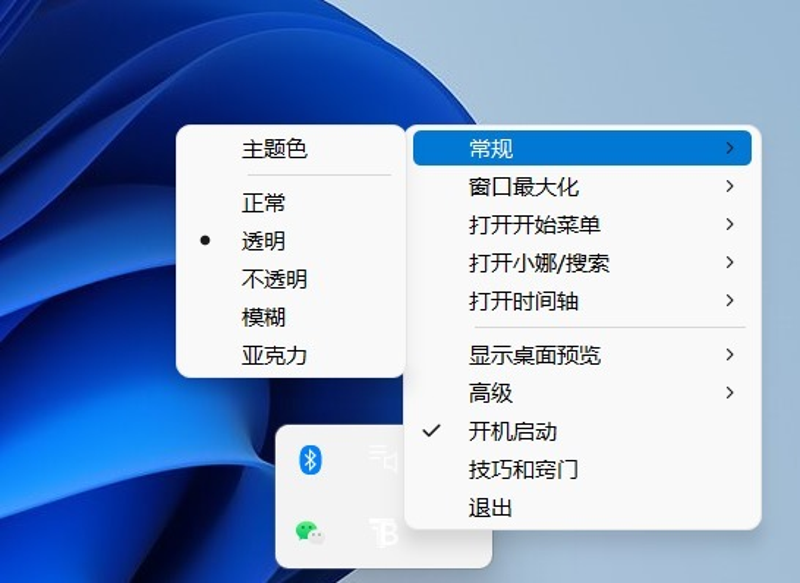
我们需要使用一个名为"TranslucentTB"的工具来实现任务栏的透明效果。"TranslucentTB"是一个免费开源的工具,它可以让你调整任务栏的透明度,并且支持自定义任务栏的颜色。你可以在GitHub上找到并下载它。
下载并安装好"TranslucentTB"后,你可以在任务栏上右键点击,选择"TranslucentTB"选项来开启该工具。在弹出的菜单中,你可以看到一些选项,如透明度、颜色等。通过调整这些选项,你可以自定义任务栏的外观。
要修改任务栏图标和字体颜色,你可以在"TranslucentTB"的选项中找到"字体样式"选项,并点击它。在弹出的窗口中,你可以选择不同的字体、大小和颜色来自定义任务栏的字体样式。选择适合自己的字体和颜色后,点击"确定"保存修改即可。
还有一些其他的工具和方法可以帮助你自定义透明任务栏的图标和字体颜色。例如,你可以使用"Classic Shell"工具来调整任务栏图标的大小和颜色。还可以使用"Taskbar Color Effects"工具来添加特效和动画效果。这些工具都有详细的使用说明,你可以根据自己的需求进行选择和配置。
在修改任务栏图标和字体颜色时,建议先备份你的系统设置,以防意外发生。此外,一些工具可能需要管理员权限才能正常使用,所以在使用这些工具时,请确保你具备管理员权限。
通过使用"TranslucentTB"工具和其他相关工具,你可以很容易地自定义透明任务栏的图标和字体颜色。这不仅可以让你的任务栏更加个性化,还可以提高你的工作效率和舒适感。赶快尝试一下吧!
免责声明: 凡标注转载/编译字样内容并非本站原创,转载目的在于传递更多信息,并不代表本网赞同其观点和对其真实性负责。如果你觉得本文好,欢迎推荐给朋友阅读;本文链接: https://m.nndssk.com/xtjc/411089EyUJlm.html。



















