
Windows透明任务栏的使用技巧和注意事项。
番茄系统家园 · 2023-09-20 08:01:29
Windows透明任务栏的使用技巧和注意事项
在Windows操作系统中,任务栏是我们日常使用电脑时经常接触的界面元素之一。它位于桌面底部,包含了开始菜单、程序快捷方式、系统托盘等功能。然而,有时候我们可能会觉得任务栏占据了屏幕空间,影响了我们的视觉体验。为了解决这个问题,Windows提供了透明任务栏的功能,允许我们将任务栏的背景设为透明,从而提升桌面的美观度和可用性。
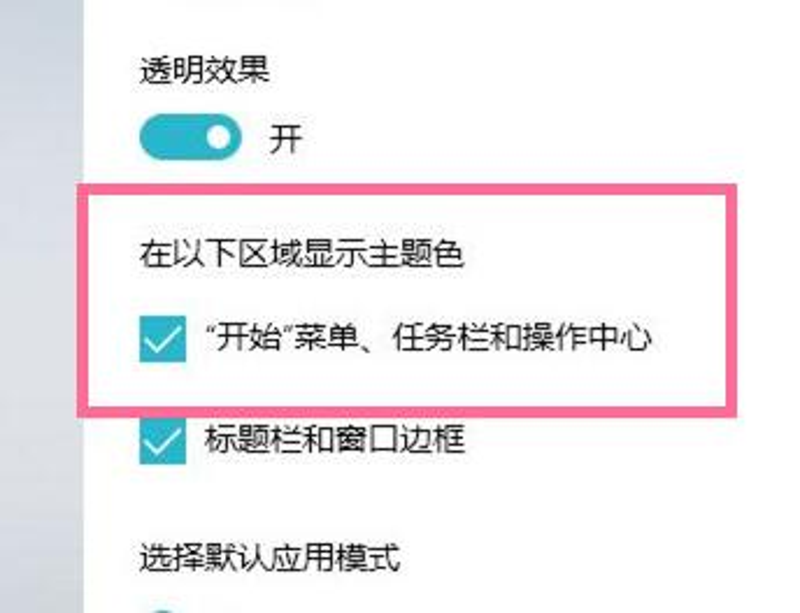
让我们来了解一下如何启用透明任务栏。在Windows 10中,我们可以通过以下步骤来实现:
1. 右键点击任务栏上的空白区域,选择“任务栏设置”。
2. 在打开的窗口中,找到“透明度”选项,并将其打开。
3. 调整透明度滑块,以达到你想要的效果。
启用透明任务栏后,我们可以享受到许多好处。首先,透明任务栏可以让我们更好地欣赏到桌面背景的美景。无论是自然风光、城市风貌还是个性化的壁纸,透明任务栏都能够让它们更加突出。其次,透明任务栏可以提升桌面的整体一致性和美观度,使得我们的工作环境更加舒适和专业。
在使用透明任务栏时,我们也需要注意一些事项。首先,透明任务栏可能会导致一些视觉上的干扰。当我们打开一个窗口时,任务栏会自动隐藏,但在鼠标悬停在屏幕底部时会重新显示。这种切换的效果可能会分散我们的注意力,影响我们的工作效率。因此,我们需要适应这种变化,并尽量减少鼠标在屏幕底部的停留时间。
透明任务栏也可能会影响我们对通知区域的感知。通知区域是我们接收系统通知和管理系统托盘图标的地方。当任务栏透明时,通知区域的图标可能会与桌面背景融合在一起,导致我们错过重要的通知。为了避免这种情况,我们可以将鼠标悬停在任务栏上,以展开通知区域并查看所有的通知。
透明任务栏也可能会对我们的隐私造成一定的影响。当我们打开敏感信息或私人文件时,透明任务栏可能会使得其他人能够窥视到我们的活动。为了保护隐私,我们可以使用Windows提供的“锁定任务栏”功能,防止任务栏在我们离开电脑时被意外操作。
透明任务栏是Windows操作系统中一个有趣且实用的功能。它可以提升桌面的美观度和可用性,让我们的工作环境更加舒适和专业。然而,在使用透明任务栏时,我们也需要注意一些事项,如适应视觉上的干扰、保持对通知区域的感知和保护隐私等。只有在正确使用和注意这些事项的前提下,我们才能充分发挥透明任务栏的优势。
免责声明: 凡标注转载/编译字样内容并非本站原创,转载目的在于传递更多信息,并不代表本网赞同其观点和对其真实性负责。如果你觉得本文好,欢迎推荐给朋友阅读;本文链接: https://m.nndssk.com/xtjc/411078MHGT5h.html。



















