
win11任务栏怎么放在上面 Win11将任务栏放在屏幕上方的步骤
番茄系统家园 · 2023-09-20 03:58:14
现在更新win11的用户越来越多,任务栏默认是在底部,不过也有用户喜欢将自己的任务栏放在上面,但是不知道应该怎么操作,那么win11任务栏怎么放在上面呢,接下来小编给大家带来Win11将任务栏放在屏幕上方的步骤。
win11任务栏怎么放在上面
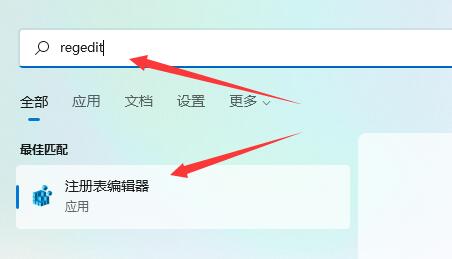
1、首先打开开始菜单,在其中搜索“regedit”并进入“注册表编辑器”
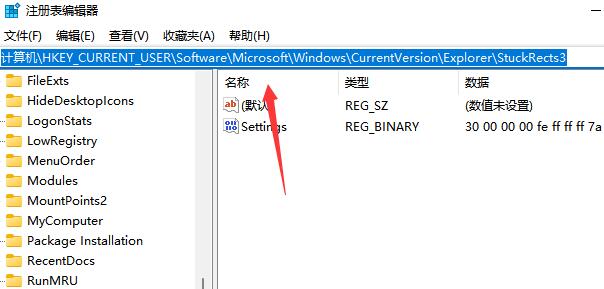
2、然后进入“计算机\HKEY_CURRENT_USER\Software\Microsoft\Windows\CurrentVersion\Explorer\StuckRects3”路径。
3、然后将合并任务栏按钮修改为“从不”或者“当任务栏被占满时”就可以自动不折叠了。
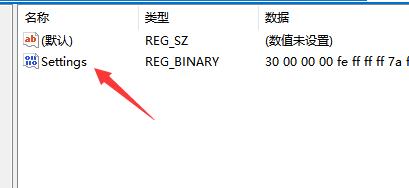
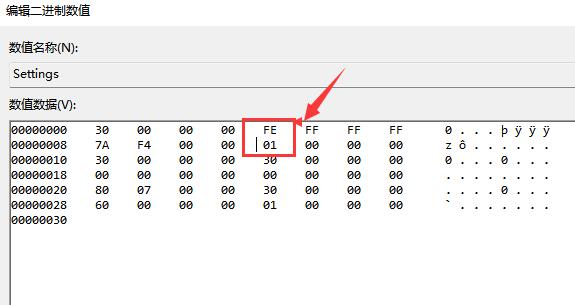
4、接着将第二行“FE”列下的如图所示数字修改为“01”
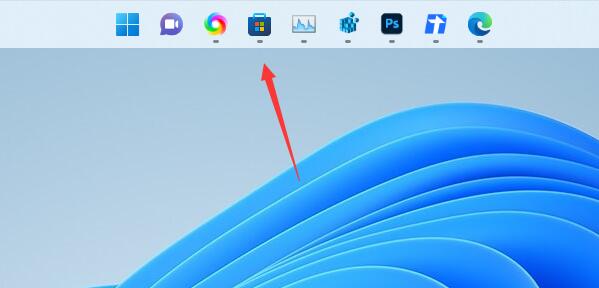
5、修改完成后重启电脑,就可以发现任务栏移动到上面了。
win11任务栏被合并解决方法
方法一:
1、我们可以在网上下载一个“StartIsBackTBD”软件。
2、然后在其中选择使用windows10或是windows7的界面类型。
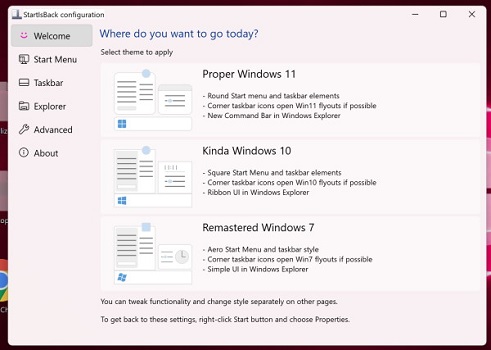
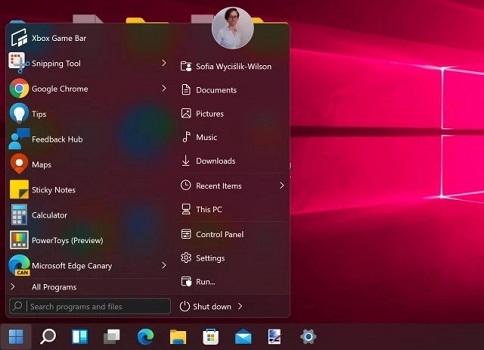
3、设置完成之后,就可以在win11中使用win10或win7的操作模式,就可以使用不合并的任务栏了。
方法二:
1、如果我们无法使用这款软件,那么系统本身是不具备修改方法的。
2、因此特别不喜欢合并任务栏的话,只能重装回win10系统来解决问题了。
以上就是win11任务栏怎么放在上面,Win11将任务栏放在屏幕上方的步骤的全部内容了,希望对各位小伙伴有所帮助。
猜你喜欢
最新应用







热门应用













