
win10桌面图标不见了怎么恢复 Win10桌面图标消失了解决方法
番茄系统家园 · 2023-09-20 03:58:16
win10系统是一款非常优秀的系统,非常的经典实用,但是随着使用时间越长,遇到的问题也就越多,有时候出现了win10桌面图标不见了怎么恢复呢,接下来小编给大家带来Win10桌面图标消失了解决方法。
win10桌面图标不见了怎么恢复
方法一:
1、图标没了,但任务量还在。
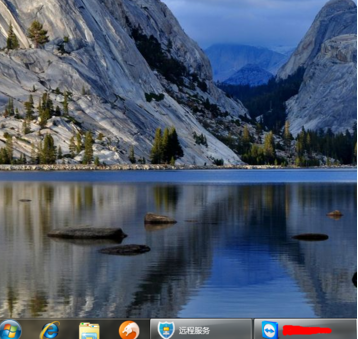
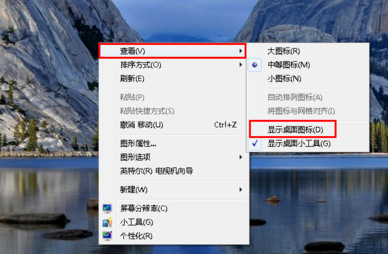
2、右键点击桌面的空白处点击“查看”之后点击“显示桌面图标”
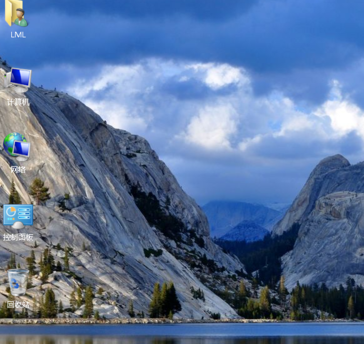
3、这样电脑的桌面图表就回来了!如下图。
方法二:
1、开机所有的图标和任务栏都没了。
2、使用组合键“ctrl键+alt键+delete键”。
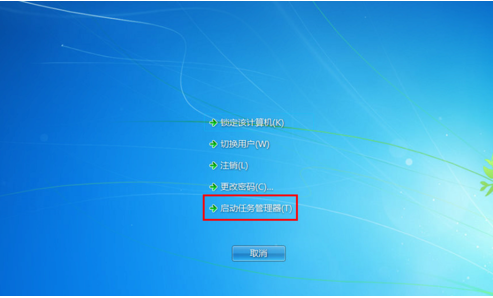
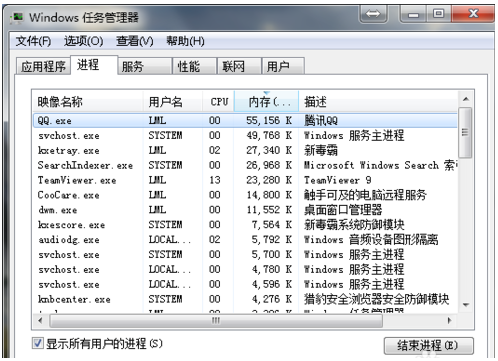
3、调出“任务管理器”。
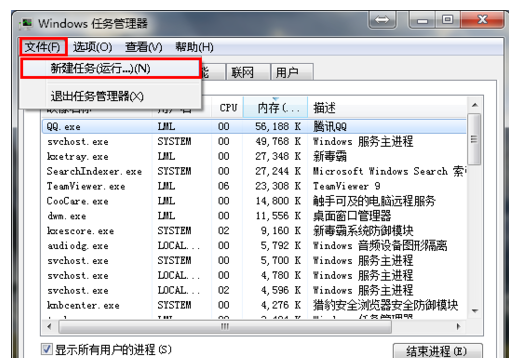
3、点击“文件”选择“新建任务(运行)”。
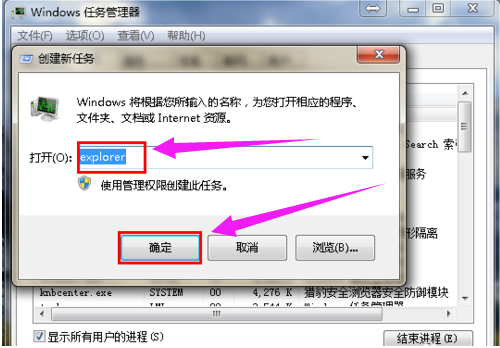
4、在打开的后面输入“explorer”或者“explorer.exe”点击确定即可;
5、就可以看到进程已经在任务管理器中正常运行了,桌面图标也恢复正常了!!

以上就是win10桌面图标不见了怎么恢复,Win10桌面图标消失了解决方法的全部内容了,希望对各位小伙伴有所帮助。
猜你喜欢
最新应用







热门应用













