
Win11任务栏颜色如何更改(Win11任务栏颜色修改方法)
番茄系统家园 · 2023-09-11 02:39:15
"Windows 11是微软最新推出的操作系统,它带来了一系列的创新和改进。其中,一个备受关注的新特性就是任务栏颜色的改变。通过这个功能,用户可以根据自己的喜好调整任务栏的颜色,打造个性化的界面。下面,我们将详细介绍如何使用这个新功能。
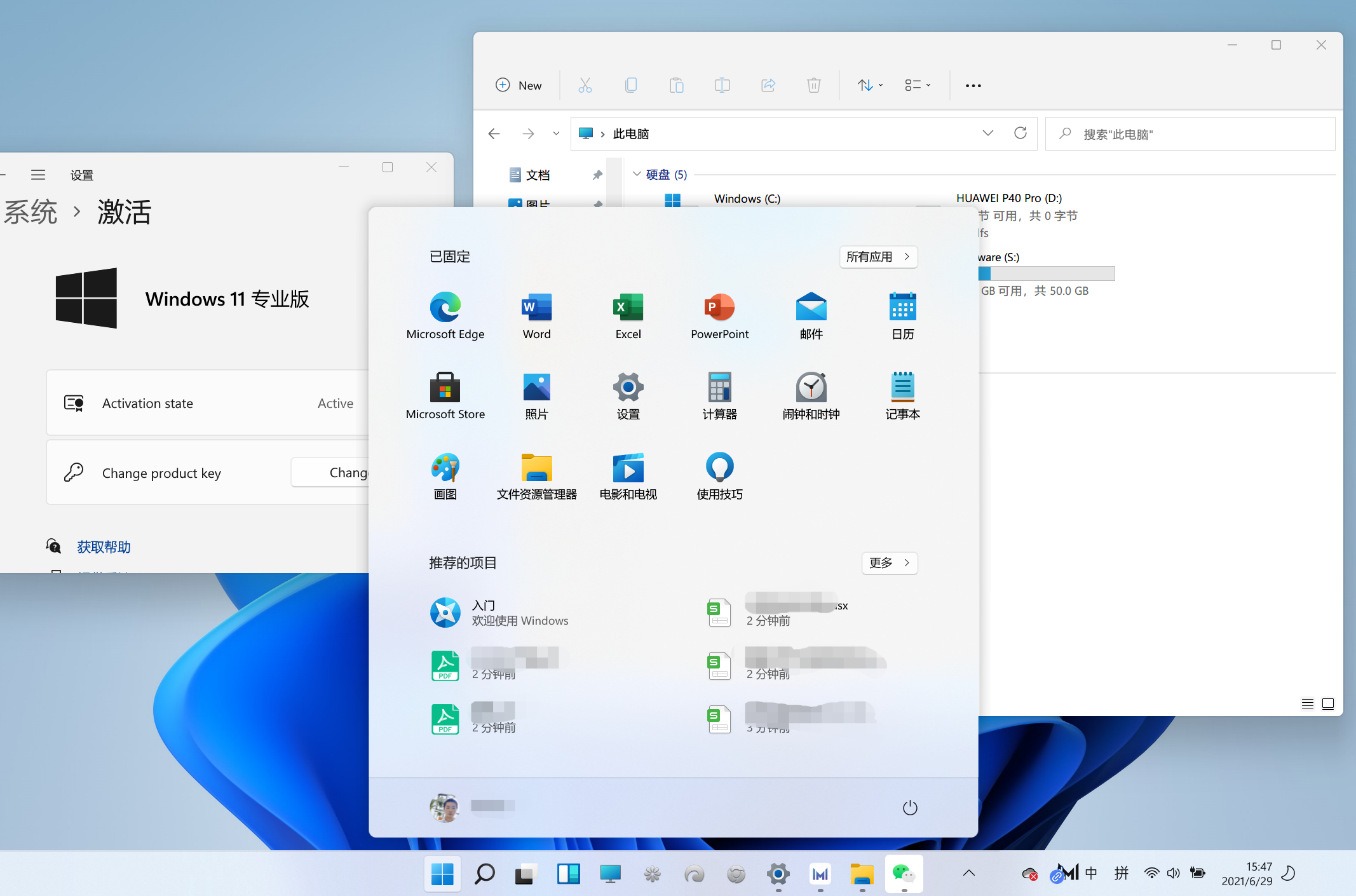
首先,要改变Windows 11任务栏的颜色,您需要使用内置的“颜色”选项。这个选项位于个性化设置中。请按照以下步骤操作:
1. 右键点击任务栏的任何空白处,然后选择“个性化”。
2. 在个性化设置窗口中,选择“颜色”选项。
3. 在“颜色”选项中,您会看到几个选项:“默认”、“深色”和“自定义”。如果您想使用默认的颜色方案,请选择“默认”。
4. 如果您想使用更深或更浅的颜色,请选择“深色”或“浅色”。这些颜色方案将会自动调整任务栏的颜色以配合整个系统的颜色主题。
5. 如果您想完全自定义任务栏的颜色,请选择“自定义”。然后,您可以选择您喜欢的任何颜色。
请注意,一旦您改变了任务栏的颜色,这个颜色将会在您所有的窗口和程序中显示。这意味着,如果您选择了一个深色背景,那么所有的窗口也会采用这个深色背景,这可能会对一些浅色背景的程序造成视觉干扰。因此,在选择颜色时,请考虑整个界面的和谐度。
此外,如果您在使用过程中遇到了任何问题,例如无法改变任务栏的颜色,或者颜色突然恢复为默认设置,您可以尝试重启Windows资源管理器。这通常可以解决大多数与个性化设置相关的问题。
总的来说,Windows 11的任务栏颜色改变功能是一个非常实用的特性,它可以让您轻松地调整界面的外观,使其更加符合您的个人喜好。希望这篇文章能帮助您掌握这个新功能。 "
猜你喜欢
最新应用







热门应用













