
Win10默认网关自动消失怎么办 win10默认网关自动消失解决方法
番茄系统家园 · 2023-09-08 23:57:38
win10一直是很经典的操作系统,计算机系统上的默认网关可以连接两个网络相联的系统设备,有小伙伴反映在操作电脑系统的时候发现默认网关自动消失了,那么Win10默认网关自动消失怎么办呢,接下来小编给大家带来win10默认网关自动消失解决方法。
Win10默认网关自动消失怎么办
很多小伙伴会遇见在重启win10电脑后发现本地连接中设置IPv4的IP、子网掩码、默认网关消失的问题。在设置完确定后,再次打开这个TCP/IP属性,默认网关竟然是空的。无论怎么改,确定后再看依旧是空,根本无法修改默认网关。这个情况噶怎么解决呢?下面一起来看看吧。
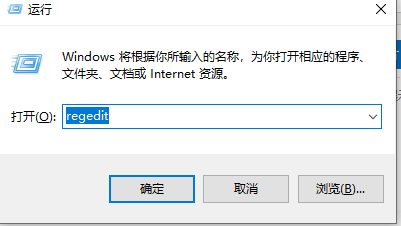
1、"win+R"快捷键开启运行,输入"regedit",回车打开。
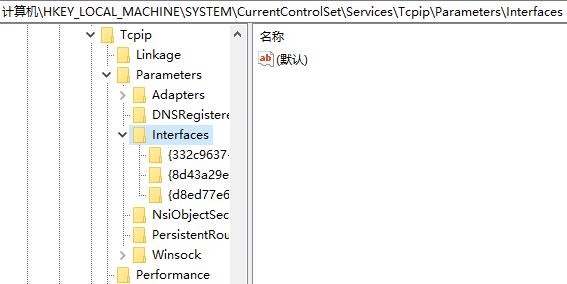
2、进入到注册表编辑器后,将"HKEY_LOCAL_MACHINE/System/CurrentControlSet/Services/Tcpip/Parameters/Interfaces/{fefd8f5a-bbf7-45a1-b395-f381cf7533d1"复制粘贴到上方地址栏中,并回车定位到此,然后找到右侧中的"DefaultGateway"双击打开。
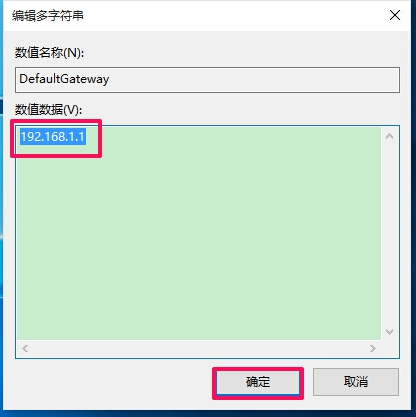
3、然后在打开的窗口界面中,将"数值数据"设置为计算机的网关号,最后点击"OK"就可以了。
以上就是Win10默认网关自动消失怎么办,win10默认网关自动消失解决方法的全部内容了,希望对各位小伙伴有所帮助。
免责声明: 凡标注转载/编译字样内容并非本站原创,转载目的在于传递更多信息,并不代表本网赞同其观点和对其真实性负责。如果你觉得本文好,欢迎推荐给朋友阅读;本文链接: https://m.nndssk.com/xtjc/410523Q6Bwc6.html。猜你喜欢
最新应用







热门应用













