
Win11组策略如何开启自动更新 win11组策略打开自动更新教程
番茄系统家园 · 2023-09-10 14:01:24
现在越来越多的用户都更新到了win11系统,大家在使用Win11系统的过程中,发现电脑被禁用了自动更新,对此很多用户想知道Win11组策略如何开启自动更新呢,接下来小编给大家带来win11组策略打开自动更新教程。
Win11组策略如何开启自动更新
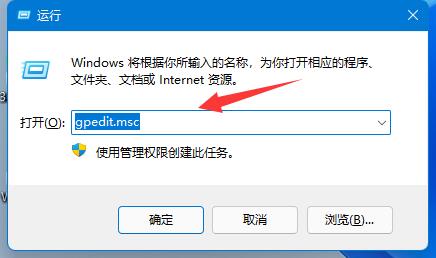
1、"win+R"快捷键开启运行,输入"gpedit.msc"回车打开。
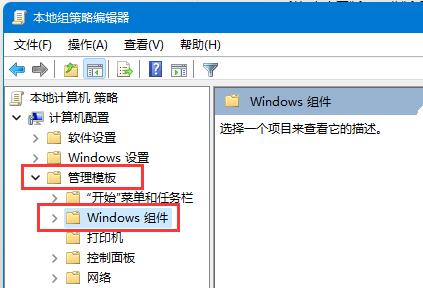
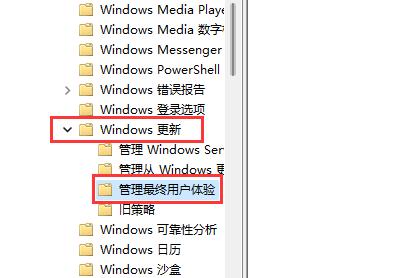
2、进入组策略编辑器后,依次点击左侧栏中的"计算机配置——管理模板——Windows组件——Windows更新——管理最终用户体验"。
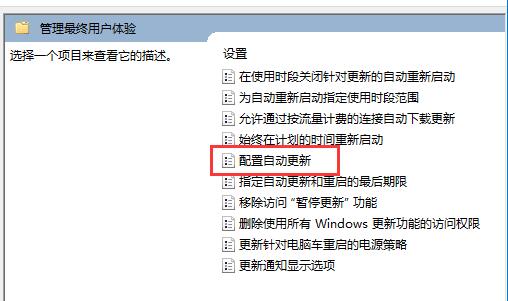
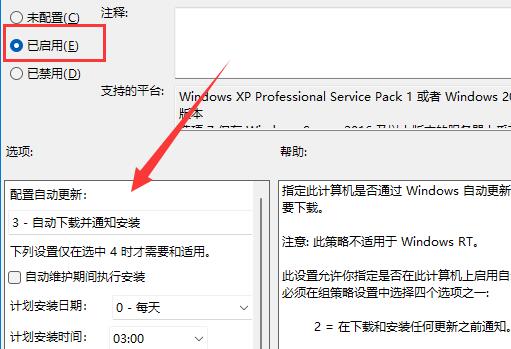
3、然后双击打开右侧中的"配置自动更新"。
4、在打开的窗口界面中,将左上角的"已启用"勾选上,并选择合适的自动更新频率就可以了。
win11介绍
Windows 11是由微软公司(Microsoft)开发的操作系统,应用于计算机和平板电脑等设备。于2021年6月24日发布,2021年10月5日发行。
Windows 11提供了许多创新功能,增加了新版开始菜单和输入逻辑等,支持与时代相符的混合工作环境,侧重于在灵活多变的体验中提高最终用户的工作效率。
截至2023年2月16日,Windows 11正式版已更新至22621.1265版本;预览版已更新至25300版本。
2022年5月19日,微软宣布,Windows 11已可以广泛部署(broad deployment),意味着任何拥有符合Windows 11最低配置要求的PC都应该能够安装该系统。
2022年7月24日,微软正式上架了Win11的购买选项,Win11家庭版的国行售价为1088元,专业版则仅支持从Win10进行升级,无法直接购买。

以上就是Win11组策略如何开启自动更新,win11组策略打开自动更新教程的全部内容了,希望对各位小伙伴有所帮助。




















