
Win10自带录屏怎么设置清晰度 Win10设置录屏画质的方法
番茄系统家园 · 2023-09-05 10:12:53
在Windows10操作系统中,有着自带的录屏功能,可以来进行游戏的录制,有时候我们可能会遇到录屏画面不够清晰的问题,那么Win10自带录屏怎么设置清晰度呢,接下来小编给大家带来Win10设置录屏画质的方法。
Win10自带录屏怎么设置清晰度
很多用户都会使用Win10自带的录屏软件来进行游戏的录制,但是有时候录屏画质看起来很不清晰,那么该怎么设置自带录屏的清晰度呢,这里小编就给大家详细介绍一下Win10自带录屏设置清晰度的方法,有需要的小伙伴可以来看一看。
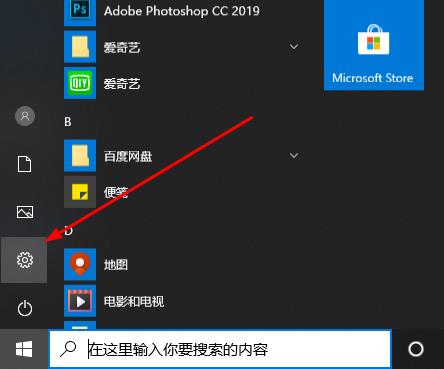
1、点击左下角任务栏中的"开始",接着选择菜单列表中的"设置"。
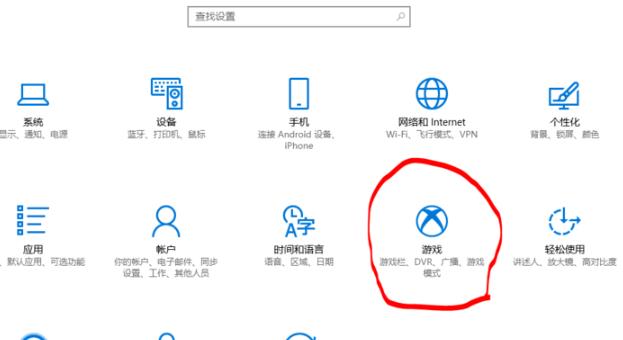
2、进入到新的窗口界面后,点击其中的"游戏"选项。
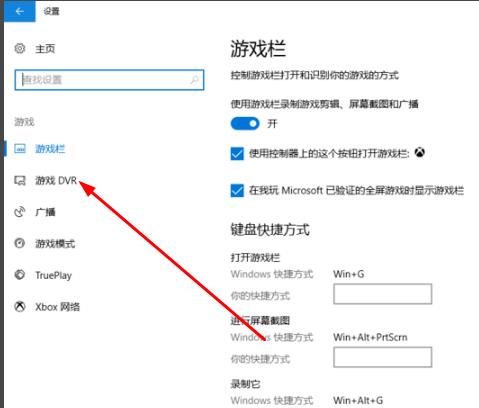
3、在打开的窗口中,点击左侧栏中的"游戏 DVR"选项。
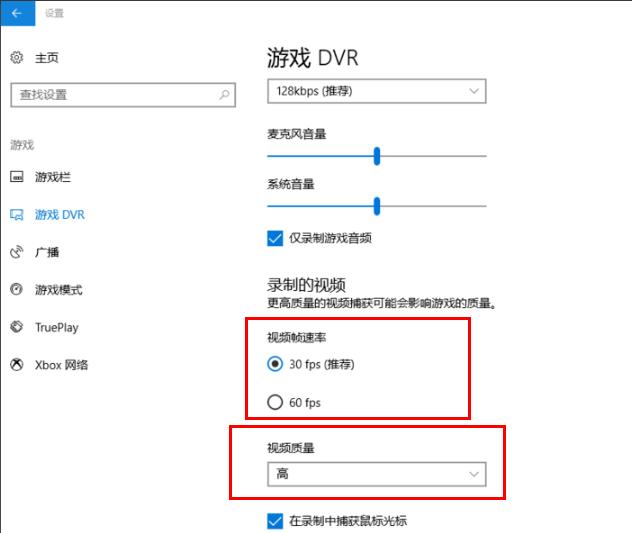
4、然后找到右侧中的"视屏帧速率"和"视屏质量",并根据个人需求对其进行设置即可。
以上就是Win10自带录屏怎么设置清晰度,Win10设置录屏画质的方法的全部内容了,希望对各位小伙伴有所帮助。
猜你喜欢
最新应用







热门应用













