
win11怎么设置鼠标可滚动非活动窗口 设置非活动窗口的操作方法
番茄系统家园 · 2023-09-05 10:12:55
win11系统自带有很多有趣的功能,有很多小伙伴反映想要设置鼠标可滚动非活动窗口,需要预先进行设置才行,那么win11怎么设置鼠标可滚动非活动窗口呢,接下来小编给大家带来设置非活动窗口的操作方法。
win11怎么设置鼠标可滚动非活动窗口
1、点击左下角任务栏中的"开始"。
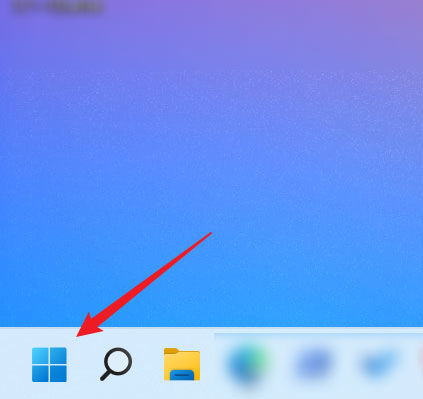
2、接着选择菜单列表中的"设置"。

3、进入到新的窗口界面后,点击左侧栏中的"蓝牙和其他设备"选项。
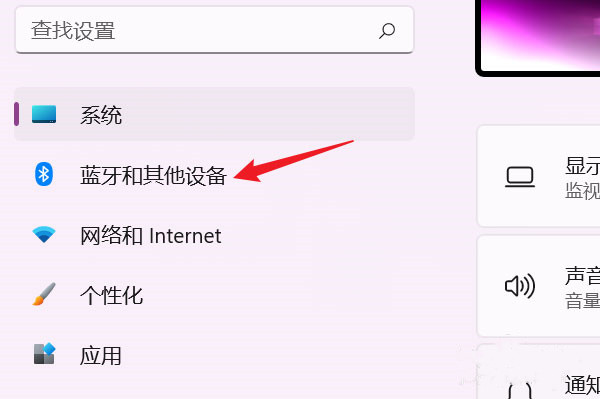
4、再点击右侧中的"鼠标"选项。

5、然后找到其中的"将鼠标悬停在非活动窗口上时,可以滚动这些窗口",最后将其右侧的开关按钮打开就可以了。

win11介绍
win11系统是一款相比之前的版本更加好用的电脑装机系统,该软件集成了常用的硬件驱动,且绝大多数的硬件都可以快速的自动安装相应的驱动,装机的速度很快,安装过程都是全自动的,不需要用户看守,非常的便捷,快来下载体验吧~

以上就是win11怎么设置鼠标可滚动非活动窗口,设置非活动窗口的操作方法的全部内容了,希望对各位小伙伴有所帮助。
猜你喜欢
最新应用







热门应用













