
Win11软件出现乱码怎么办 Win11打开软件字体乱码解决方法
番茄系统家园 · 2023-09-05 08:49:24
Win11现在的使用用户越来越多,有些用户电脑升级Win11后,可能会遇到软件乱码的情况,导致软件无法正常使用,那么Win11软件出现乱码怎么办呢,接下来小编给大家带来Win11打开软件字体乱码解决方法。
Win11软件出现乱码怎么办
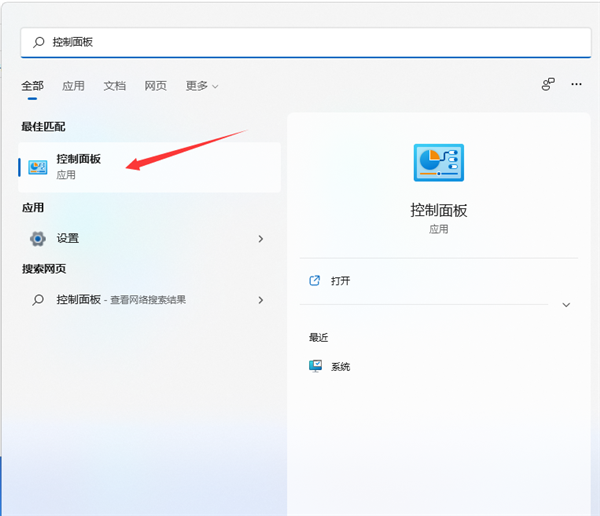
1、点击左下角任务栏中的搜索框,输入"控制面板"打开。
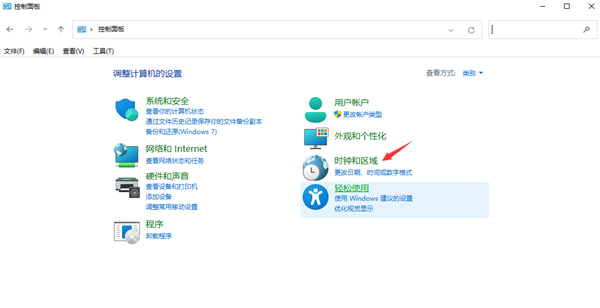
2、进入到新的窗口界面后,点击其中的"时钟和区域"选项。
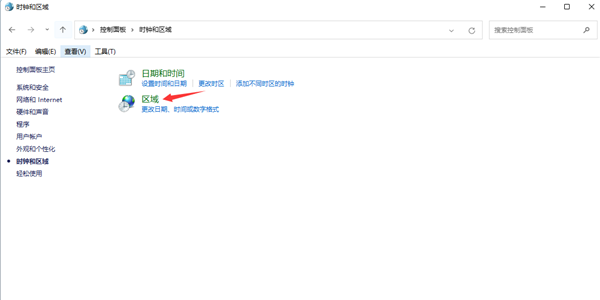
3、再点击其中的"区域"。
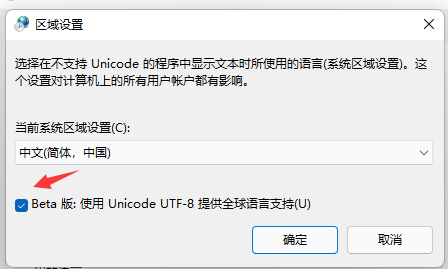
4、在打开的窗口界面中,切换到上方中的"管理"选项卡,点击下方中的"更改系统区域设置"。
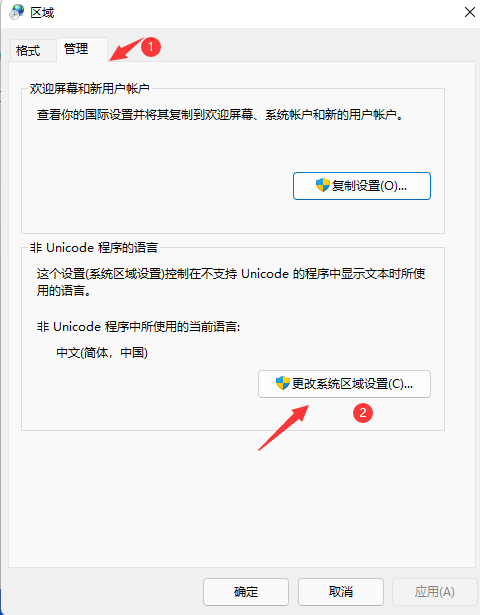
5、然后将窗口中的"beta版"小方框取消勾选,最后将电脑重新启动即可解决问题。
Win11检测驱动是否正常的方法
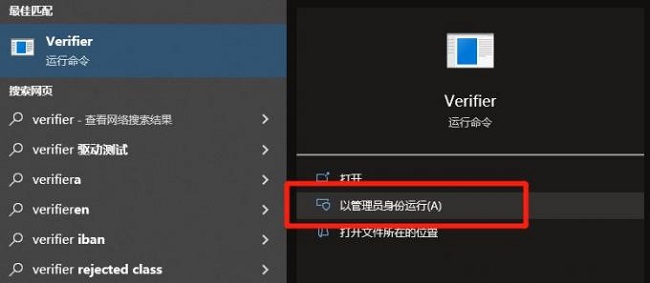
1、"win+S"快捷键,在弹出的搜索框中输入"Verifier",选择"以管理员身份运行"。
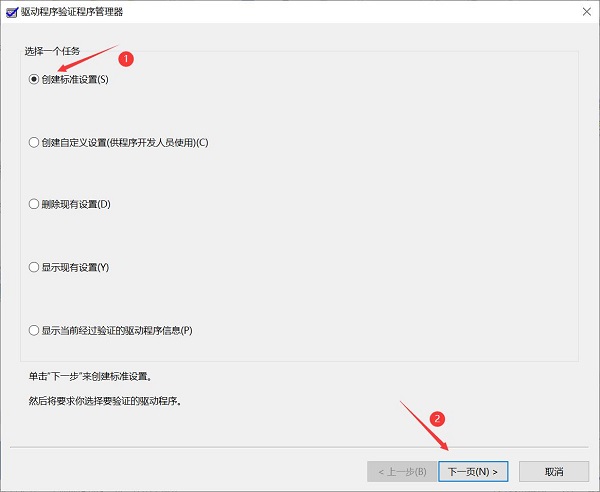
2、进入到新的窗口界面后,选择"创建标准设置",点击"下一页"。
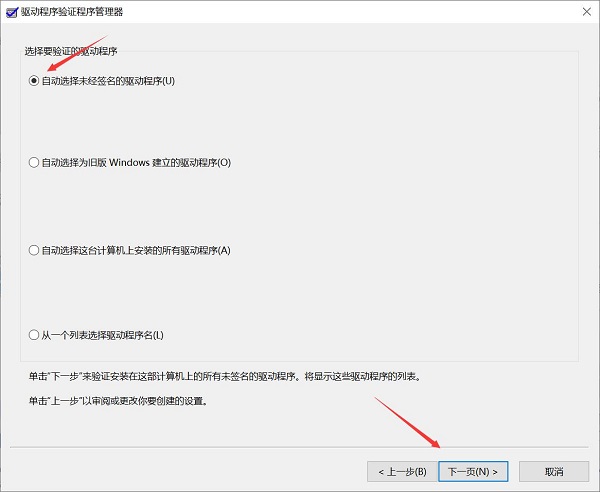
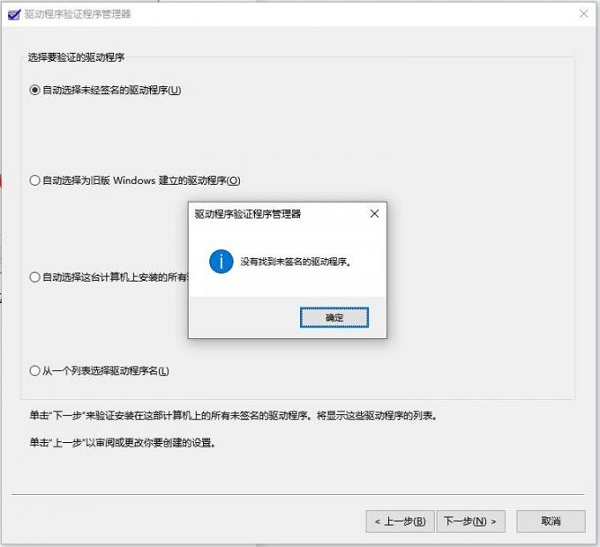
3、接着选择"自动选择未经签名的驱动程序",点击"下一步"。此时会验证安装在该电脑上所有未签名的驱动程序。
4、如果电脑中的驱动程序验证正常,就会弹出"没有找到未签名的驱动程序"的窗口。
以上就是Win11软件出现乱码怎么办,Win11打开软件字体乱码解决方法的全部内容了,希望对各位小伙伴有所帮助。
猜你喜欢
最新应用







热门应用













