
win11玩游戏弹出任务栏怎么办 win11玩游戏弹出任务栏解决方法
番茄系统家园 · 2023-09-02 14:12:02
win11现在的使用用户很多,很多人会用win11打游戏,经常碰到win11玩游戏弹出任务栏,非常影响正常的游戏体验,那么win11玩游戏弹出任务栏怎么办呢,接下来小编给大家带来win11玩游戏弹出任务栏解决方法。
win11玩游戏弹出任务栏怎么办
方法一:
1、游戏全屏时弹出任务栏可能是有程序启动了。
2、一般来说是一些软件的弹窗广告,也可能是系统弹窗提示。
3、如果是系统弹窗,可以尝试打开“控制面板”
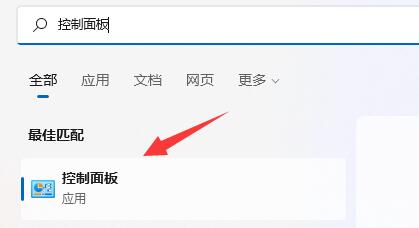
4、然后进入控制面板的“系统和安全”

5、再点击安全和维护下的“更改用户账户控制设置”
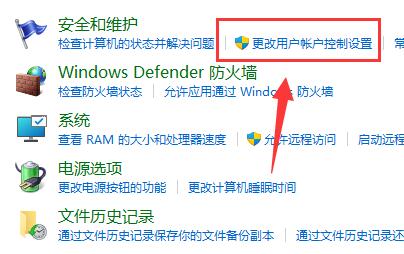
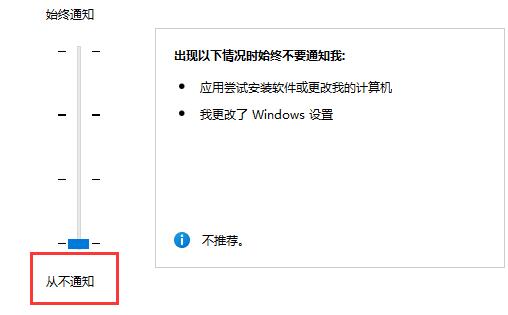
6、最后将左边的滑块移动到“从不通知”就可以了。
方法二:
1、如果是软件弹窗导致的。
2、那么可以尝试在打开游戏前,结束所有其他后台应用程序。
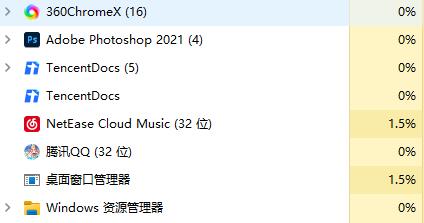
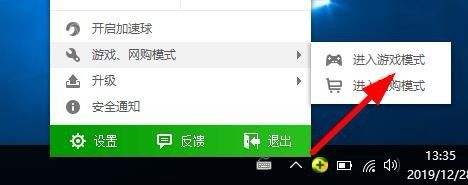
3、结束程序还无效,可以尝试用火绒屏蔽弹窗,或者进入360的“游戏模式”
以上就是win11玩游戏弹出任务栏怎么办,win11玩游戏弹出任务栏解决方法的全部内容了,希望对各位小伙伴有所帮助。
猜你喜欢
最新应用







热门应用













