
win11安全中心无法打开跳出来应用选择怎么办 win11安全中心无法打开原因介绍
番茄系统家园 · 2023-09-02 14:12:04
win11的使用用户很多,有些用户在使用电脑的时候想要打开Win11的安全中心,安全中心是微软自家的安全防护软件,可以有效保护用户的电脑安全,如果遇到win11安全中心无法打开跳出来应用选择怎么办呢,接下来小编给大家带来win11安全中心无法打开原因介绍。
win11安全中心无法打开跳出来应用选择怎么办
1、右键底部开始菜单,打开“Windows终端(管理员)”
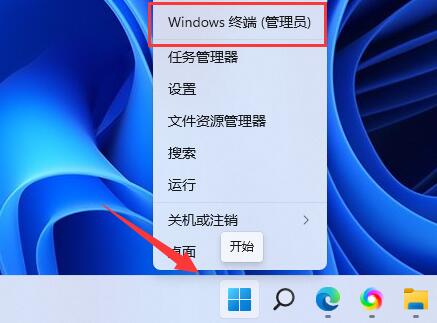
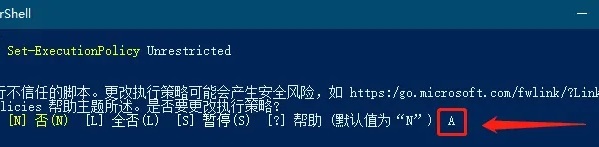
2、在其中输入“Set-ExecutionPolicy Unrestricted”回车运行,弹出图示提示,输入“A”回车。
3、接着输入“Get-AppXPackage -AllUsers | Foreach {Add-AppxPackage -DisableDevelopmentMode -Register “$($_.InstallLocation)\AppXManifest.xml”}”
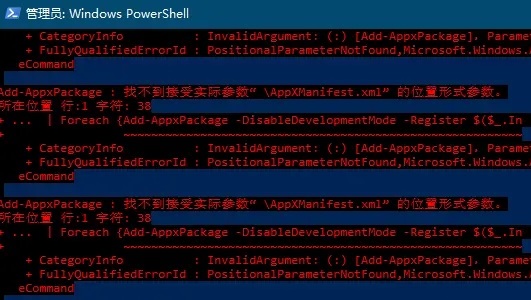
4、回车运行后可能会出现图示的大段红色框,不用管他,继续操作。
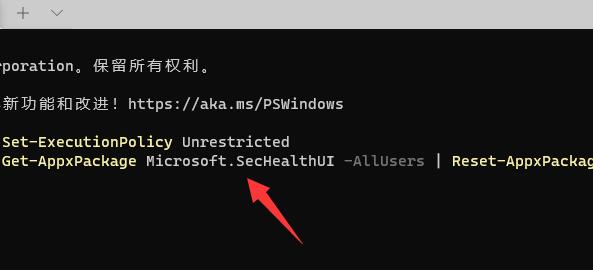
4、最后输入“Get-AppxPackage Microsoft.SecHealthUI -AllUsers | Reset-AppxPackage”回车运行即可正常进入安全中心。
win11开机显示安全中心怎么办
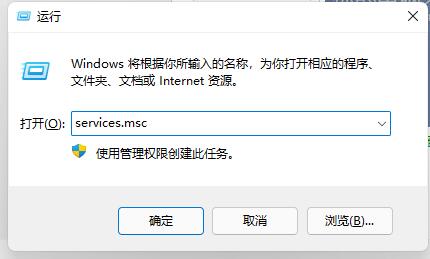
1、首先按下键盘上的“win+r”快捷键调出“运行”

2、在其中输入“services.msc”回车确定打开服务列表。
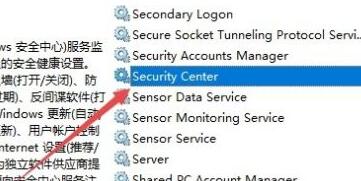
3、然后在其中找到并双击打开“Security Center”安全中心。
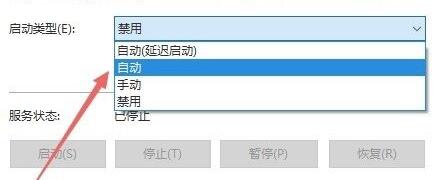
4、最后将其中的启动类型设置为“自动”,保存后重启电脑就可以了。
以上就是win11安全中心无法打开跳出来应用选择怎么办,win11安全中心无法打开原因介绍的全部内容了,希望对各位小伙伴有所帮助。




















