
win11自带显示fps怎么开 win11自带显示fps打开教程
番茄系统家园 · 2023-09-02 14:12:06
win11系统中自带了显示fps的功能,很多玩家在打游戏的时候都喜欢显示自己的fps,游戏帧数越高,游戏就越流畅,但不少用户都不知道win11自带显示fps怎么开,接下来小编给大家带来win11自带显示fps打开教程。
win11自带显示fps怎么开
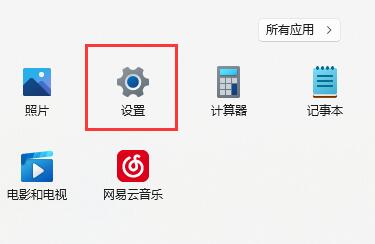
1、首先,通过开始菜单进入“设置”
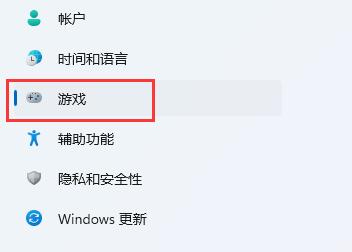
2、接着点击左侧栏的“游戏”
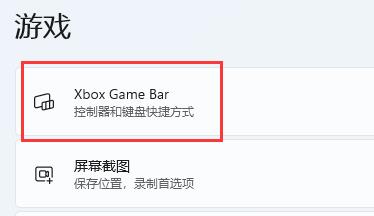
3、然后点击右上角游戏下的“Xbox Game Bar”
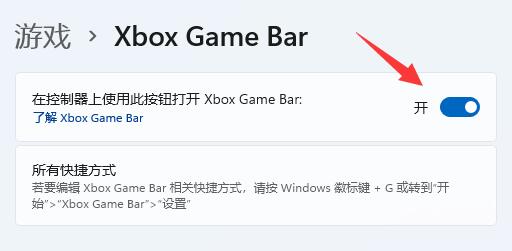
4、进入后,打开如图所示的开关。(如果已经打开就不用管了)
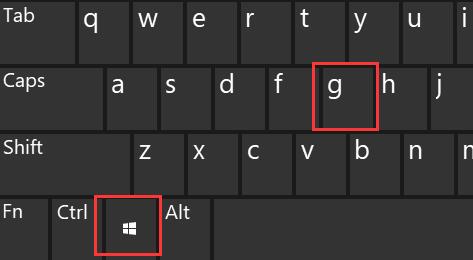
5、打开游戏工具后,同时按下键盘“Win+G”调出Xbox Game Bar。
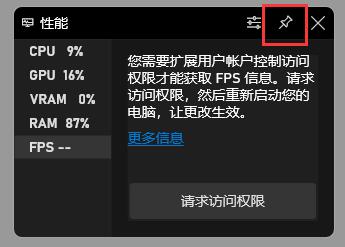
6、打开后,在界面中找到“性能”面板,点击右上角的图示按钮就能将他固定住。
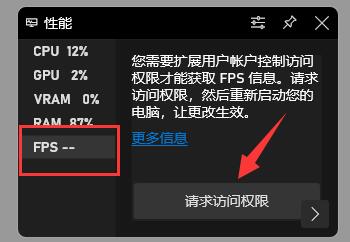
7、如果你还没有获取fps权限,那么点击“fps”,再点击“请求访问权限”,再重启电脑就可以打开显示fps了。
win11和win10系统对比
一、游戏
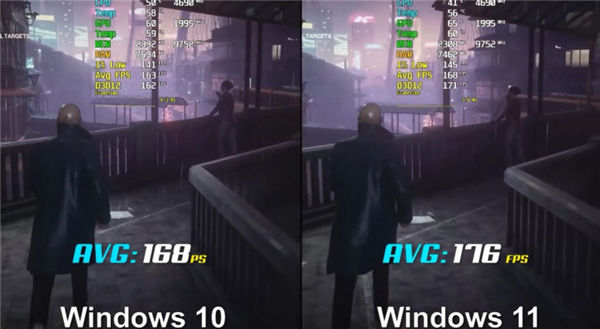
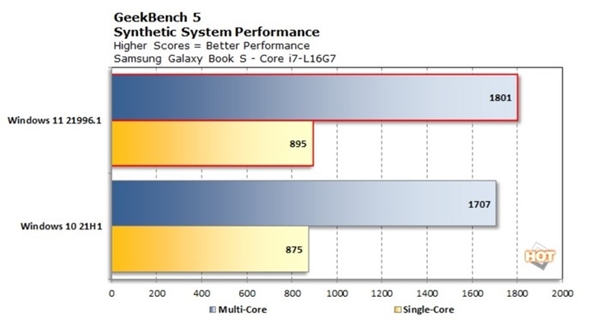
1、在各种3D大作的测试中,win11的表现也有略好于win10,其平均帧率都要高于win10。
2、但是win11目前优化较差,对于内存、CPU的消耗要比win10高很多。
二、流畅性
1、根据进程的测试,win11在单线程、多线程、渲染和3DMark运行时都要比win10流畅一些。
2、不过目前win11还存在响应速度较慢,很多时候点击之后需要等待一段时间。
三、操作
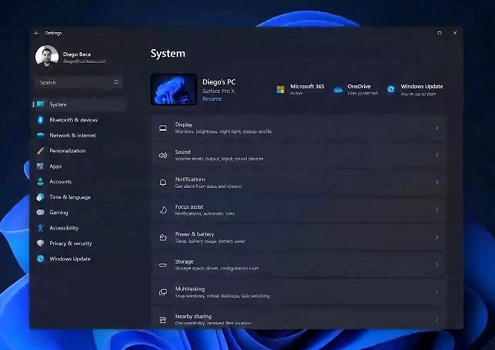
1、win11对于界面进行了重做,所有的窗口、对话框都使用了圆角窗口。
2、根据消息,win11还会删除控制面板功能,所有的设置功能都可以在系统设置中进行实现。
3、全新的桌面ui,任务栏居中,去除磁贴的开始菜单,全新的右键菜单都需要用户亲自体验才能了解。
4、因此小编推荐大家在本站下载安装一个win11系统,自己体验一下。【预览版win11下载】
四、开始菜单栏
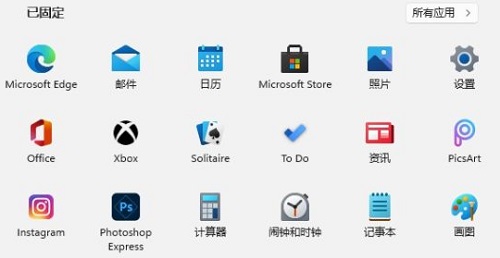
1、win11的开始菜单和win10相比做出了很大的改变。
2、整体改变了布局形式和背景的颜色看起来更舒适。
五、窗口功能
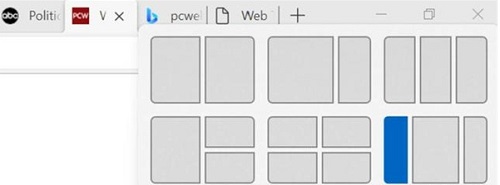
1、在win10系统中可以使用该功能将附加功能对齐到屏幕的每一个角落。
2、而在win11系统中将其进行了全新的提升,只要将光标悬停在右上角最大化窗口即可。
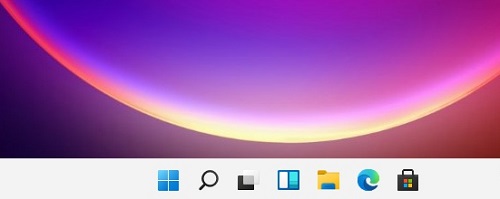
六、简化任务栏
1、相比较win10系统的任务栏进行了极致的简化,并且进行了居中看起来更加清晰。
2、还为用户节省了更多的空间,你想在这里做什么都可以直接的进行点击操作。
七、图标和UI调整
1、win11系统中将所有的图标都进行了调整,看起来更加的舒服并且使用了圆角功能。
2、而且可以让你在设置中选择更多的优质壁纸来进行下载,让你看起来更加舒服。

八、app
1、原先的win10系统是没法直接运行app的,需要下载一个第三方的模拟器才可以。
2、但是在win11系统中,用户可以直接的下载手机APP并且直接的在这里进行使用。

以上就是win11自带显示fps怎么开,win11自带显示fps打开教程的全部内容了,希望对各位小伙伴有所帮助。




















