
Win10账户被禁用怎么解除 win10账户被停用解决方法
番茄系统家园 · 2023-08-30 05:51:07
平时使用win10的用户有很多,在win10系统的使用当中,大家也会经常的遇到一些问题,有小伙伴反映在使用Win10系统的过程中发现自己电脑的账户被禁用了,很多人想知道怎么解除,接下来小编给大家带来win10账户被停用解决方法。
Win10账户被禁用怎么解除
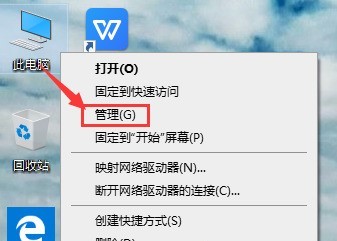
1、右击桌面上的此电脑,选择选项列表中的"管理"。
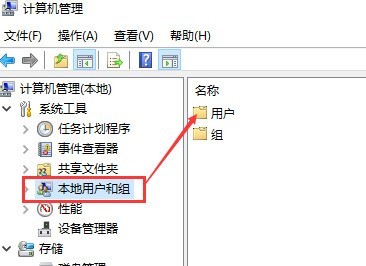
2、进入到新的窗口界面后,点击左侧栏中的"本地用户和组",再双击右侧中的"用户"选项。
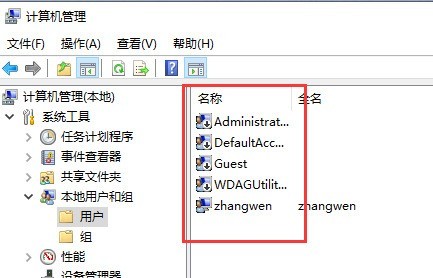
3、然后就会展现所有本机的账户信息。
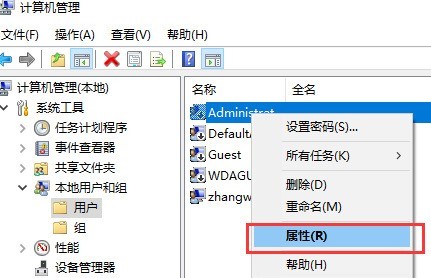
4、之后可以找到其中被停用的账户,右击选择选项列表中的"属性"。
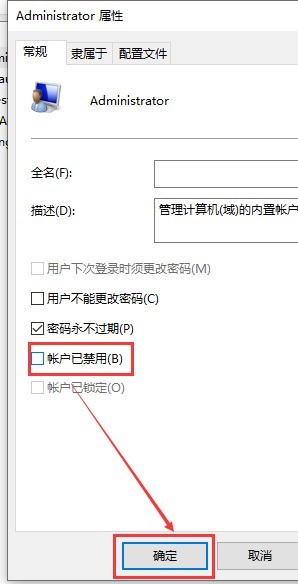
5、最后在弹出的窗口中,找到"账户已禁用",并将其小方框取消勾选,随后点击"确定"即可。
win10介绍
Windows 10是微软公司研发的跨平台操作系统,应用于计算机和平板电脑等设备,于2015年7月29日发行。
Windows 10在易用性和安全性方面有了极大的提升,除了针对云服务、智能移动设备、自然人机交互等新技术进行融合外,还对固态硬盘、生物识别、高分辨率屏幕等硬件进行了优化完善与支持。
截至2023年2月21日,Windows 10正式版已更新至19045.2673版本,预览版已更新至21390版本。

以上就是Win10账户被禁用怎么解除,win10账户被停用解决方法的全部内容了,希望对各位小伙伴有所帮助。
猜你喜欢
最新应用







热门应用













