
win7截图快捷键是哪个 教你Win7截图的方法
番茄系统家园 · 2023-05-16 09:11:36
使用win7系统的小伙伴还是占了很多数的,很多人使用win7都不清楚,怎么去截图,其实Win7系统本身自带有一款截图工具,那么win7截图快捷键是哪个呢,接下来小编教你Win7截图的方法。
win7截图快捷键是哪个
ctrl+alt+a。
win7系统有截图工具但是没有默认快捷,不过只要打开qq,
就能使用这个快捷键截图了。
还没下载win7系统的话,可以来番茄系统家园来进行选择下载,版本齐全,而且安装起来也是特别的简单不会给你带来任何的麻烦。
1、大家可以点击本页面左上角进入番茄系统家园首页

2、进入首页后点击win7系统栏目
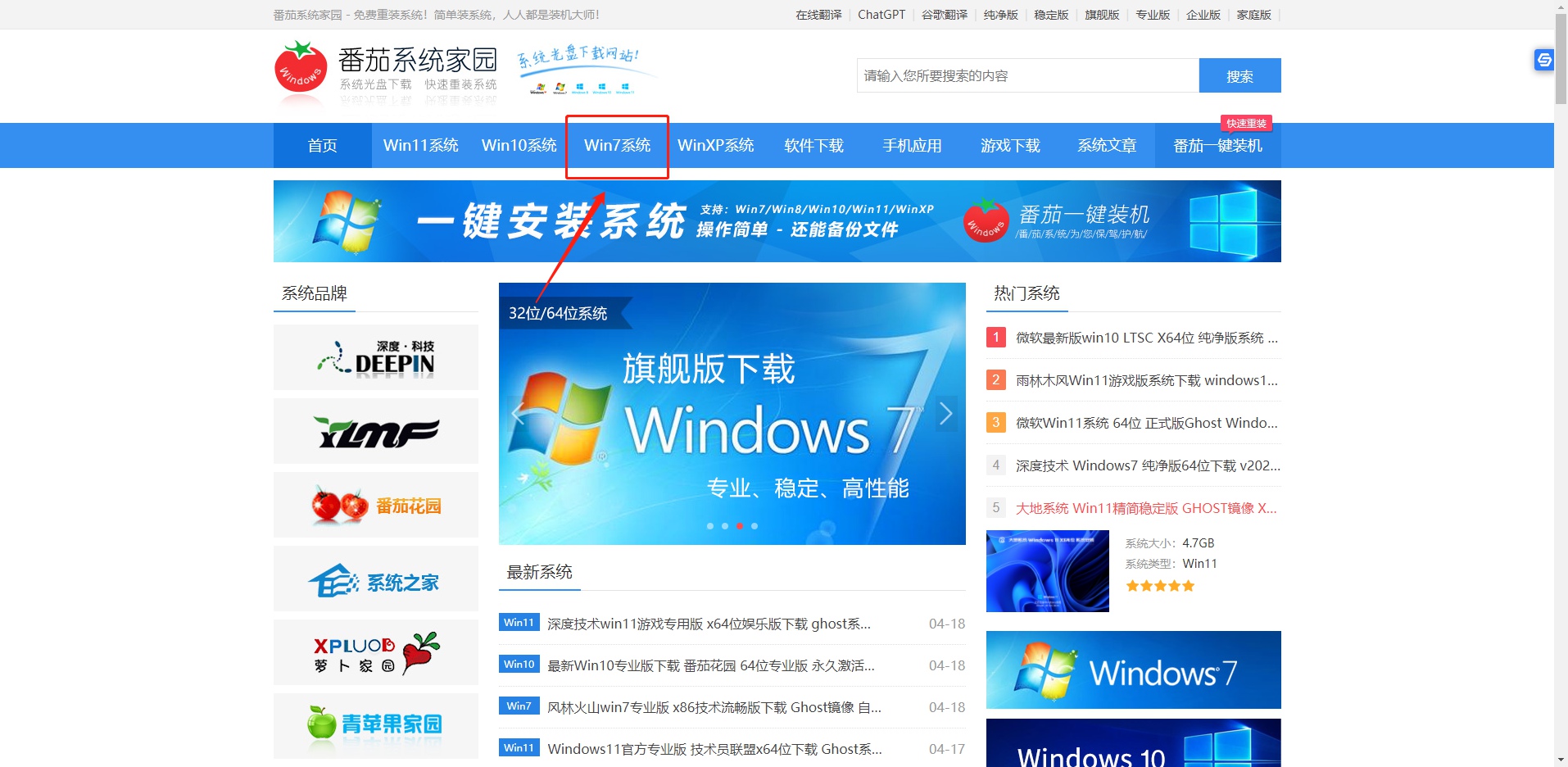
3、可以看到有很多不同的win7版本,用户们可以根据自己的需求选择

4、选择一个进入后,便可以下载安装了,非常的方便

教你Win7截图的方法
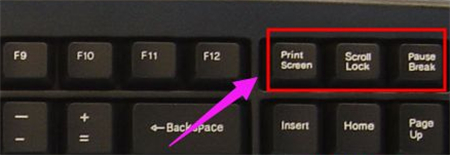
1、按Prtsc键截图
按printscreen键后,我们可以直接打开画图工具,接粘贴使用。也可以粘贴在QQ聊天框或者Word文档中,之后再选择保存。
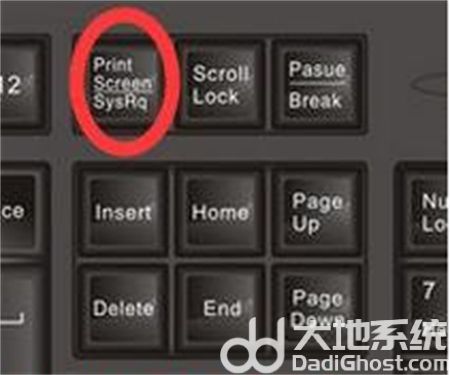
2、按Ctrl+Prtsc键截图
此快捷键截屏的区域也是整个电脑屏幕,与上面的截图方法功能一样,不过直接粘贴使用。
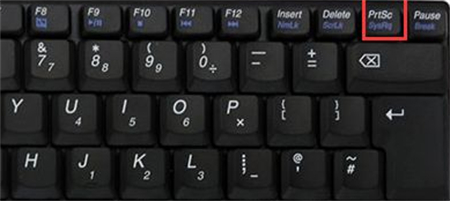
3、按Alt+Prtsc键截图
此快捷键只截取当前活动窗口的区域,如果打开了某个使用中的软件,然后使用Alt+Prtsc组合键截图,截屏的界面就是软件显示界面,不是全屏的,更精准一些。
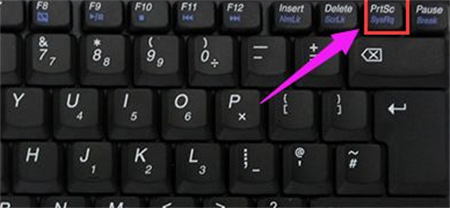
电脑截图保存在哪?只要通过Prtsc键截图,并没有保存在电脑硬盘中,而是临时保存在内存中,我们需要通过直接粘贴使用,比如使用Ctrt+V粘贴在QQ聊天框中,右击保存即可。
4、使用键盘中的Print Scr Sysrq 键实现全屏截图
使用Print Scr Sysrq 键,其位于键盘的右上方,按下此键后,就可以实现在当前屏幕上全屏截图,可以截图我们所看到的显示器所有界面内容。
以上就是win7截图快捷键是哪个,教你Win7截图的方法的全部内容了,希望对各位小伙伴有所帮助。




















