
如何一键还原系统win10 win10系统崩溃了一键还原方法
番茄系统家园 · 2023-05-16 05:46:55
现在使用win10系统的用户很多,当电脑出现问题的时候,Win10系统一键还原可以作为恢复出厂设置的一种方式,那么如何一键还原系统win10呢,接下来小编给大家带来win10系统崩溃了一键还原方法。
如何一键还原系统win10
最近有小伙伴反应是电脑的win10系统崩溃了,无法开机进入系统里面修复,这可怎么办呢?其实我们可以使用一建还原操作,今天小编带来了详细的解决步骤,具体的一起来看看吧。
还没有下载Windows10系统的用户,推荐来番茄系统家园来进行选择下载,版本齐全,而且安装起来也是特别的简单不会给你带来任何的麻烦。
1、大家可以点击本页面左上角进入番茄系统家园首页

2、进入首页后点击win10系统栏目

3、可以看到有很多不同的win10版本,用户们可以根据自己的需求选择

4、选择一个进入后,便可以下载安装了,非常的方便

Win10系统还原恢复方法
方法一:还原到出厂设置状态
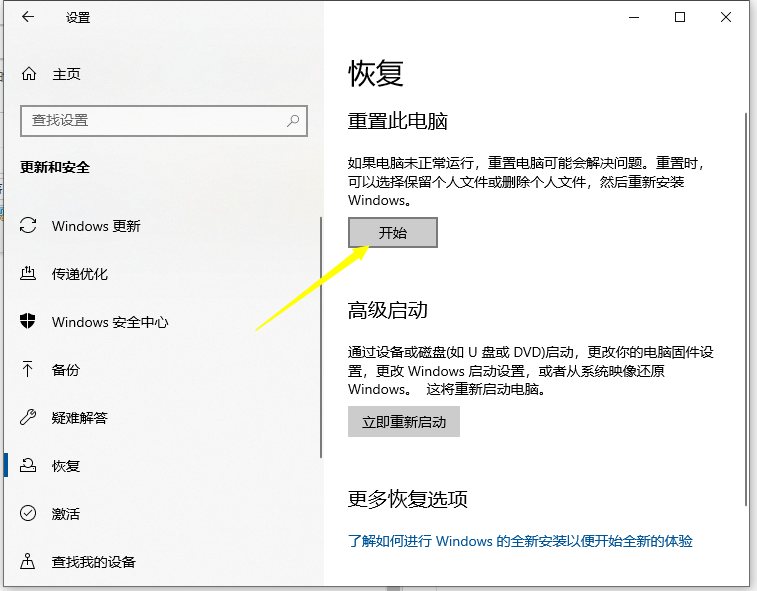
1、按下快捷键Win+i打开设置界面,然后点击“更新与安全”。

2、左侧栏找到“恢复”然后点击,再找到“重置此电脑”选项,点击“开始”按钮就可以进入到还原出厂设置的过程了,按照提示选择相关操作即可。
方法二:win10一键还原备份系统(这个方法需要之前有给系统备份过还原点,否则使用方法一。)
如何备份系统?
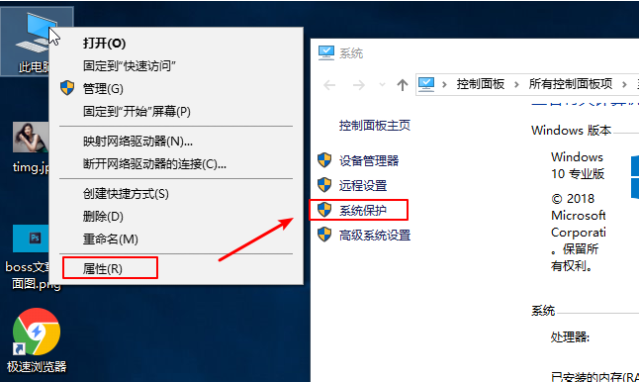
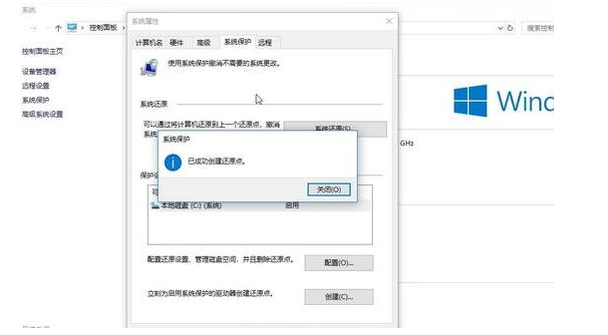
1、右击“此电脑”然后点击属性,在弹出的系统弹窗中,然后点击“系统保护”。
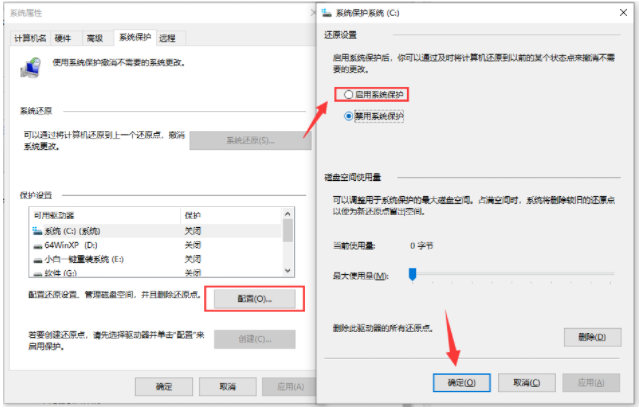
2、出现的系统属性界面中,点击“配置”,然后点击“启用系统保护”,然后点击”确定“。
3、然后点击“创建”,输入还原点描述后,点击“创建”。
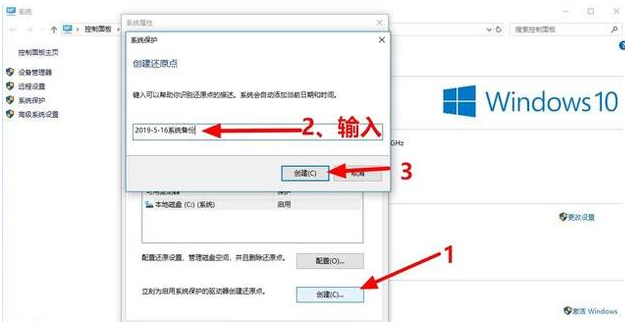
4、然后等待一会就可以看到创建还原点成功了。
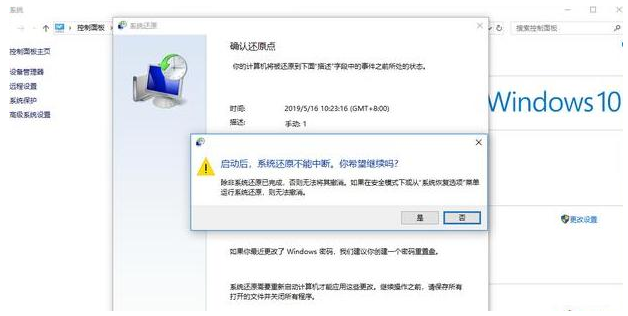
5、然后需要还原系统的时候,跟上面备份步骤一样,找到之前的系统还原点,然后点击还原就可以了。
以上就是如何一键还原系统win10,win10系统崩溃了一键还原方法的全部内容了,希望对各位小伙伴有所帮助。




















