
win7系统一键恢复怎么操作 教你win7一键还原系统步骤
番茄系统家园 · 2023-05-15 10:38:04
备份是保护电脑数据安全的一个简单且有效的方法,手中有备份的存在,就不用担心文件不见,当系统出现问题的时候,仅需还原一下备份即可轻松修复各种系统疑难杂症,那么win7系统一键恢复怎么操作呢,接下来小编教你win7一键还原系统步骤。
win7系统一键恢复怎么操作
系统蓝屏问题我们基本上每个人都会遇到,那么在出现这些问题时该怎么办,重装系统确实是一种可行的方案,但是它的代价过大,别的不说,重装后重新配置系统设置和安装程序就让人望而生畏,所以它往往是用作兜底的杀手锏,作为没有办法的办法使用。
要是想进行重装系统,要自己安装正版系统,第一步就是要下载到正确的系统镜像。下载的方法很多,可以通过搜索、网盘、网站或者论坛等下载,推荐来番茄系统家园来进行选择下载,版本齐全,而且安装起来也是特别的简单不会给你带来任何的麻烦。
1、大家可以点击本页面左上角进入番茄系统家园首页

2、进入首页后点击win7系统栏目

3、可以看到有很多不同的win7版本,用户们可以根据自己的需求选择

4、选择一个进入后,便可以下载安装了,非常的方便

那么除了重装系统之外,还有什么方法能够轻松解决系统问题呢?对于Windows7系统来说,恢复近期一次的正确配置就是一个比较不错的方法,能够把系统从当前的故障状态快速拉回到之前正常运行的状态。
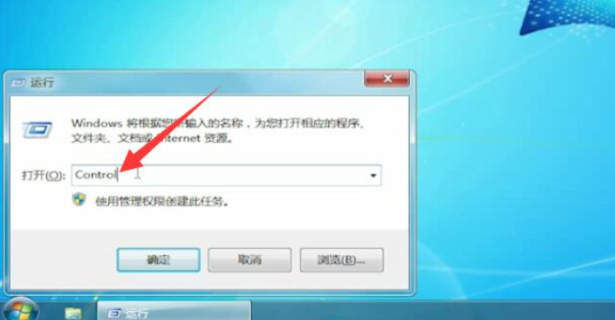
1、首先打开win7电脑,按下windows+R打开运行,输入control回车进入控制面板。
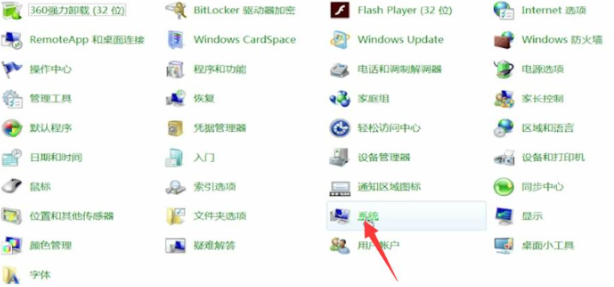
2、接着将查看方式更改为大图标,找到系统进入。
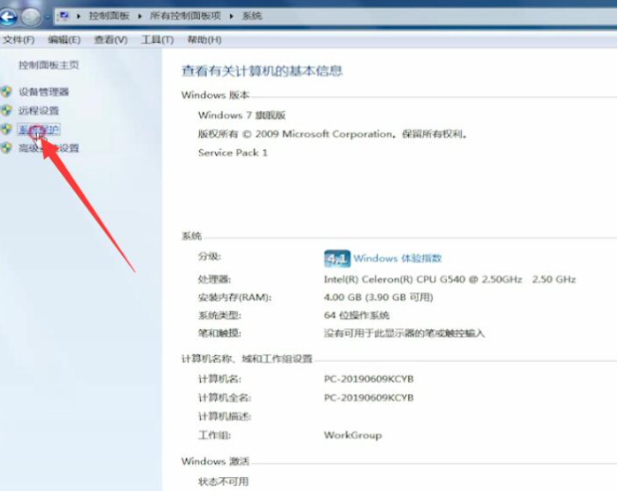
3、继续点击系统保护。
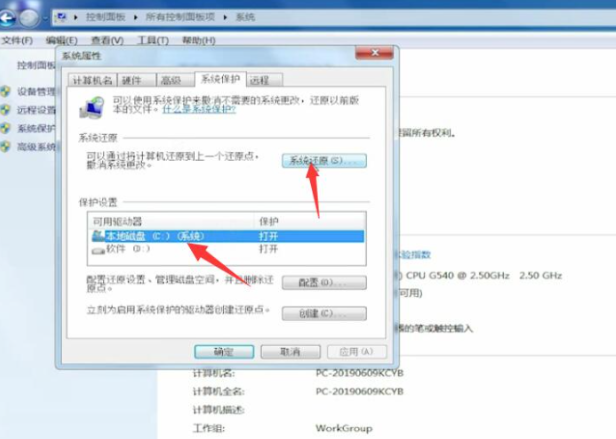
4、来到系统属性窗口,点击系统盘,选择系统还原。
5、然后根据提示选择还原点,点击下一步进入还原操作。
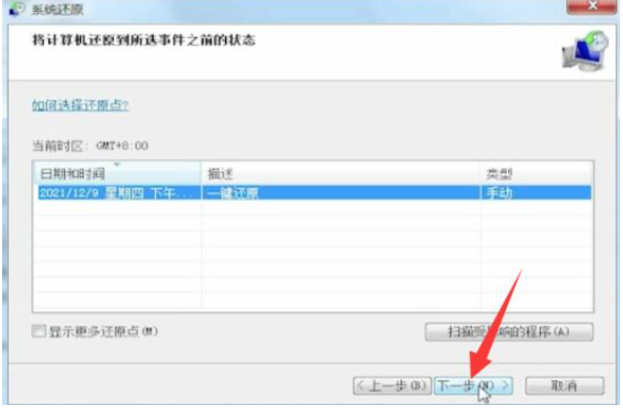
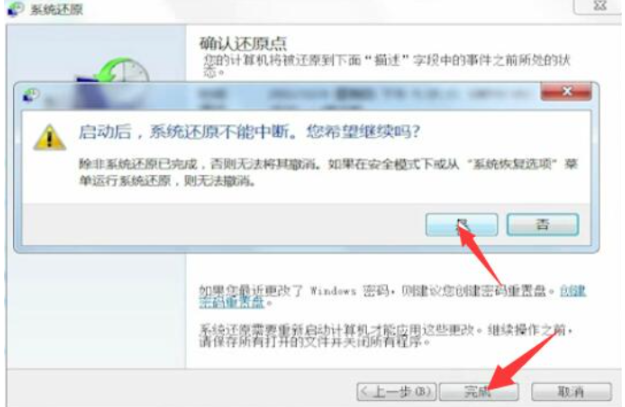
6、在弹出的页面中,选择是,即可开始系统还原系统。
以上就是win7系统一键恢复怎么操作,教你win7一键还原系统步骤的全部内容了,希望对各位小伙伴有所帮助。




















