
怎么一键还原系统win7 win7如何一键还原系统方法介绍
番茄系统家园 · 2023-05-16 09:06:52
win7是非常经典的操作系统,不过不管什么电脑使用时间长了后,会出现各种问题,windows7系统自带有一键还原的功能,那么怎么一键还原系统win7,接下来小编给大家带来win7如何一键还原系统方法介绍。
怎么一键还原系统win7
当用户的win7出现了一些问题需要通过一键还原系统的话要怎么操作,其实用户们要进行一键还原的话如果是完整版本的系统的话就可以直接是用自带的功能,下面就是win7如何一键还原系统方法介绍的内容,大家参考此方法就可以进行一键还原系统了哦。
还没有下载Windows7的用户,推荐来番茄系统家园来进行选择下载,版本齐全,而且安装起来也是特别的简单不会给你带来任何的麻烦。

win7如何一键还原系统方法介绍
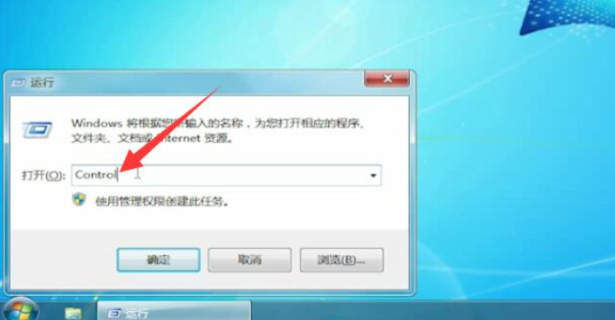
1、首先打开win7电脑,按下windows+R打开运行,输入control回车进入控制面板。
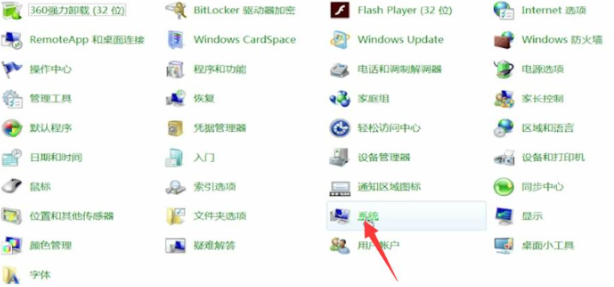
2、接着将查看方式更改为大图标,找到系统进入。
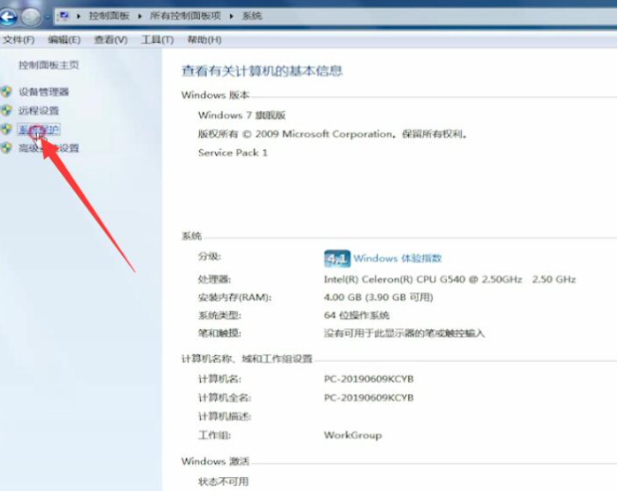
3、继续点击系统保护。
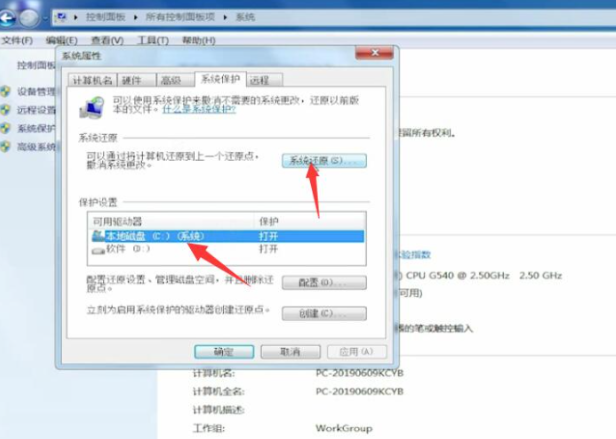
4、来到系统属性窗口,点击系统盘,选择系统还原。
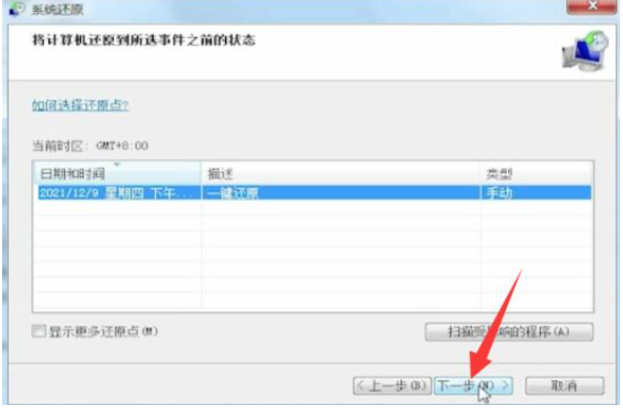
5、然后根据提示选择还原点,点击下一步进入还原操作。
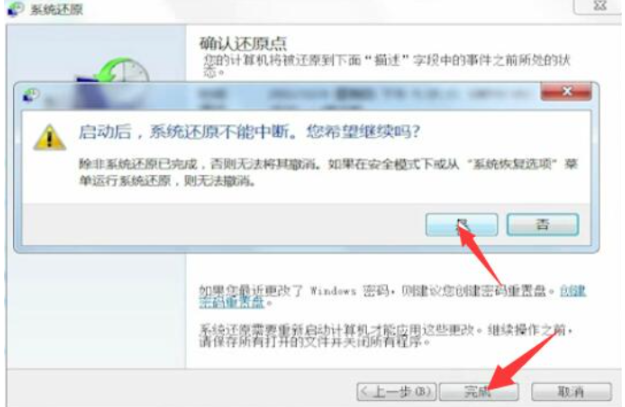
6、在弹出的页面中,选择是,即可开始系统还原系统。
总结
当我们需要给windows7一键还原系统时,首先进入到开始菜单页面,点击“备份和还原”选项。
此时我们选择恢复系统设置和计算机。如果你的电脑没有开启还原的功能,需要开启这个功能。
打开系统还原,如果有账户控制则会有所提示,通过即可。
开始还原文件和设置的向导,接下来只要按照向导的提示做就好了。
在系统还原点的选项当中,选择一个还原点,注意要确保所选择的还原点是系统正常时的还原点。
确定之后,会出现确认页面,显示了关于还原的详细的信息,确保无误后,点击完成按钮,就可以开始windows7一键还原啦。
以上就是怎么一键还原系统win7,win7如何一键还原系统方法介绍的全部内容了,希望对各位小伙伴有所帮助。




















