
如何一键还原系统win7 Windows7一键还原系统步骤
番茄系统家园 · 2023-05-15 08:16:02
大家使用电脑时间久了后,有时候会有各种问题,一般win7系统都是有备份还原的功能的,出现问题还原后可以很好的解决,那么如何一键还原系统win7,接下来小编给大家带来Windows7一键还原系统步骤。
如何一键还原系统win7
如果win7系统在工作中,突然就系统卡顿或者死机,导致自己的文件没及时保存丢失,相信不少人都是很郁闷的。如果系统出问题老化卡机我们都可以考虑给win7系统还原修复,那么win7一键还原怎么操作?以下是详细的win7一键还原设置的方法步骤。
有的时候还原也无法解决系统问题,推荐进行重装系统,要自己安装正版系统,第一步就是要下载到正确的系统镜像。下载的方法很多,可以通过搜索、网盘、网站或者论坛等下载,推荐来番茄系统家园来进行选择下载,版本齐全,而且安装起来也是特别的简单不会给你带来任何的麻烦。
1、大家可以点击本页面左上角进入番茄系统家园首页

2、进入首页后点击win7系统栏目

3、可以看到有很多不同的win7版本,用户们可以根据自己的需求选择

4、选择一个进入后,便可以下载安装了,非常的方便

Windows7一键还原系统步骤
1、进入到开始菜单的页面,我们找到【控制面板】选项,在控制面板的主页当中点击进入【备份和还原】功能。
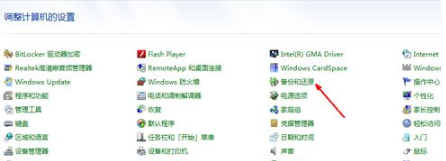
2、接下来在进入的页面中选择【恢复系统设置和计算机】这个功能,点击开启。
3、此时就会进入到系统还原的窗口当中,只需点击图中的按钮,遇到有账户控制的提示时,点击通过即可。

4、那么我们就会进入到开始还原文件和设置的向导当中,这时只需根据向导的提示进行操作。点击进入下一步。
5、之后在进入到系统还原点的选项页面中,点击其中一个还原点,并确保该还原点没有任何的问题。
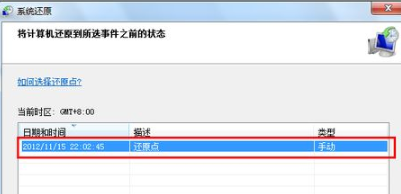
6、确定该还原点没有任何问题之后,此时就会出现一个确认的操作页面,该页面显示了进行还原的一些详细信息,我们查看信息是否有误,检测完成后直接点击【完成】按钮,就会开始系统的还原操作啦,系统进行还原的时候会重启电脑,我们在开机的过程中根据提示进行一些还原的设置即可恢复到该还原点的时间。
以上就是如何一键还原系统win7,Windows7一键还原系统步骤的全部内容了,希望对各位小伙伴有所帮助。




















