
重装系统后数据恢复怎么操作 重装系统后数据恢复方法解析
番茄系统家园 · 2023-05-15 06:15:56
日常使用的电脑总是会出现一些故障,经常会需要进行重装系统,不过大家重装系统后文件资料都会导致消失,很多用户都很困扰,那么重装系统后数据恢复怎么操作呢,接下来小编给大家带来重装系统后数据恢复方法解析。
重装系统后数据恢复怎么操作
重装系统丢失的数据还能恢复吗?只要数据没有被覆盖就有希望恢复,具体哪些可以恢复则要看实际的数据丢失情况。重装系统数据丢失怎么恢复?发现数据丢失了,应该立刻停止一切写入操作,防止对数据造成二次破坏。然后使用专业的数据恢复软件进行文件恢复或是分区恢复。
还没有下载Windows系统的话,推荐来番茄系统家园来进行选择下载,版本齐全,而且安装起来也是特别的简单不会给你带来任何的麻烦。
1、大家可以点击本页面左上角进入番茄系统家园首页

2、进入首页后点击win10系统栏目

3、可以看到有很多不同的win10版本,用户们可以根据自己的需求选择

4、选择一个进入后,便可以下载安装了,非常的方便

重装系统后数据恢复方法解析
方法一:安装DiskGenius进行恢复
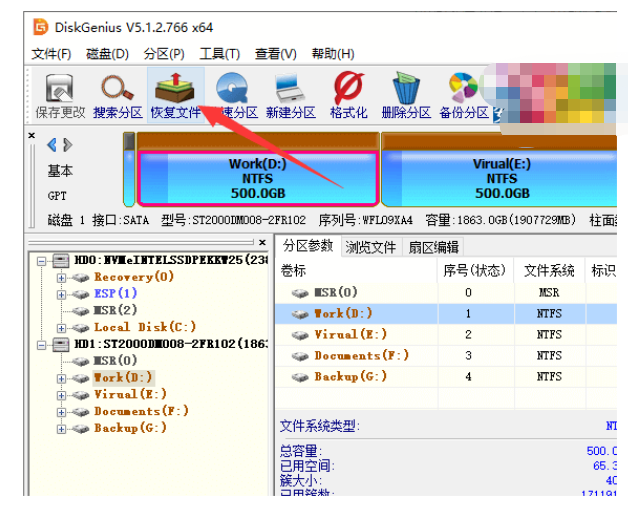
1、电脑重装系统后数据恢复如何操作呢?首先点击打开安装好的DiskGenius工具,然后我们选中丢失数据的分区,再点击"恢复文件"按钮。
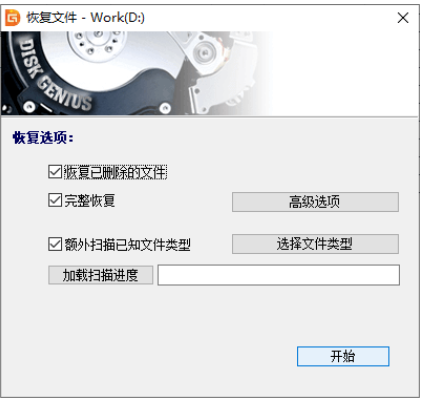
2、我们此时需要勾选所有的恢复选项,然后再点击"开始"按钮,软件此时便会自动开始搜索丢失的数据。
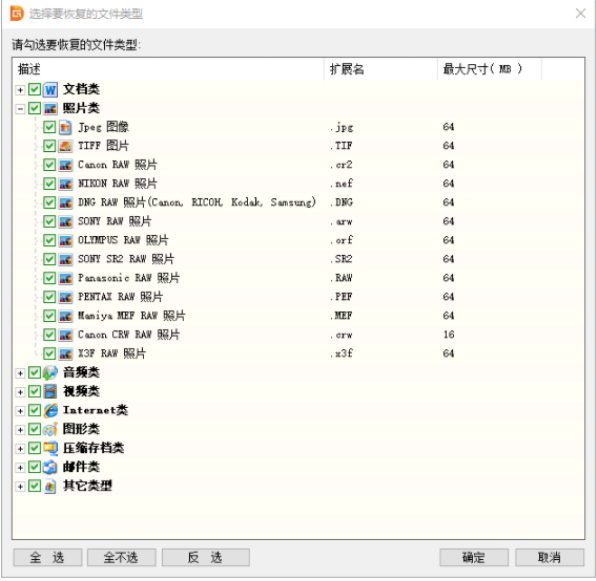
3、大家需要注意在开始扫描之前,我们还可以鼠标点击"选择文件类型"按钮,这样可以为深度扫描指定文件类型。
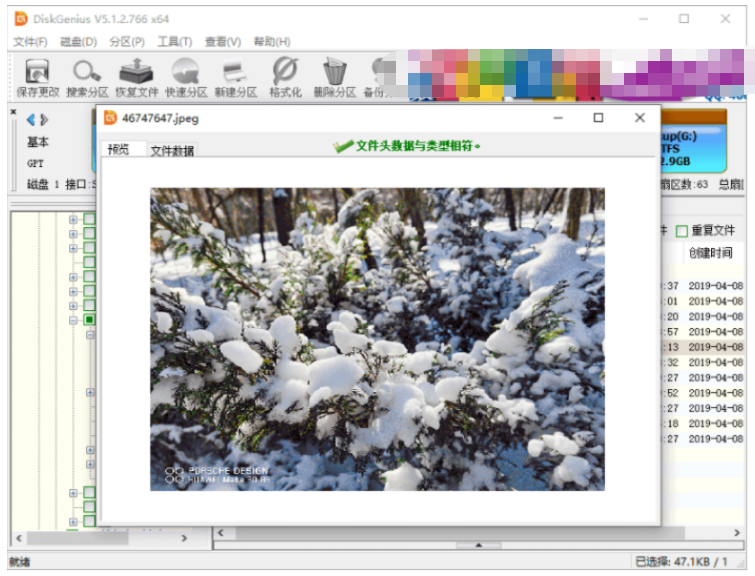
4、耐心等待扫描文件完成后点击预览文件,检查文件恢复效果。这一步十分重要,尤其是当数据覆盖十分严重的情况。预览失败的文件,表示已经损坏了,文件最终复制出去也是损坏的。如果丢失的文件已经被完全覆盖的话,那么扫描结果中不会显示该文件。这样就可以判断哪些数据值得恢复等等。
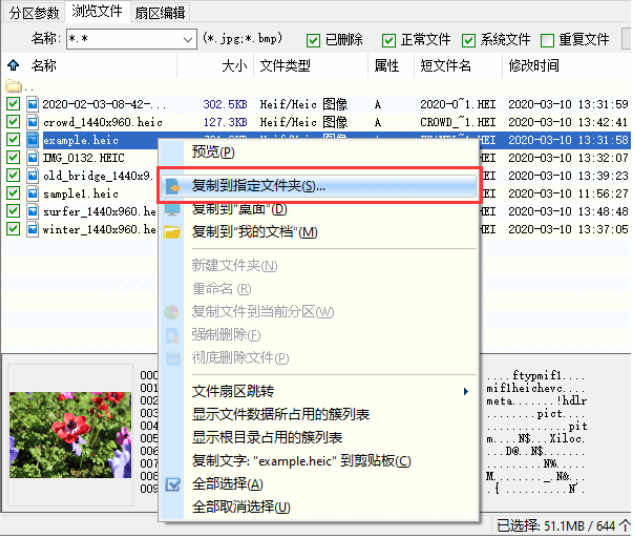
5、勾选我们需要恢复的文件,点击鼠标右键点击并选择"复制到指定文件夹"。然后即可在其他分区设置个文件夹来保存恢复的文件了。
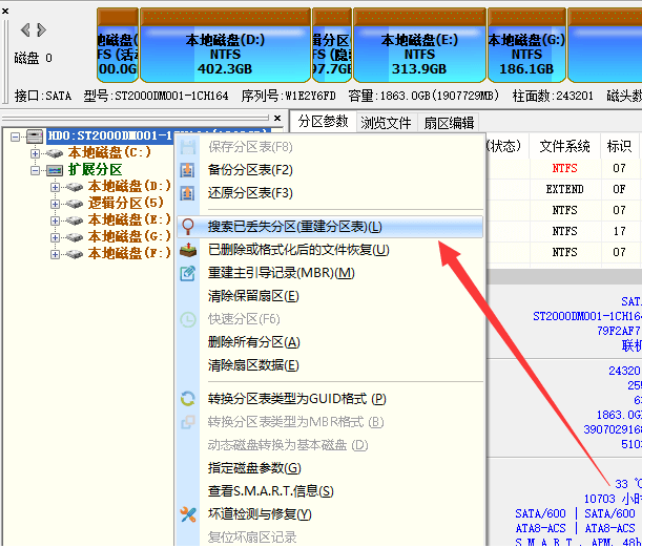
6、另外如果我们不小心格式化全盘重装,想要搜索全盘恢复文件的话,我们还可以在软件上找到丢失数据的硬盘,鼠标右击并选择"搜索已丢失分区(重建分区表)"。
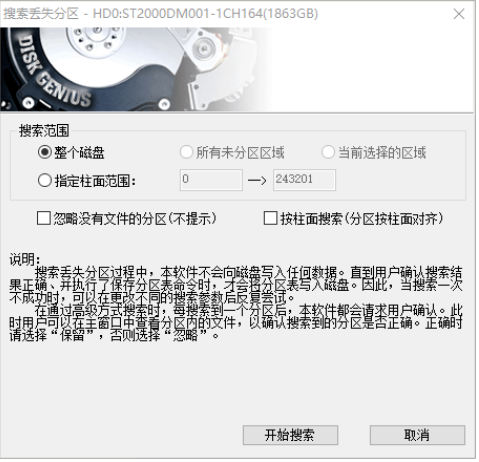
7、然后鼠标点击"开始搜索"按钮,搜索整个硬盘丢失的分区数据进行恢复就可以啦。
方法二:使用AuroraDataRecovery进行恢复
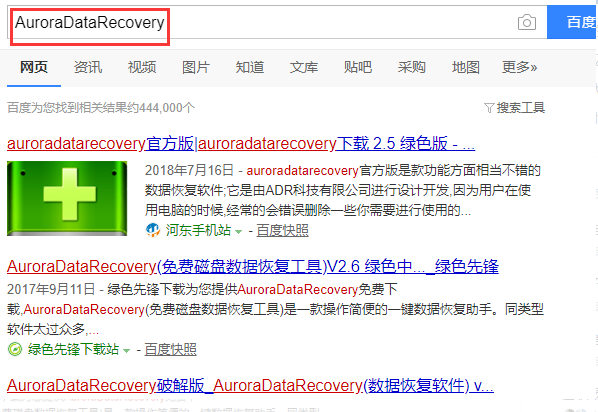
1,打开浏览器网页搜索引擎搜索“AuroraDataRecovery”,并进入官网界面内下载AuroraDataRecovery数据恢复软件。
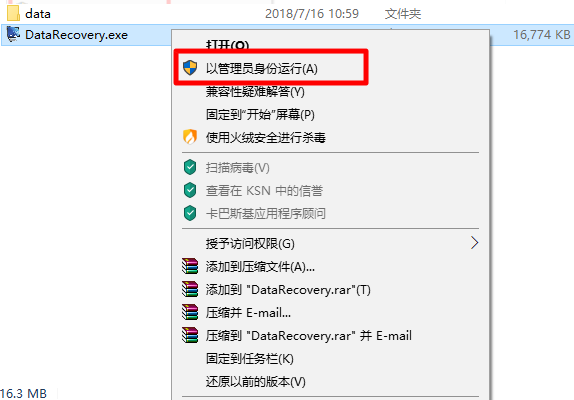
2.下载之后将其解压,鼠标右键点击软件图标选择“以管理员身份运行”下一步。
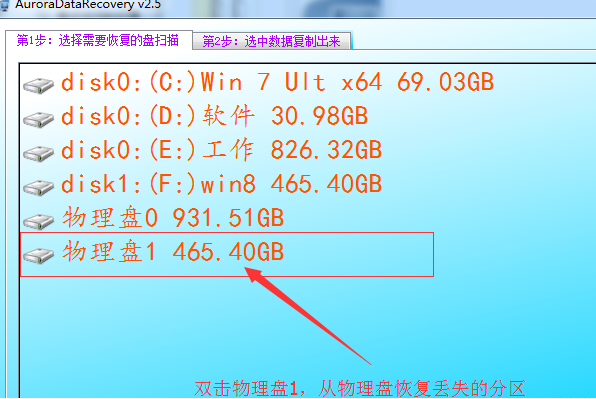
3,程序运行之后,直接鼠标双击需要恢复数据的物理盘。
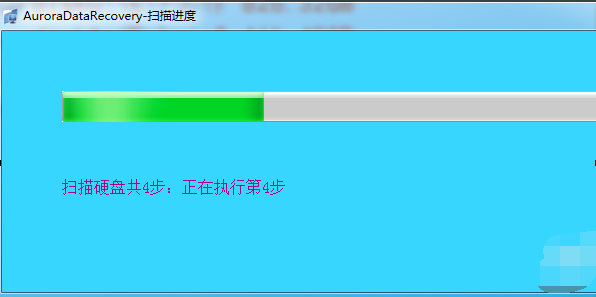
4,耐心等待软件扫描完成。
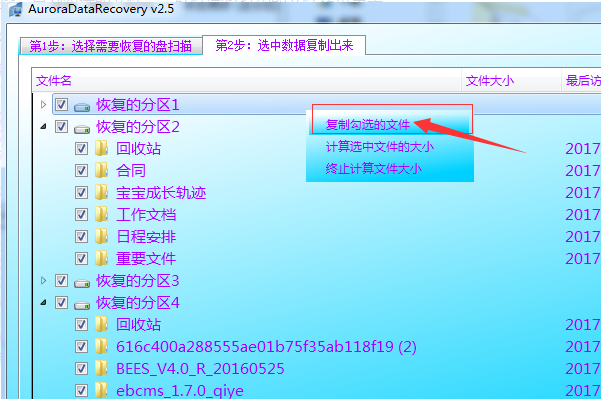
5,软件此时将会很快将找到的文件,放到“恢复的分区”目录中。
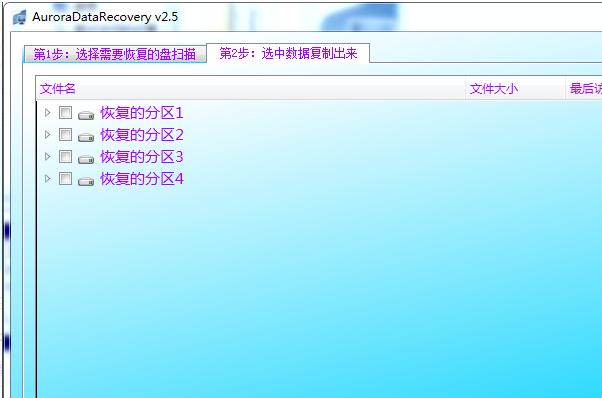
6,将需要恢复的资料打钩,鼠标右键点击选择“复制勾选的文件”,软件会将打钩的文件拷贝出来。
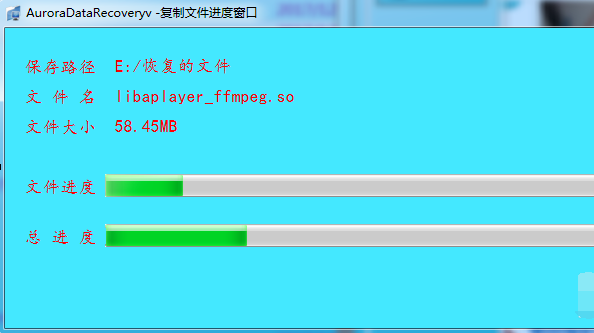
7,耐心等待复制完毕,即可成功恢复数据。
以上就是重装系统后数据恢复怎么操作,重装系统后数据恢复方法解析的全部内容了,希望对各位小伙伴有所帮助。




















