
东芝笔记本重装系统按哪个键 东芝笔记本重装系统图文教程
番茄系统家园 · 2023-05-15 01:54:18
东芝笔记本的外形轻薄,配置好,稳定性高,很多人都很喜欢,在使用东芝电脑上,系统出现故障或因为其他原因需要重新安装系统,那么东芝笔记本重装系统按哪个键呢,接下来小编给大家带来东芝笔记本重装系统图文教程。
东芝笔记本重装系统按哪个键
东芝电脑的Windows系统重装的方法与其他品牌电脑也有区别,一般而言在电脑启动时,按下F2或者F12键,进入BIOS设置界面。在BIOS设置界面中找到启动选项,将启动模式改为“USB HDD”或“Removable Devices”,然后存储改变进行保存即可。然后您可以在要重新安装的电脑中插入Windows安装盘,然后按照相应的提示进行操作,最后完成重装即可。
要自己安装正版系统,第一步就是要下载到正确的系统镜像。下载的方法很多,可以通过搜索、网盘、网站或者论坛等下载,推荐来番茄系统家园来进行选择下载,版本齐全,而且安装起来也是特别的简单不会给你带来任何的麻烦。
1、大家可以点击本页面左上角进入番茄系统家园首页

2、进入首页后点击win7系统栏目
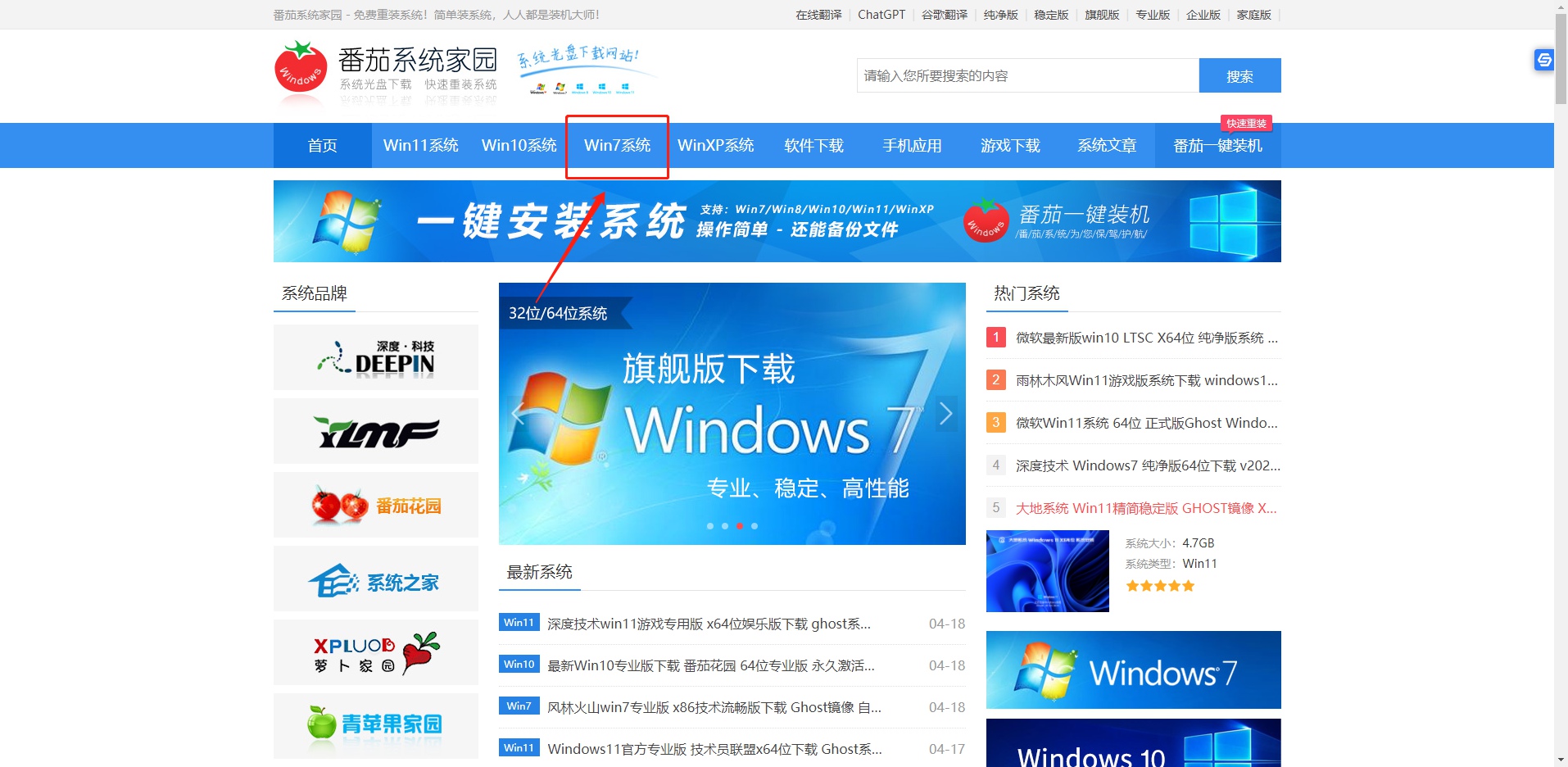
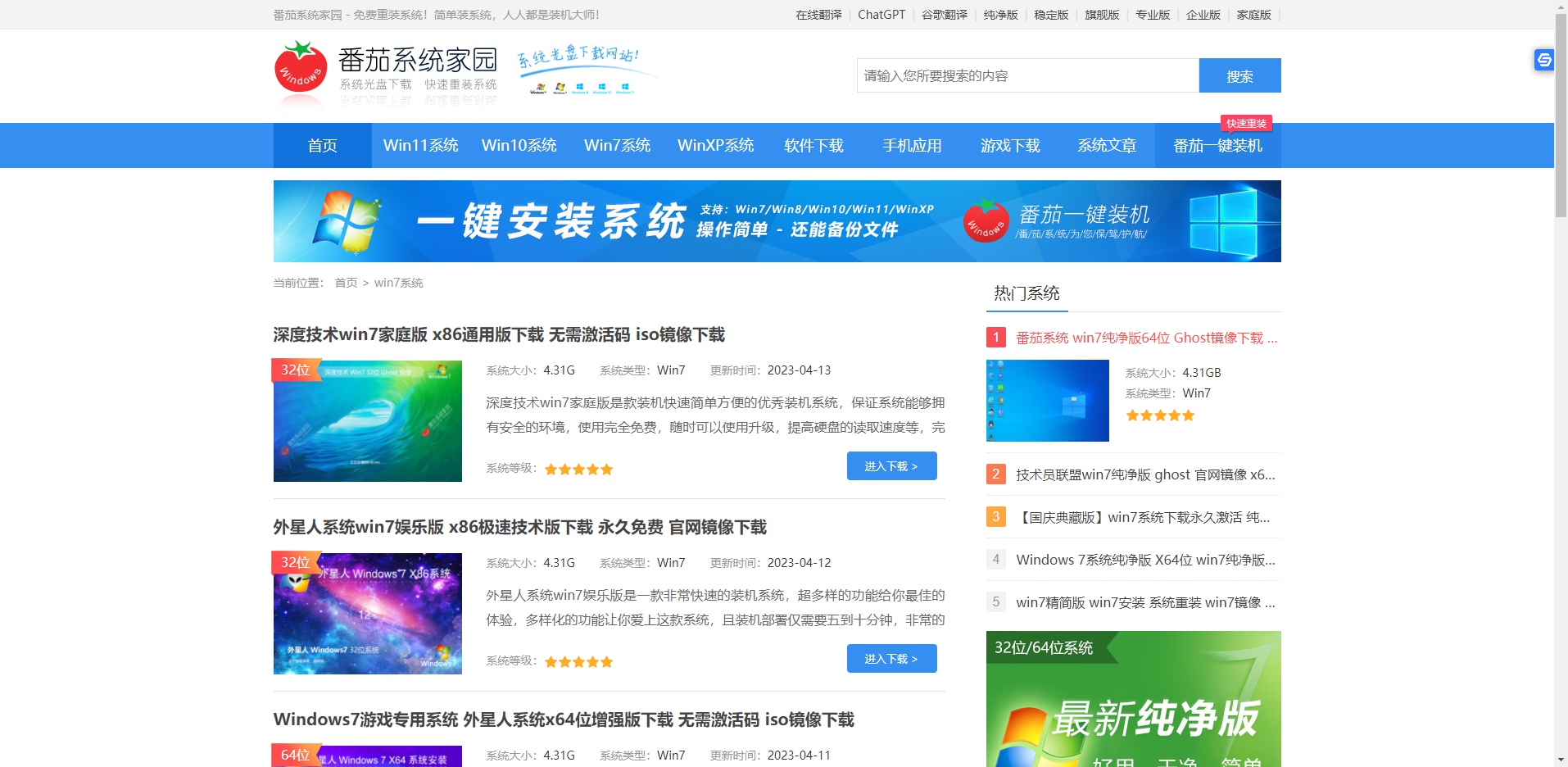
3、可以看到有很多不同的win7版本,用户们可以根据自己的需求选择
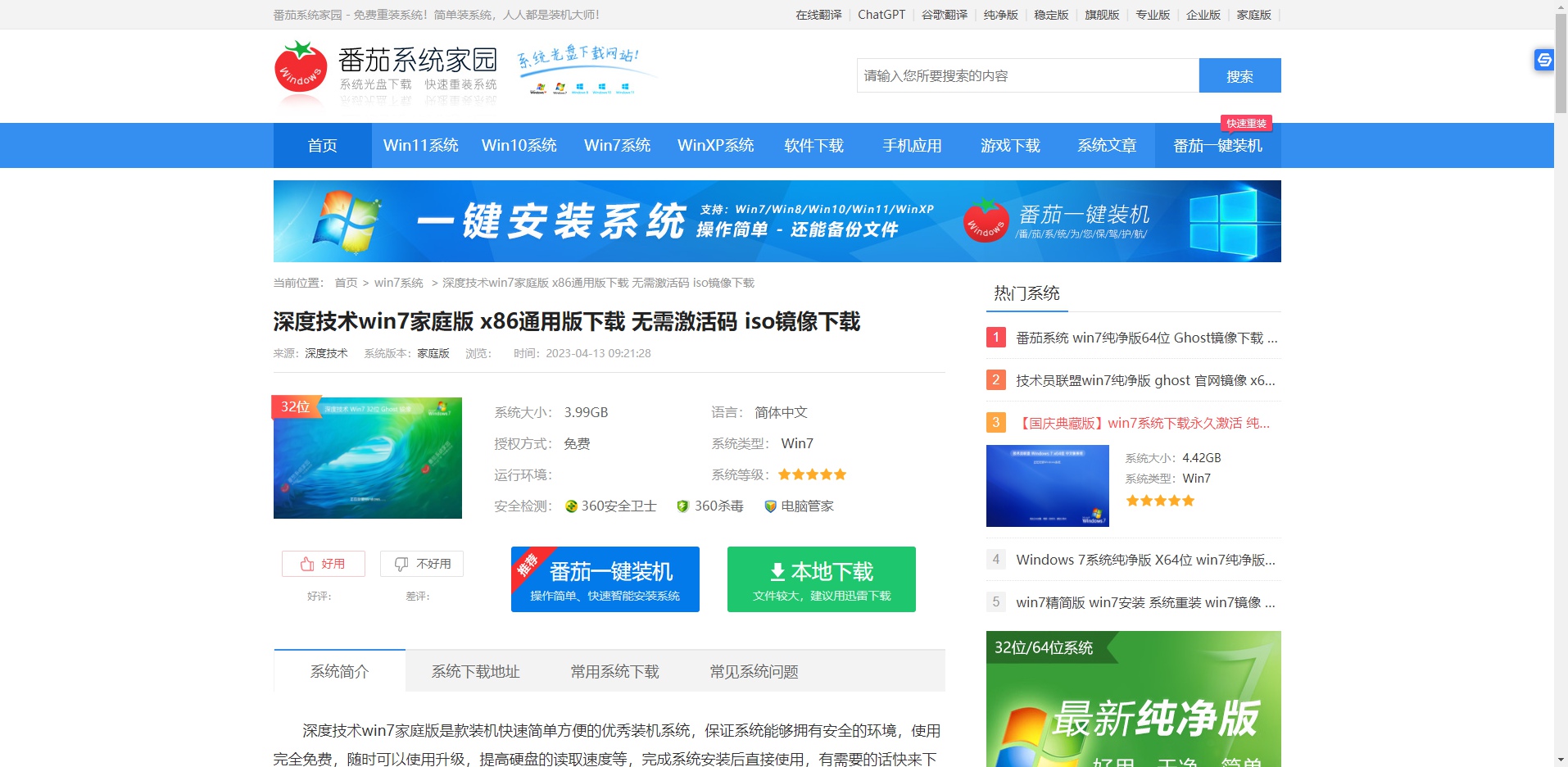
4、选择一个进入后,便可以下载安装了,非常的方便
对硬盘进行分区
1、按下东芝笔记本电脑电源开机,连续点击键盘“F12”键。出现“Boot Menu”菜单,用键盘选择“CDROM”。
2、Windows光盘启动后,屏幕显示Boot From CD,两次回车后,方从光盘启动,否则从硬盘启动。这时会出现联想系统恢复光盘最终用户许可协议,键入“Y”。
3、经过硬件检测后,会出现分区状况,请用户此时按“D”键,删除磁盘分区(请一定确认选中的是C区)。此时会出现删除分区的提示,请按回车(ENTER)键。
4、此时东芝笔记本电脑会再出现删除分区的提醒界面,请按“L”键。回到分区状态界面,C区已变为“未划分空间”,请此时按“C”键(请确认选定的是C区)。
5、此时东芝笔记本电脑出现输入分区大小的界面,请直接按“回车(ENTER)”键(不建议更改C区大小)。然后会再次回到分区状态界面,C区已创建成功,请按“回车(ENTER)”键。
6、在东芝笔记本电脑出现的磁盘格式化界面中,选择“用FAT文件系统格式化磁盘分区(快)”。在出现的磁盘格式化确定界面中,直接输入“回车(ENTER)键”。此时会出现格式化的界面及进度,之后安装程序开始复制文件。
7、重启后(不要在“BOOT FROM CD...”时打回车键),继续安装。等安装结束后,系统会自动重启,然后进入系统设置中。首先会进入Internet连接选项。请选择“跳过”此步,在系统中的INTERNET选项中进行设置。
8、之后会出现注册界面。注册与否对系统的使用没有影响,请选“否,现在不注册”,点“下一步”。

9、下面将进入东芝笔记本电脑用户帐户设置,系统会提示您输入使用这台计算机的用户名,这将出现在登录时的列表中。也可以在系统安装完毕后,在“控制面板中用户帐户”里添加。
10、这里输入的用户名都有系统管理员的权限,而且没有密码,还需在“用户帐户”里创建密码和更改权限。至少应输入一个。建议只输入一个,以后再添加。
11、完成后,就会进入系统界面,系统安装完成。

12、东芝笔记本电脑芯片组驱动程序安装 :将驱动程序光盘放入光盘驱动器;运行“E:\Win7\Chipset\Setup.exe”;根据安装程序提示出现“安装”界面后,单击“下一步(N)”,出现“许可协议”后,单击“是(Y)”,出现“自述文件信息”后,单击“下一步(N)”,系统自动安装程序;结束安装,系统重新启动。
13、东芝笔记本电脑显卡驱动程序安装将驱动程序光盘放入光盘驱动器;运行“E:\Win7\VGA\ Setup.exe”;根据安装程序提示单击“下一步(N)”,出现“许可协议”后,单击“是(Y)”,系统自动安装驱动;出现“是,我要现在就重新启动计算机。”,单击“完成”系统重新启动,完成安装。
14、东芝笔记本电脑声卡驱动程序的安装将驱动程序光盘放入光盘驱动器;运行“E:\WinXP\Audio\Setup.exe”,系统自动安装复制文件;出现“是,立即重新启动计算机。”,单击“完成”系统重新启动,完成安装。
15、东芝笔记本电脑Modem驱动程序安装将驱动程序光盘放入光盘驱动器;运行“E:\WinXP\Modem\setup.exe”;出现安装向导“你要安装调制解调器吗?”提示,单击“确定”,安装复制文件 ,安装完成。
16、东芝笔记本电脑LAN(网卡)驱动程序的安装将驱动程序光盘放入光盘驱动器;运行“E:\WinXP\LAN\Setup.exe”;根据安装提示单击“下一步”,系统自动安装复制文件,单击“完成”,完成安装。
17、东芝笔记本电脑Touch Pad驱动程序的安装将驱动程序光盘放入光盘驱动器;运行“E:\WinXP\Touchpad\Setup.exe”;根据安装提示单击“下一步(N)”,系统自动安装复制文件; 出现“是,立即重新启动计算机。”,单击“完成”系统重新启动,安装完成。
18、东芝笔记本电脑读卡器驱动程序安装将驱动程序光盘放入光盘驱动器;运行“E:\WinXP\Reader\setup.exe”;根据提示,单击“下一步”, 出现选择设备界面,全部选择,单击“下一步”,系统自动安装驱动;出现安装完毕界面“立即重新启动Windows”,单击“完成”系统重新启动,安装完成。
19、电子档说明书安装 :将驱动程序光盘放入光盘驱动器;运行“E:\TY80Manual\Setup.exe”,单击“确定”;根据安装程序提示单击“下一步”,出现“选择目的位置”, 单击“浏览”,选择您要存放的位置,单击“下一步”,安装程序复制文件,选择“不,稍后再重新启动计算机”, 单击“完成”。
以上就是东芝笔记本重装系统按哪个键,东芝笔记本重装系统图文教程的全部内容了,希望对各位小伙伴有所帮助。




















