
怎样进行电脑系统重装 电脑重装系统的步骤图解
番茄系统家园 · 2023-05-12 09:02:32
相信大家都听说过重装系统,在电脑系统出现问题或受到恶意软件、流氓软件的“污染”时,重装系统可以很好的解决这些问题,那么怎样进行电脑系统重装,接下来小编给大家带来电脑重装系统的步骤图解。
怎样进行电脑系统重装
重装系统真的不难,这是有点麻烦。学会重装系统后,我们可以在紧急情况下抢救我们的电脑,让它瞬间满血复活。所以非常建议每一位小伙伴学一学怎么重装系统。今天的重装系统教程写的比较详细,希望它能在紧急情况下给大家提供一些帮助。
大家想要下载安装系统的话,可以来番茄系统家园选择你需要的Windows系统,非常的全面好用。它是收集市面上优秀的系统资源网站,有各大系统品牌的系统,系统安装简单,干净无捆绑的系统重装工具。主要特点有自动检测匹配系统,快速重装系统,支持XP/Win7/Win8/Win10以及64位和32位系统。为用户提供了最简单的系统重装解决方案。
1、大家可以点击本页面左上角进入番茄系统家园首页

2、进入首页后点击win7系统栏目
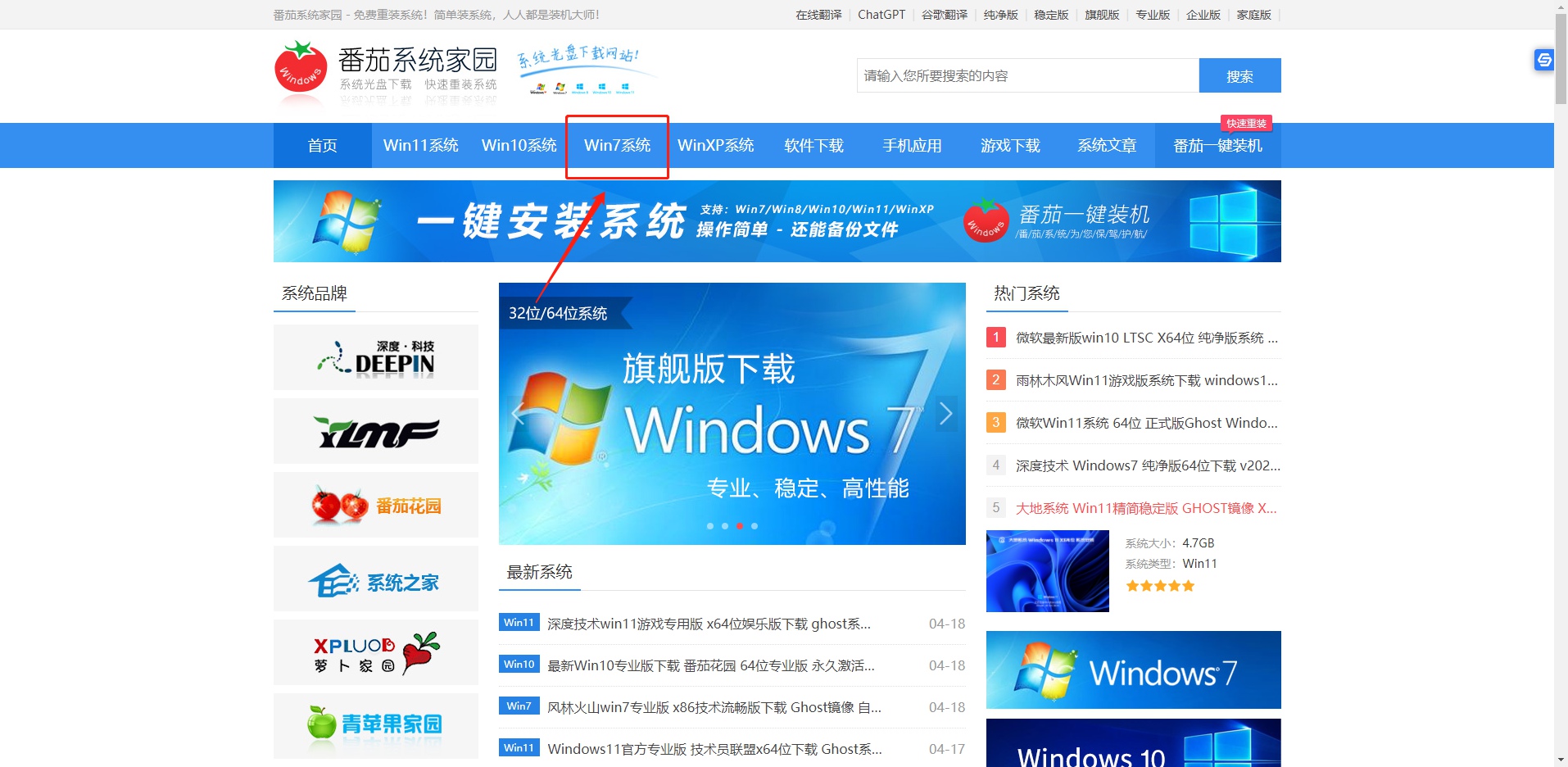
3、可以看到有很多不同的win7版本,用户们可以根据自己的需求选择

4、选择一个进入后,便可以下载安装了,非常的方便

三种常用的纯净方法:系统重置、官方ISO直装和PE安装。
一、
如果你的电脑是预装了Windows ,还可以正常进入系统的,那么你可以使用系统自带的功能来进行系统重置。这种方法比较简单方便,不需要额外准备任何东西,只要按照以下步骤操作即可:
首先,在桌面上右键点击“开始”按钮,选择“设置”。
然后,在设置界面中选择“更新与安全”/“系统”(win11)。
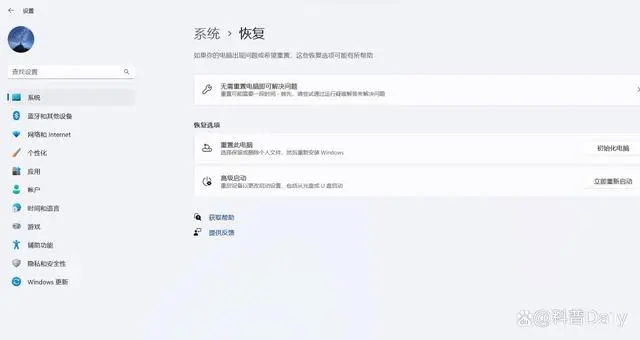
接着,在左侧菜单栏中选择“恢复”,在右侧找到“此电脑重新启动”选项,并点击下面的“立即重新启动”按钮。
此时,你的电脑会进入高级启动模式,在屏幕上会出现几个选项,请选择“故障排除”。
紧接着,请选择“重置此电脑”,然后你可以根据自己的需求选择保留或删除个人文件,并选择要安装的Windows版本。
最后,请按照提示完成剩余步骤,等待系统重置完成。
注意:这种方法会删除所有已安装的应用程序和驱动程序,请提前备份好重要数据。
二、
如果你想给电脑安装一个全新干净的Windows系统,那么你可以使用官方ISO直装的方法。这种方法需要准备一个空白U盘(8G以上)和一台已经安装了Windows系统(任意版本)的电脑(只有第一次需要),并按照以下步骤操作:
首先,在已经安装了Windows系统(任意版本)的电脑上打开浏览器,并访问微软官网下载Windows (www.microsoft.com/zh-cn/software-download)。
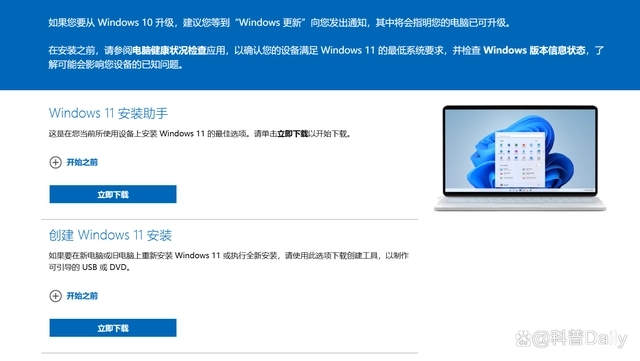
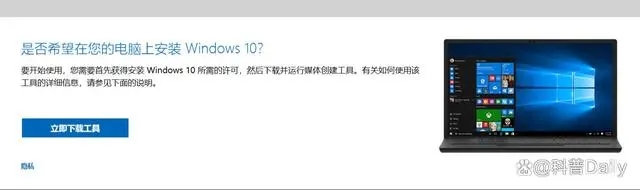
点击“创建 Windows 11 安装”或者“Windows10下载工具”,下载并运行它,在弹出窗口中同意许可条款,并在下一步中选择为另一台电脑创建安装介质。
接着,请根据自己想要安装的语言、版本和架构来选择相应选项,并点击下一步。
紧接着,请插入空白U盘,并在界面上选择U盘作为介质类型,并点击下一步。
最后,请等待工具将ISO文件写入U盘中,并制作成可启动U盘。
注意:这个过程会格式化U盘,请谨慎操作!
接下来,请将制作好的可启动U盘插入想要重装系统的电脑,并重启电脑,进入BIOS设置界面,将U盘设置为第一启动项,然后保存退出。
此时,你的电脑会从U盘启动,并进入Windows安装界面,请按照提示选择语言、时间和货币格式、键盘或输入法等选项,并点击下一步。
然后,请点击“安装”按钮,并在弹出窗口中输入你的产品密钥(如果没有可以跳过),并同意许可条款。
接着,请选择“自定义:仅安装Windows(高级)”选项,并在下一步中选择要安装系统的分区(如果没有可以新建一个),并点击下一步。
最后,请等待系统安装完成,并根据提示设置用户名、密码、网络等信息。
注意:这种方法会删除原有分区上的所有数据,请提前备份好重要数据。
三、
如果你想给电脑安装一个非官方定制版的Windows系统,或者你想在不影响原有数据和应用程序的情况下进行系统还原或修复,那么你可以使用PE安装的方法。这种方法需要准备一个含有你想要安装的iso镜像的U盘(8G以上),并按照以下步骤操作:
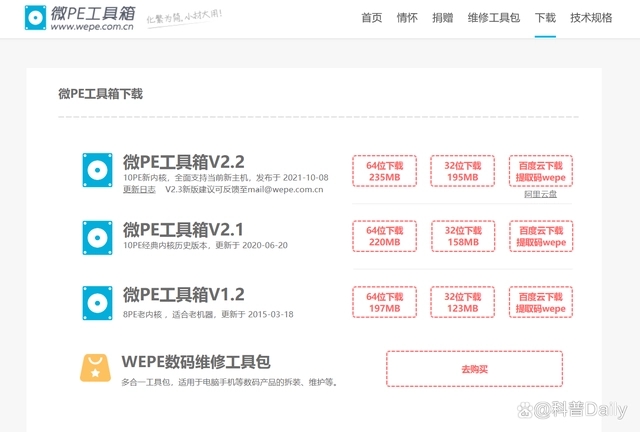
首先,在已经安装了Windows系统(任意版本)的电脑上打开浏览器,下载PE工具箱,这里推荐一个纯净好用的PE工具箱——微PE工具箱 (百度搜索即可),下载合适你电脑的版本,一般为64位版本。安装时选择【其他安装方式】右侧的U盘图标,选择【安装PE到U盘】,就这样,PE系统U盘制作完成了。
接下来,请将制作好的含有PE工具和iso文件的U盘插入想要重装系统的电脑,并重启电脑,进入BIOS设置界面,将U盘设置为第一启动项,然后保存退出。
此时,你的电脑会从U盘启动,并进入PE工具界面,请按照提示选择语言、分辨率等选项,并点击确定。
进入PE系统后,打开此电脑,打开PE系统U盘的有系统ISO的分区,鼠标右键点击此ISO文件,选择【装载】,再双击运行【Setup.exe】。
接着,剩余的安装步骤与第二种方法“进入Windows安装界面”以后的部分完全一致了。
以上就是怎样进行电脑系统重装,电脑重装系统的步骤图解的全部内容了,希望对各位小伙伴有所帮助。




















