
怎么用光盘重装系统 用光盘重装系统教程
番茄系统家园 · 2023-05-12 05:49:22
现在重装系统的方式有很多种,比较传统的就包含光盘安装电脑系统的方式,这种方法在有光驱的电脑上可以如此操作,那么怎么用光盘重装系统呢,接下来小编给大家带来用光盘重装系统教程。
怎么用光盘重装系统
如果要用光盘,先要准备一个DVD光盘,然后再刻录自己想要安装的系统到光盘上,把系统刻录好系统的光盘放进光驱里面,然后在电脑计算机里就可以看到我们的光盘了。
要自己安装正版系统,第一步就是要下载到正确的系统镜像。下载的方法很多,可以通过搜索、网盘、网站或者论坛等下载,推荐来番茄系统家园来进行选择下载,版本齐全,而且安装起来也是特别的简单不会给你带来任何的麻烦。
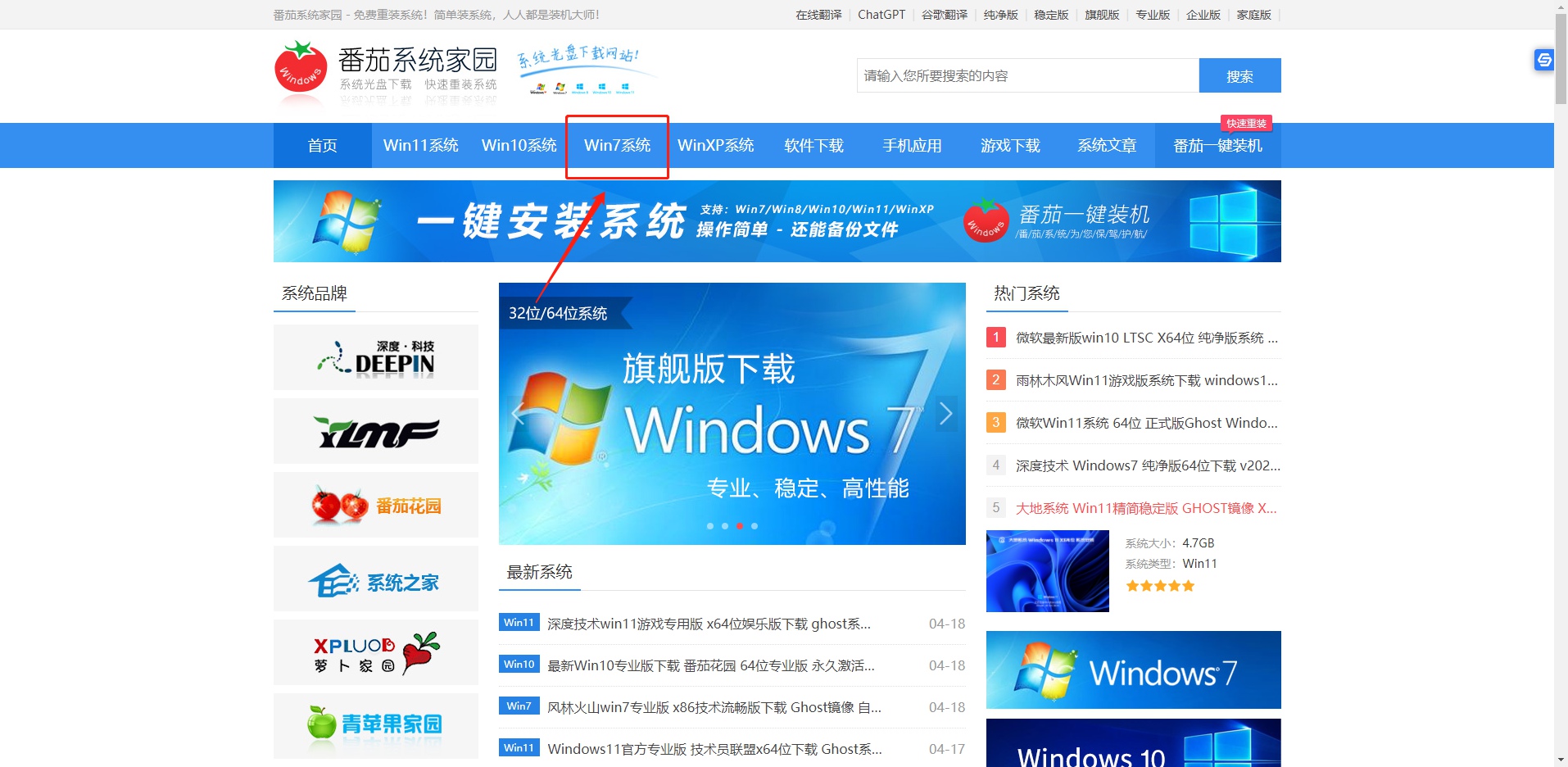
1、大家可以点击本页面左上角进入番茄系统家园首页

2、进入首页后点击win7系统栏目
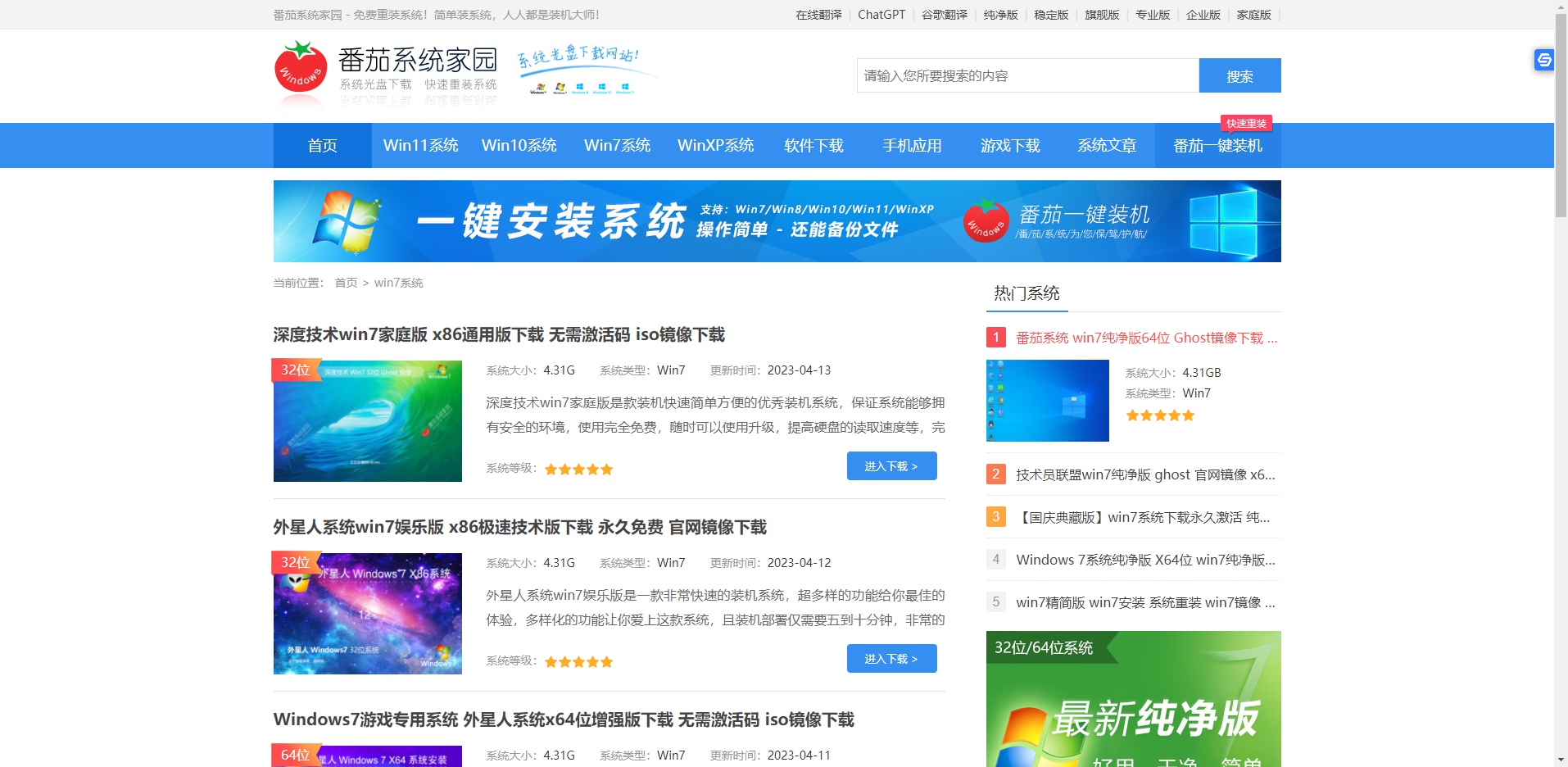
3、可以看到有很多不同的win7版本,用户们可以根据自己的需求选择
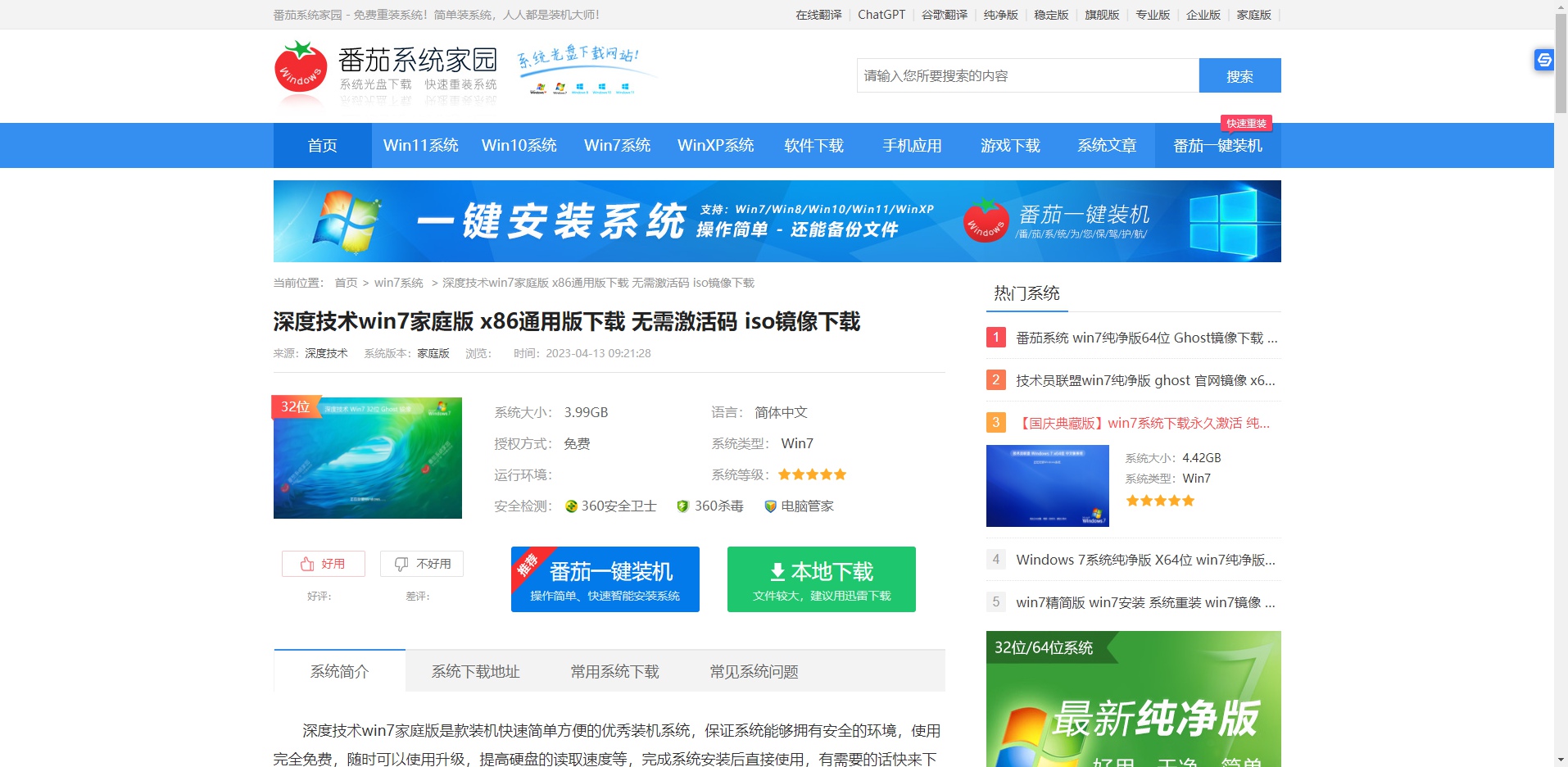
4、选择一个进入后,便可以下载安装了,非常的方便
用光盘重装系统教程
1.首先我们需要先打开电脑上的光驱,然后将光盘放入其中。
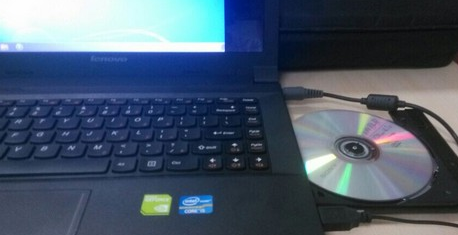
2.电脑的盘符中会出现一个【DVD】,那就是我们的光盘设备,然后将电脑重启。
3.在开机启动的页面按启动热键进入【bios】,启动热键我们需要根据自己的电脑来看。
4.进入页面,使用方向键点击【boot】,在下方找到【boot device priority】按回车。
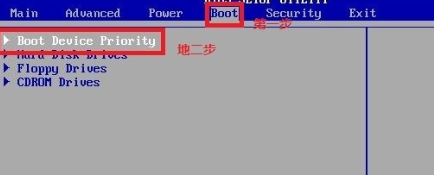
5.在打开的页面中,点击【1st boot device】的启动类型修改为【cdrom】,就是光盘作为第一启动项。
6.修改完成后会发现第一启动项是光盘启动。
7.按f10保存修改,退出即可。
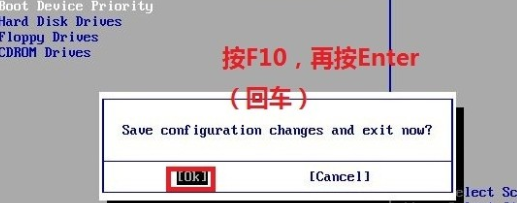
8.电脑会提示按任意键,我们按回车。
9.进入到系统加载的页面,耐心等待即可进入到安装系统的操作当中。
10.在安装页面,选择语言种类和时间,输入法,点击【下一步】。
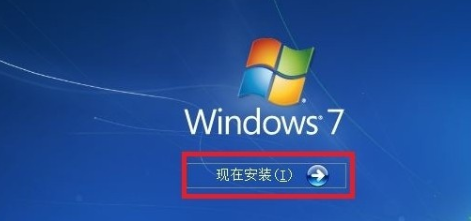
11.选择【现在安装】。
12.勾选【同意接受许可条款】,点击下一步。
13.我们选择一个分区作为系统盘,完成之后选择下一步。
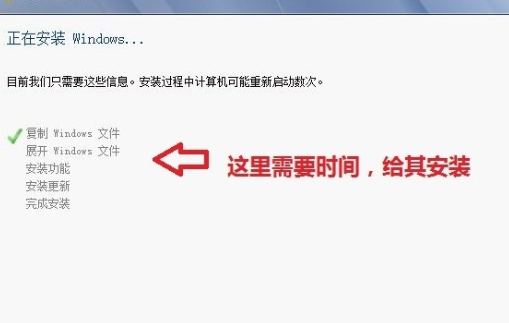
14.我们等待系统安装进行。
15.完成后就可以进入到新的系统页面当中啦。
以上就是怎么用光盘重装系统,用光盘重装系统教程的全部内容了,希望对各位小伙伴有所帮助。




















