
上网本如何重装系统 上网本重装系统详细图文教程
番茄系统家园 · 2023-05-12 05:49:20
上网本体积小携带方便,很多商务人士都会选择上网本作为办公电脑,但不论什么电脑,使用时间久了后,难免会出现各种问题,那么上网本如何重装系统呢,接下来小编给大家带来上网本重装系统详细图文教程。
上网本如何重装系统
重装须知:
1、如果上网本没有系统,或者系统已经损坏,需要借助另一台电脑制作启动U盘
2、内存1G重装xp系统,内存2G-3G选择32位系统,内存4G及以上选择64位系统
3、当前系统可以正常使用,可以采用一键重装或在线重装方法,系统损坏,只能用U盘重装方法
大家想要下载安装系统的话,还可以来番茄系统家园选择你需要的系统,非常的全面好用。
1、大家可以点击本页面左上角进入番茄系统家园首页

2、进入首页后点击win10系统栏目

3、可以看到有很多不同的win10版本,用户们可以根据自己的需求选择

4、选择一个进入后,便可以下载安装了,非常的方便

制作U盘启动盘
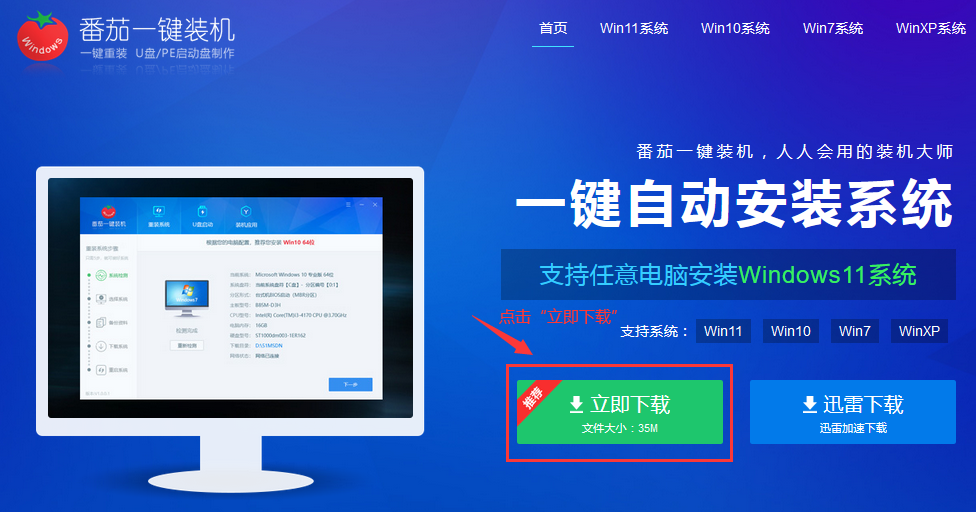
1、首先在官网下载番茄一键装机,点击进入下载》》,下载后安装好即可用,点击“U盘启动” 进入U盘启动盘制作流程;
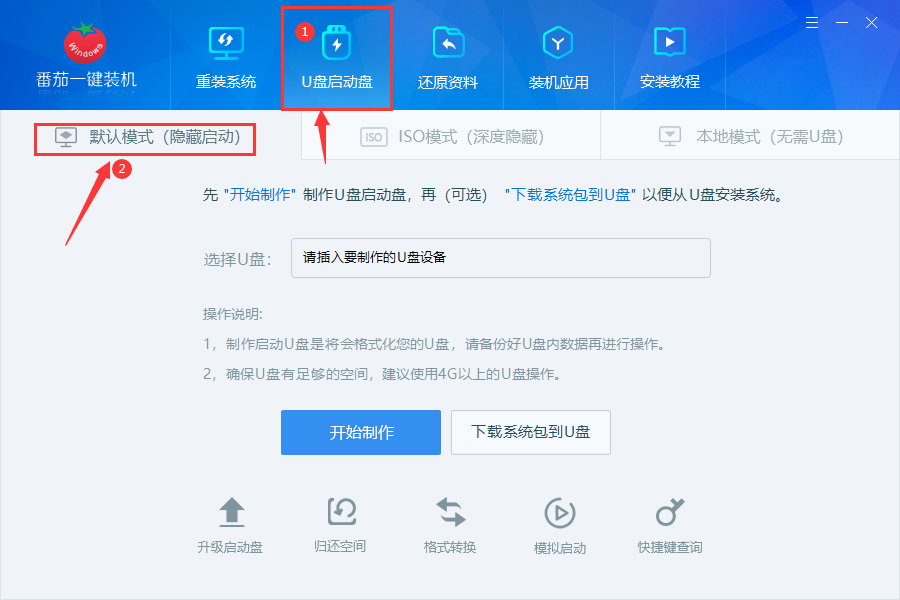
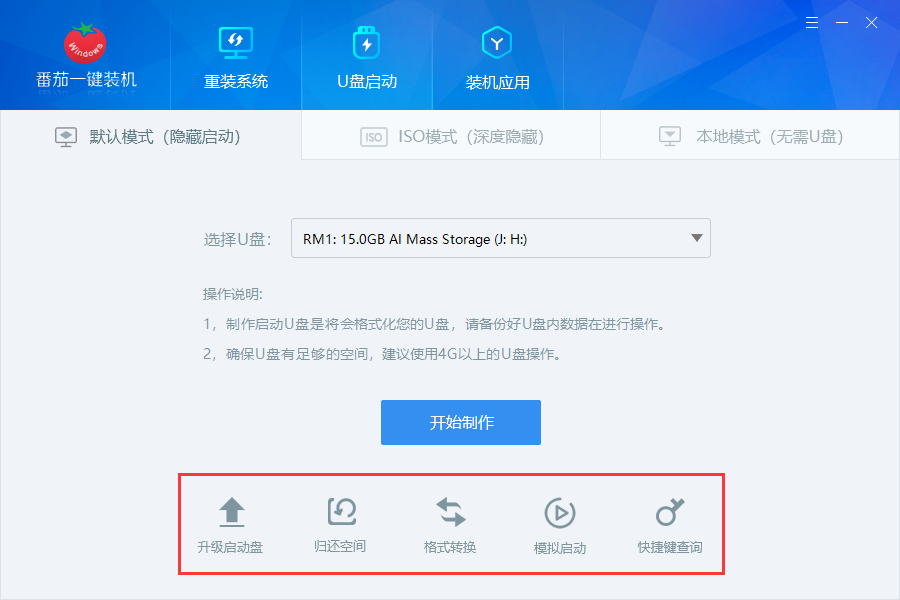
2:启动软件进入到主界面,点击“U盘启动”->"默认模式(隐藏启动)" 进入U盘启动盘制作流程;
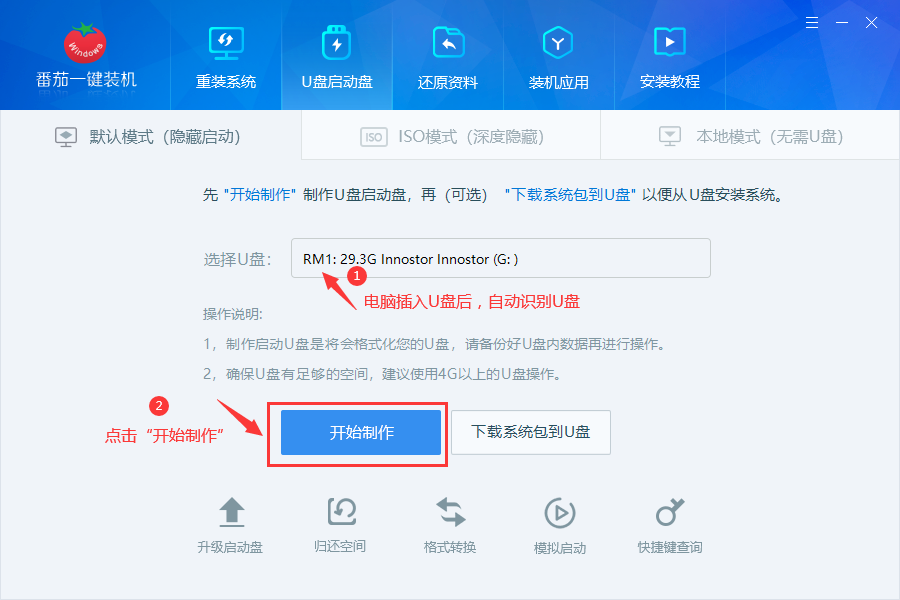
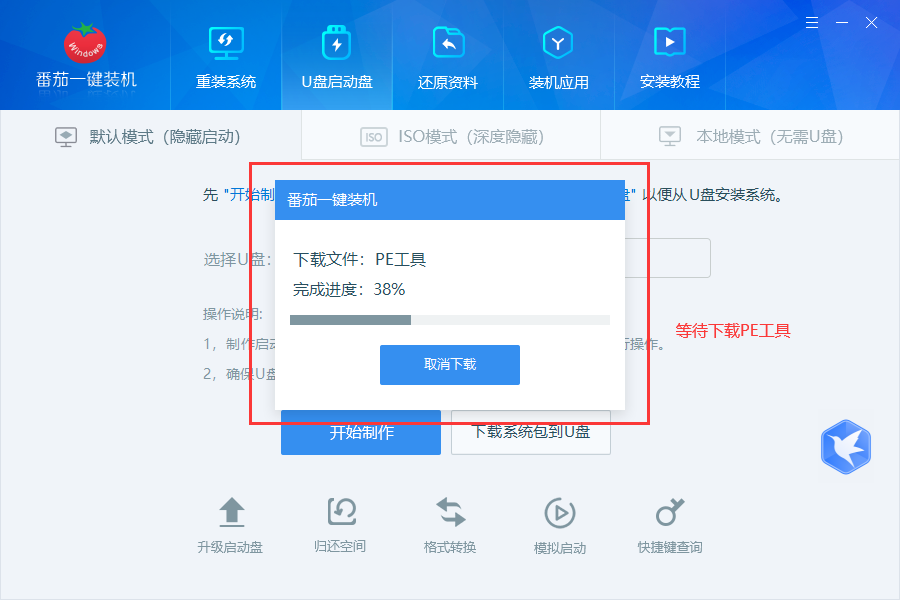
4、注意,制作过程需要格式化U盘,格式化之后,自动下载PE工具
5、制作完成后,点击下载系统包到U盘。
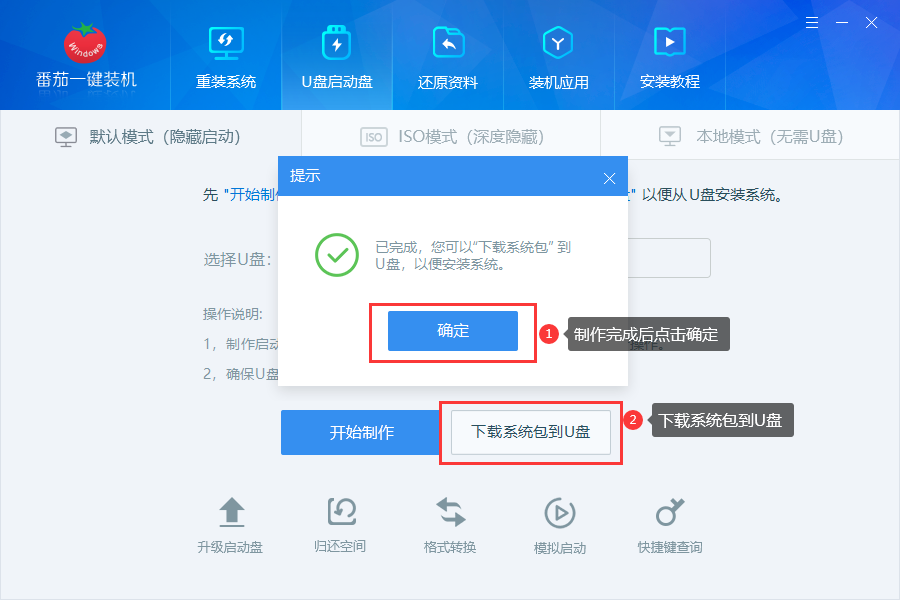
6、下载系统包到U盘操作图解,如下图,下载完成后,一个带有干净PE的U盘启动盘制作完成,就可以拿去重装系统了。
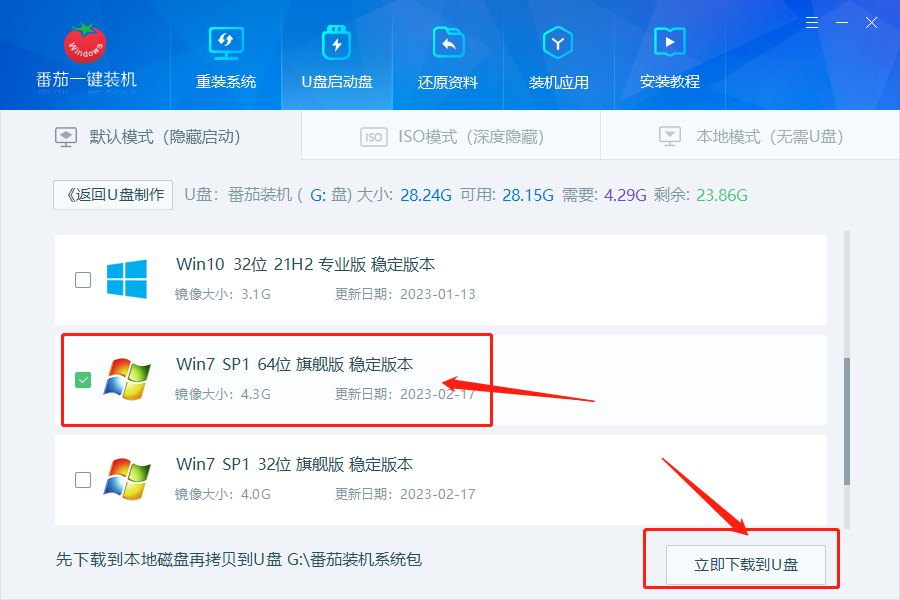
我们看下制作U盘启动盘后的系统盘符情况,U盘被分成H盘和J盘,其中H盘是存放PE系统文件的(不要删除这个里面的文件),J盘是可以存放数据文件(如有需要的文件可以存放到这个盘)
不用u盘重装win7系统的方法
1、通过番茄一键装机在线重装系统,点击打开番茄一键装机官网》》
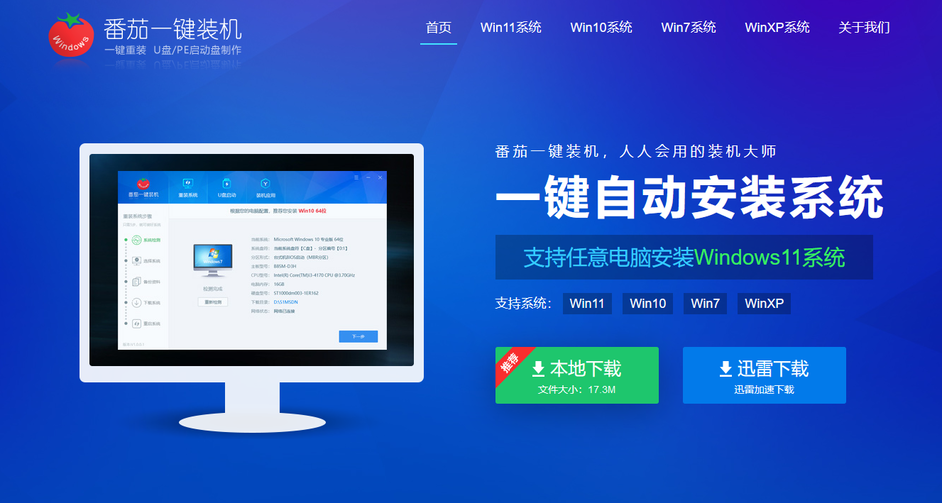
2、安装成功后,打开番茄一键装机
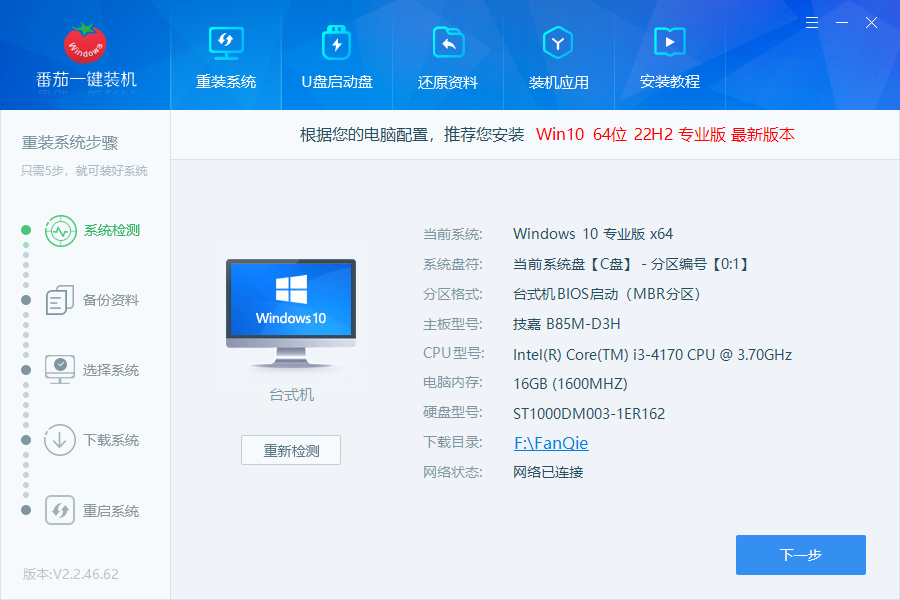
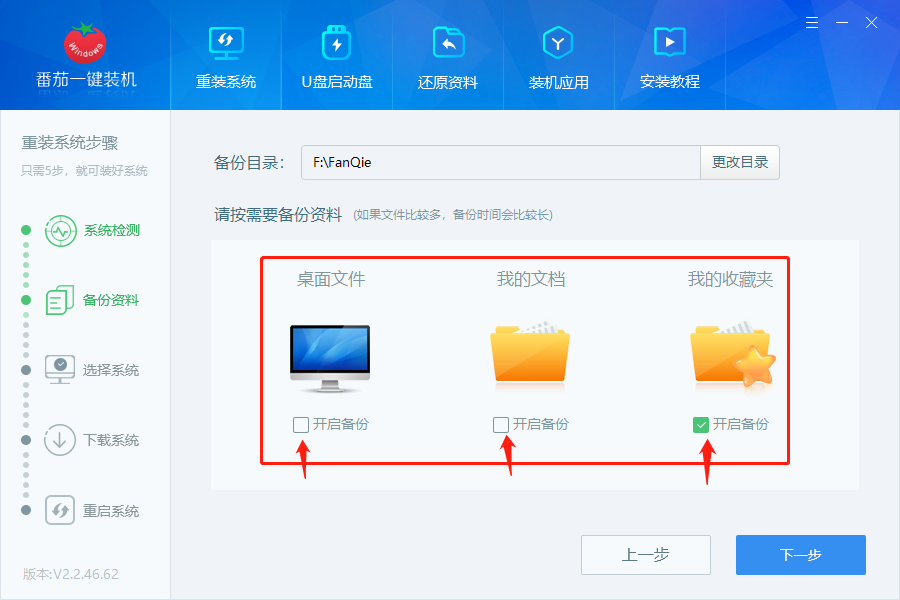
3、第三步,选择需要备份的文件。这里提供了桌面文件备份、我的文档备份、我的收藏夹备份,大家按自己的需要备份文件。如果不用备份,直接不用勾选,跳过这一步。
温馨提示:如果备份文件比较多,这个需要的时间多一些。
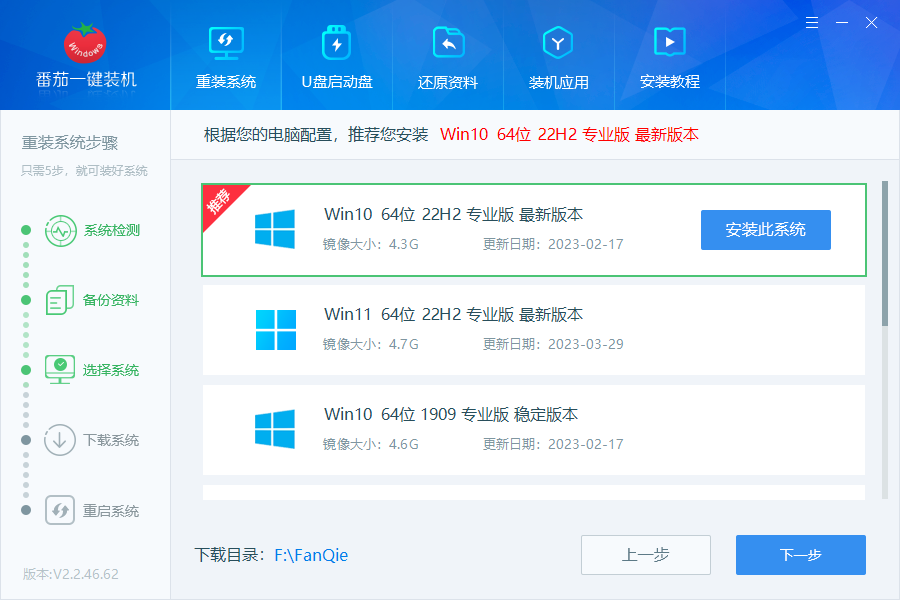
4、第四步,选择合适你的系统,点击“下一步”进入下载环节
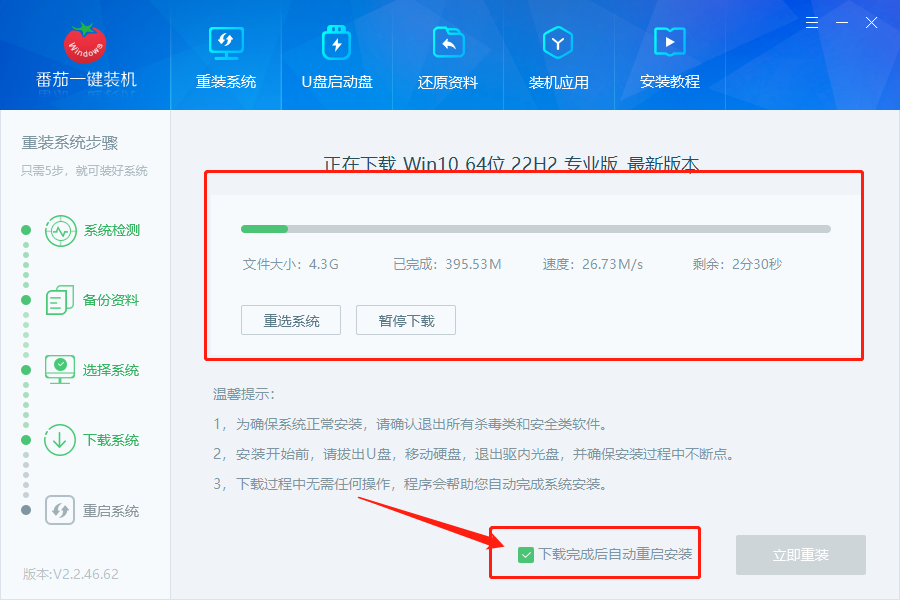
5、第五步,下载系统,下载速度还是挺快的,我这里测试的最高速度60M/S左右,根据大家各自的网络情况,如果网络好的话,几分钟就下载完一个几G文件。
6、第六步,下载完成,准备进入自动安装。可以点确定直接进入重启系统,执行自动安装程序。安装界面,全自动安装环节,不需要人工干预。如果需要手动安装,可以点取消,进入手动安装。
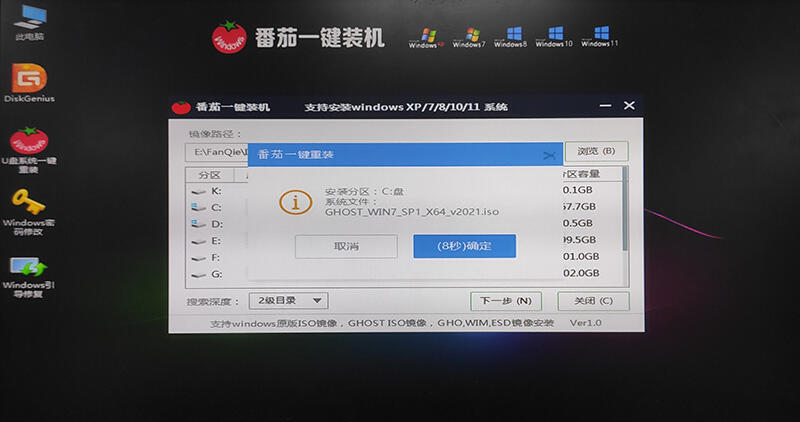
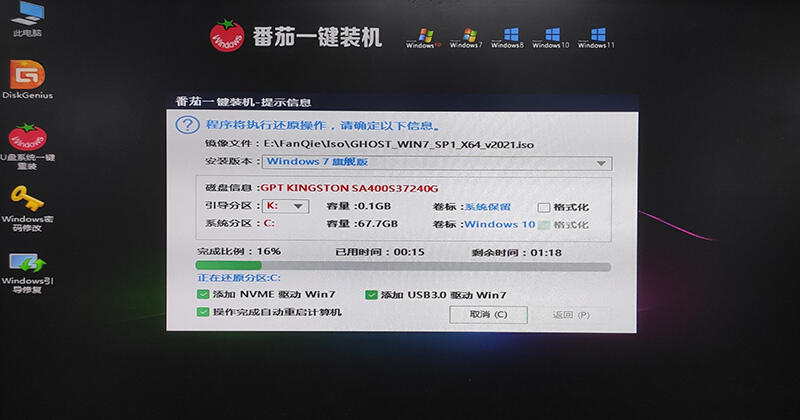
8、安装速度超级快,比其他工具快很多吧,大概5分钟就可以安装好一个新的系统。
以上就是上网本如何重装系统,上网本重装系统详细图文教程的全部内容了,希望对各位小伙伴有所帮助。
免责声明: 凡标注转载/编译字样内容并非本站原创,转载目的在于传递更多信息,并不代表本网赞同其观点和对其真实性负责。如果你觉得本文好,欢迎推荐给朋友阅读;本文链接: https://m.nndssk.com/xtjc/407451KjUinA.html。



















