
没有U盘如何重装系统 无盘重装系统的方法
番茄系统家园 · 2023-05-11 10:34:15
电脑使用时间长了就容易出现问题,这时候就需要进行重装系统,使用U盘重装是大家常常会用的,但如果身边没有U盘的话,那又要怎么去重装系统呢,接下来小编给大家带来无盘重装系统的方法。
没有U盘如何重装系统
无盘重装系统也不能赤手空拳,还是需要借助一键重装系统工具的,它可以帮助我们在线重装系统,不过前提是需要重装系统的电脑有网络。
市面上也提供非常多的Win10系统下载,这里推荐大家来番茄系统家园来进行选择下载,版本齐全,而且安装起来也是特别的简单不会给你带来任何的麻烦。
1、大家可以点击本页面左上角进入番茄系统家园首页

2、进入首页后点击win10系统栏目

3、可以看到有很多不同的win10版本,用户们可以根据自己的需求选择

4、选择一个进入后,便可以下载安装了,非常的方便

3个重装系统的办法,不用U盘
方法一:系统镜像文件安装
第一步:下载系统镜像文件
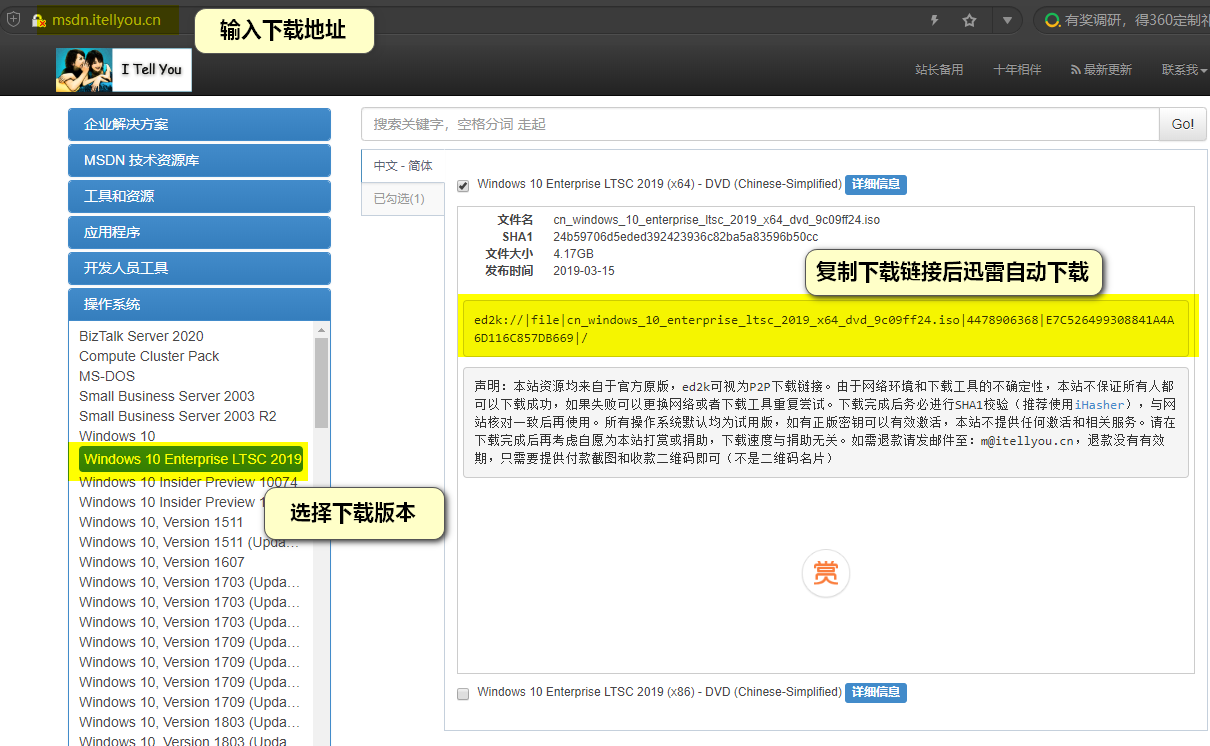
下载安装系统版本
第二步:解压
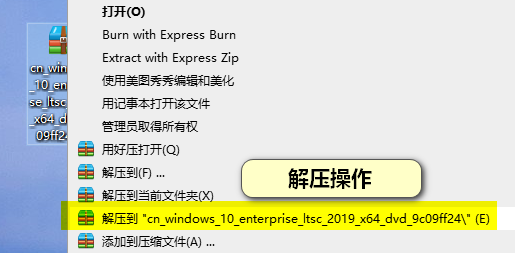
下载后解压操作
第三步:运行安装
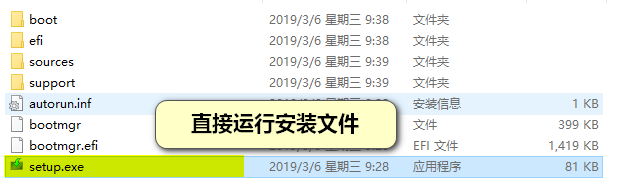
运行安装文件
注意事项:解压后不要放在C盘,要放在其他盘进行安装,重装系统只会对C盘进行全部清理,桌面上的所有文件都是放在C盘的哦,小伙伴们注意备份到其他盘。
方法二:硬盘安装器一键安装
1、下载硬盘安装器,双击运行(百度有各种各样的,自行下载)

我下载的映像总裁
2、选择安装系统镜像文件
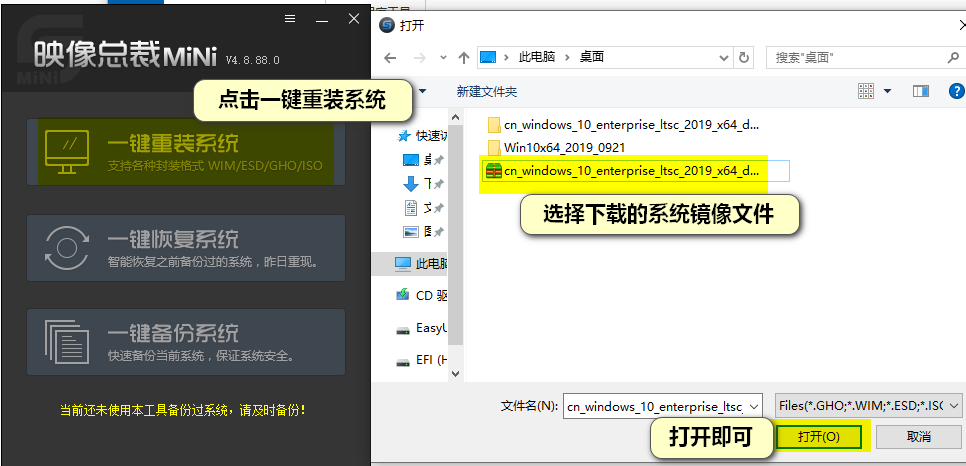
运行选择
3、全自动安装
后面都是自动安装了,不需要点击任何界面,电脑会自动重启,直至安装结束。
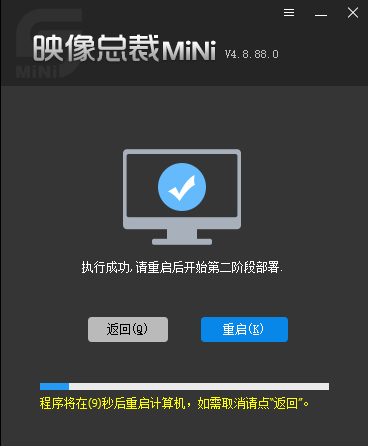
全自动安装
注意事项:下载的硬盘安装器和系统镜像文件不能放在C盘或桌面哦,和上面一样,有时候上面第一种安装方法会报错,用这种办法基本上没问题,操作也比较简单。
方法三:Windows 10系统自动还原
第一步:找到设置点击更新和安全
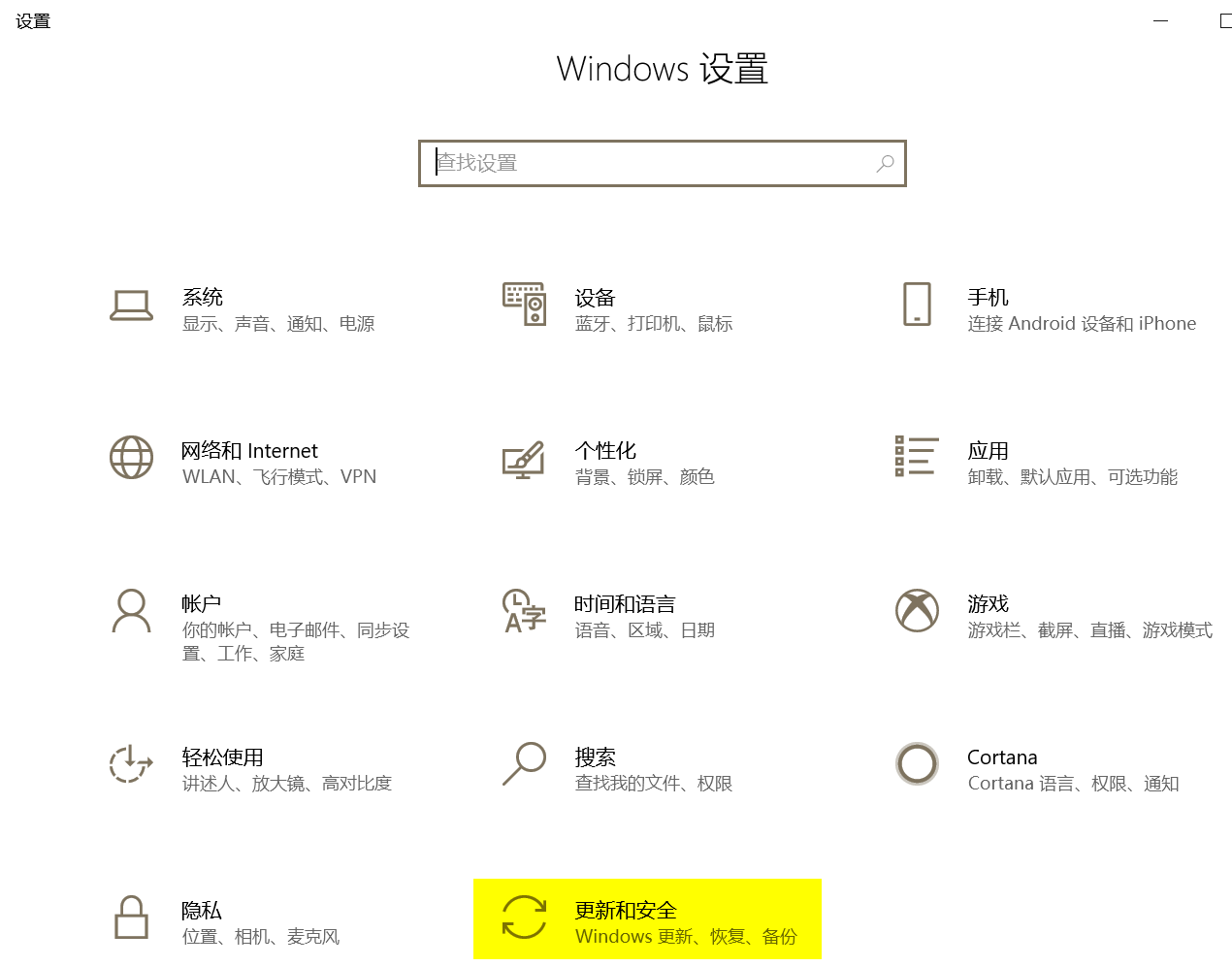
点击更新和安全
第二步:点击左边恢复,右边点开始。
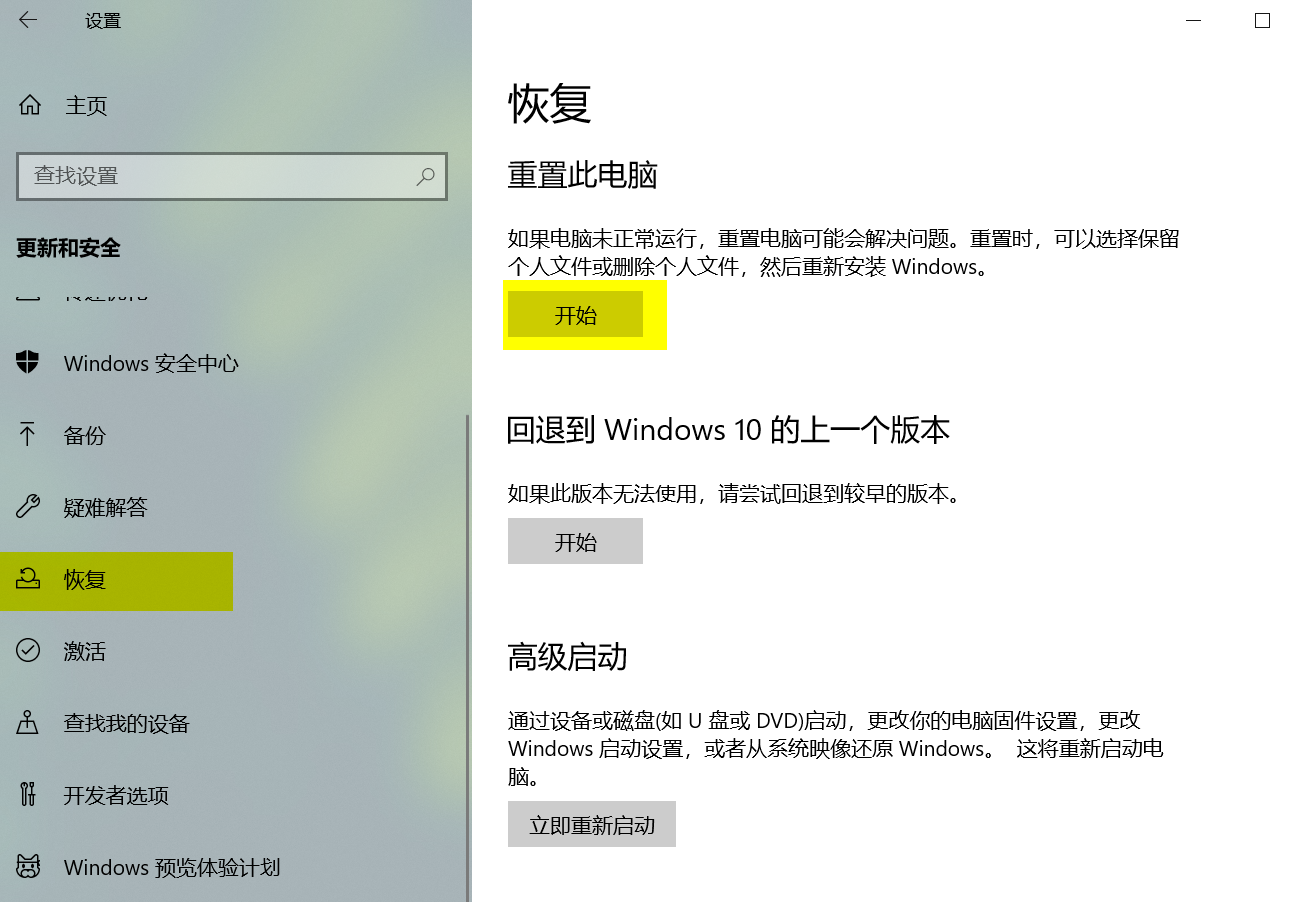
恢复开始
第三步:保留电脑文件和软件
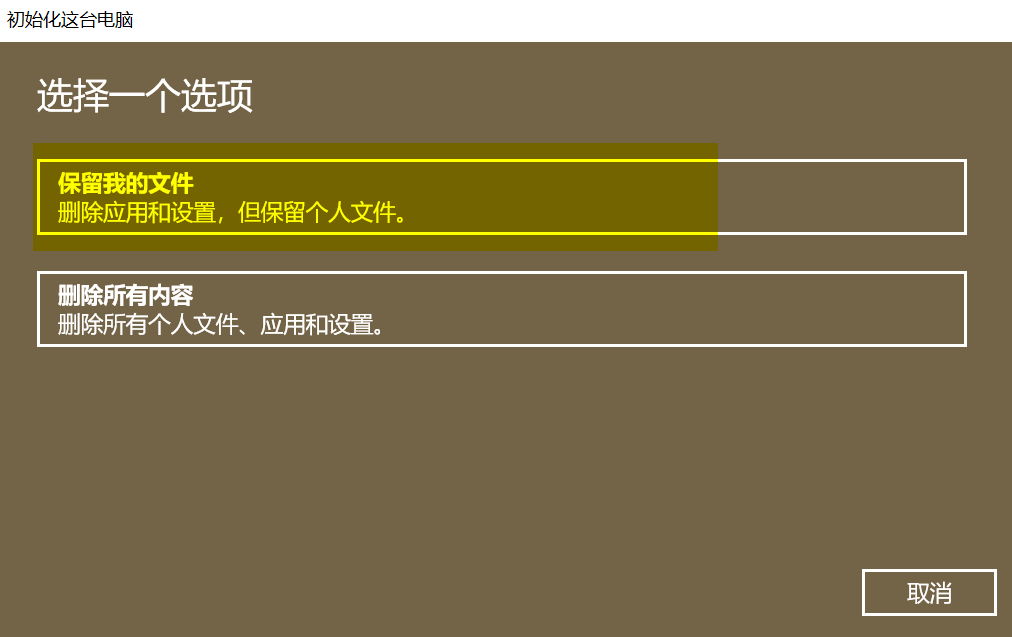
保留文件和应用
注意事项:接下来基本都是自动安装,大概在20分钟内完成,安装完成后系统所有的软件和C盘相关文件都在,此方法操作更简单,小编已经多次使用,小伙伴们放心。
以上就是没有U盘如何重装系统,无盘重装系统的方法的全部内容了,希望对各位小伙伴有所帮助。
免责声明: 凡标注转载/编译字样内容并非本站原创,转载目的在于传递更多信息,并不代表本网赞同其观点和对其真实性负责。如果你觉得本文好,欢迎推荐给朋友阅读;本文链接: https://m.nndssk.com/xtjc/40743384Kuqi.html。



















