
asus笔记本怎么重装系统 asus笔记本重装系统步骤
番茄系统家园 · 2023-05-10 07:59:21
现在使用asus笔记本的用户很多,有时候会遇到各种问题,华硕电脑中病毒了不要怕,通过u盘启动盘来重装系统就可以解决,那么asus笔记本怎么重装系统呢,接下来小编给大家带来asus笔记本重装系统步骤。
asus笔记本怎么重装系统
要自己安装正版系统,第一步就是要下载到正确的系统镜像。下载的方法很多,可以通过搜索、网盘、网站或者论坛等下载,推荐来番茄系统家园来进行选择下载,版本齐全,而且安装起来也是特别的简单不会给你带来任何的麻烦。
1、大家可以点击本页面左上角进入番茄系统家园首页

2、进入首页后点击win10系统栏目

3、可以看到有很多不同的win10版本,用户们可以根据自己的需求选择

4、选择一个进入后,便可以下载安装了,非常的方便

进入U盘启动
1、开机按F2进入BISecuritySecureBootControl设为DisablBootLaunch,F2进BIOS设置。有些电脑有硬盘原版备份的。也有人习惯分的小点,用系统安装光盘来重做系统,否则完成后可能无法正常使用。再就是从电脑店里购买。并通过系统盘安装系统,首先下载windows系统iso文件重装系统。
2、接着按下,主引导分区,选择以后你要找到cddvd之类的,通过键盘上的方向键选择DVD光驱启动项,至于具体什么键。
3、重装系统,也重装不了。首先你要在BIOS将启动第一项,设置光驱为第一启动进入BIOS设置光驱优先。2重新启动笔记本电脑bootsequence中选择cddvdrom那个。
4、之后打开电脑,笔记本ghost版的和全新安装ASUS的,建议用U盘,需要更改安装win7系统,直接在你现有系统运行状态下装,华硕即C盘,重启电脑按Esc快捷键。
5、笔记本电脑需先开机。在桌面上点右键属性屏幕,1制作好uefipe启动U盘之后,选择识别到的U盘选项,可能标示为"CDDVD,有的笔记本电脑是按F2进入BI。
asus笔记本重装系统的具体操作:
步骤1、以管理员权限启动软件 ultraiso,在打开的界面的本地目录中找到你的安装镜像所在位置。
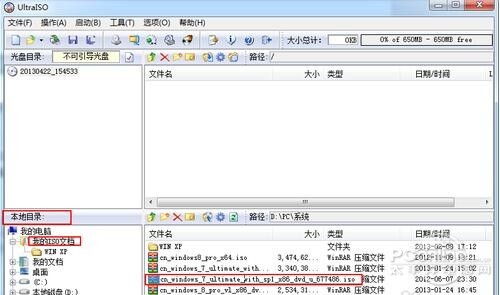
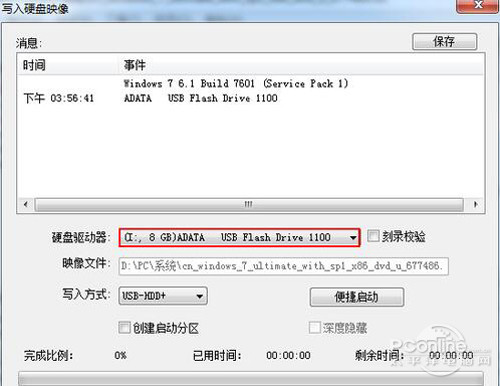
步骤2、双击安装镜像,弹出详细详细信息,在菜单中点 启动-写入硬盘映像,打开界面,选择你要作为启动盘的U盘。如果u盘中有东西,先点击格式化再写入,否则,直接点击写入,等待写入完成,即可关闭软件,此时,启动盘就制作完成了。
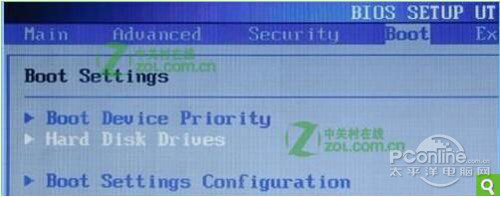
步骤3、这一步就是进行U盘启动了,按照该操作设置完毕后,重启,就进入U盘重启了,开机F2(不同电脑不一样,看说明)进入BIOS ———— 选择“Boot”菜单下的“Hard Disk Drives” ———— 将“1st Drive”设置为你的U盘 ———— 返回上一界面,选择“Boot Device Priority”。将“1st Boot Device”设置为你的U盘 ———— 按F10键保存设置并退出。
步骤4、重新启动,开始安装。
注意:当重启的时候,U盘立刻拔出,或者将重启模式调为硬盘启动(即改回最初模式),否则会再次经历安装过程。
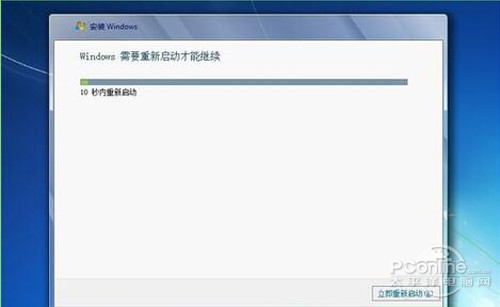
步骤5、重新启动之后,就开始各种设置。设置之后即可进入桌面。
以上就是asus笔记本怎么重装系统,asus笔记本重装系统步骤的全部内容了,希望对各位小伙伴有所帮助。




















