
电脑重装系统怎么操作不用u盘 电脑重装系统步骤详细教程
番茄系统家园 · 2023-05-10 07:59:23
大家工作生活中使用电脑就一定要跟电脑操作系统打交道,出现问题的时候想要通过重装系统解决,但自己没有u盘,那么电脑重装系统怎么操作不用u盘呢,接下来小编给大家带来电脑重装系统步骤详细教程。
电脑重装系统怎么操作不用u盘
不用U盘可以重装系统吗?这答案当然是可以的,我们可以使用一键重装软件来重装,而且一键重装软件无疑比U盘重装简易的多,它会自动帮你完成所有操作,即使是菜鸟也可以自己重装系统。下面我们一起来看看不用U盘重装系统Win7的具体操作吧。
先选择需要的系统,可以来番茄系统家园来进行选择下载,版本齐全,而且安装起来也是特别的简单不会给你带来任何的麻烦。
1、大家可以点击本页面左上角进入番茄系统家园首页

2、进入首页后点击win10系统栏目

3、可以看到有很多不同的win10版本,用户们可以根据自己的需求选择

4、选择一个进入后,便可以下载安装了,非常的方便

3个重装系统的办法,不用U盘
方法一:系统镜像文件安装
第一步:下载系统镜像文件
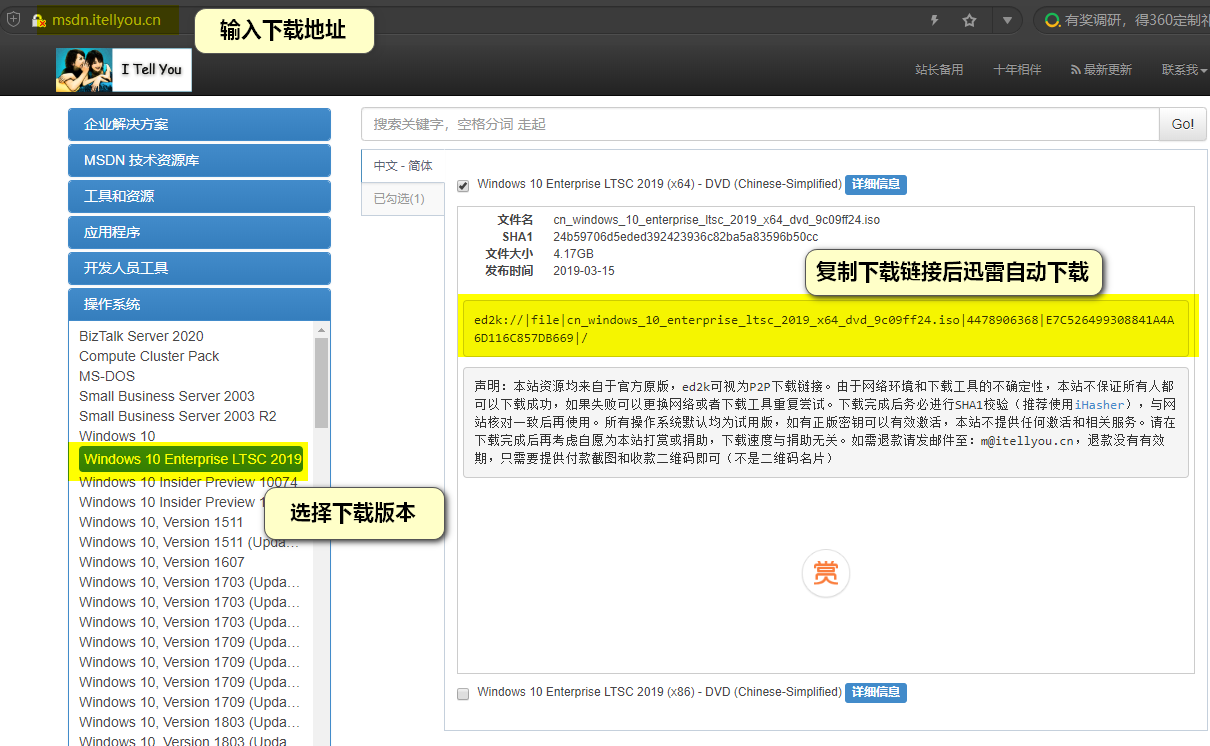
下载安装系统版本
第二步:解压
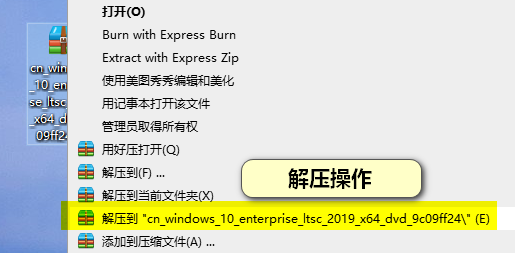
下载后解压操作
第三步:运行安装
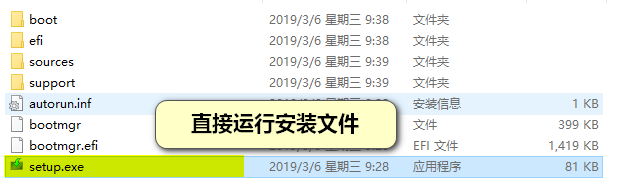
运行安装文件
注意事项:解压后不要放在C盘,要放在其他盘进行安装,重装系统只会对C盘进行全部清理,桌面上的所有文件都是放在C盘的哦,小伙伴们注意备份到其他盘。
方法二:硬盘安装器一键安装
1、下载硬盘安装器,双击运行(百度有各种各样的,自行下载)

我下载的映像总裁
2、选择安装系统镜像文件
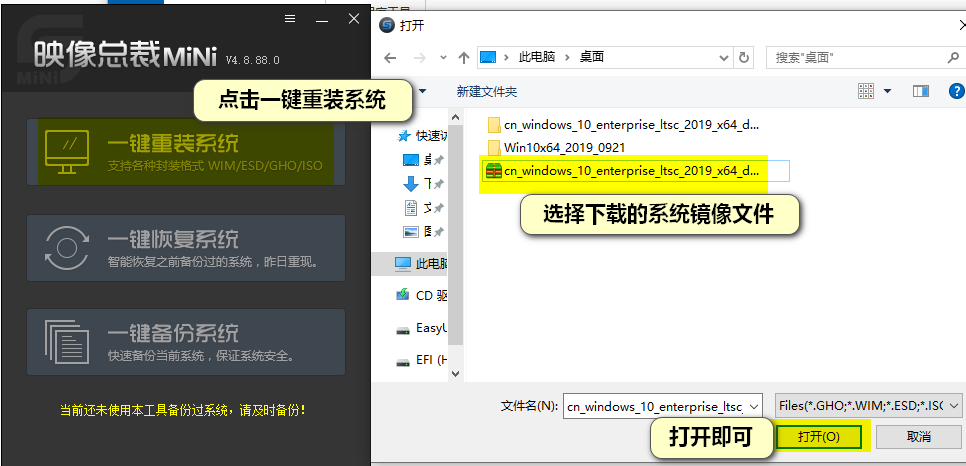
运行选择
3、全自动安装
后面都是自动安装了,不需要点击任何界面,电脑会自动重启,直至安装结束。
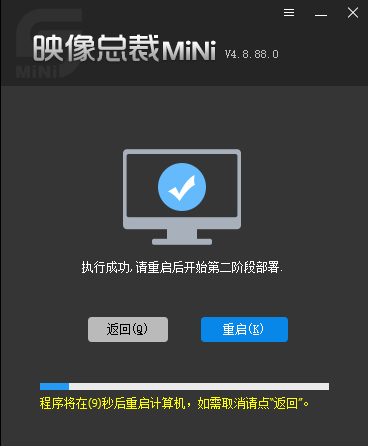
全自动安装
注意事项:下载的硬盘安装器和系统镜像文件不能放在C盘或桌面哦,和上面一样,有时候上面第一种安装方法会报错,用这种办法基本上没问题,操作也比较简单。
方法三:Windows 10系统自动还原
第一步:找到设置点击更新和安全
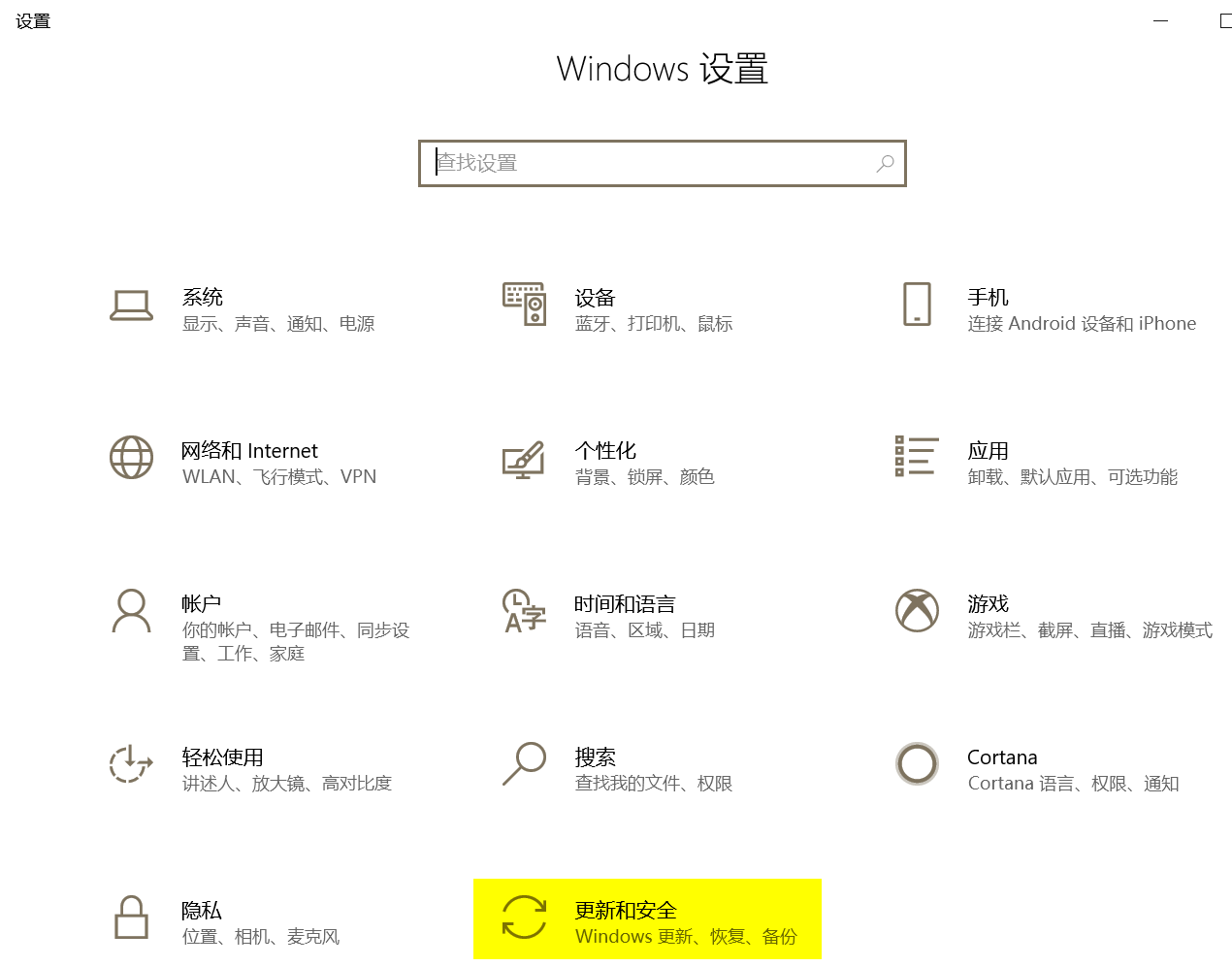
点击更新和安全
第二步:点击左边恢复,右边点开始。
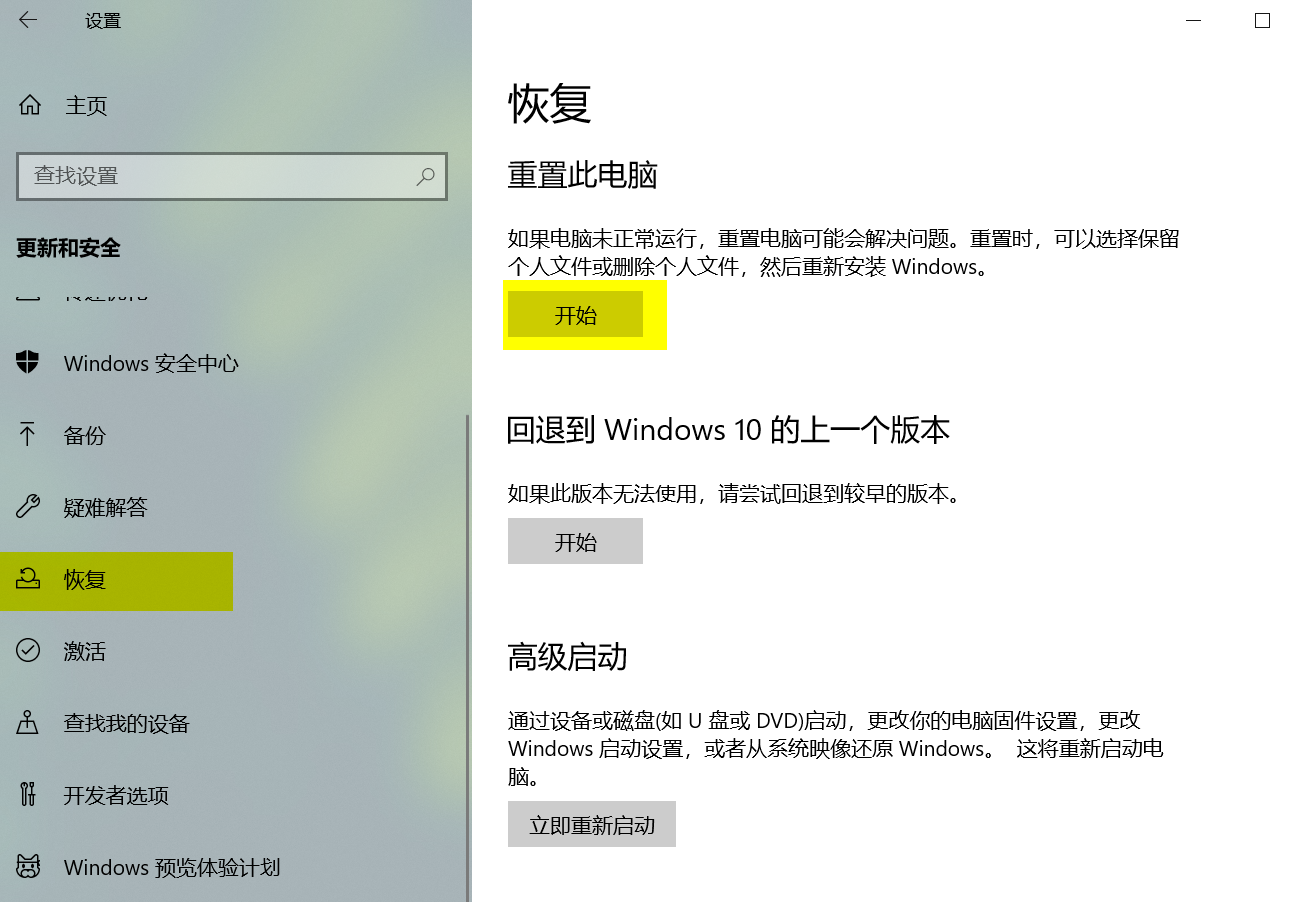
恢复开始
第三步:保留电脑文件和软件
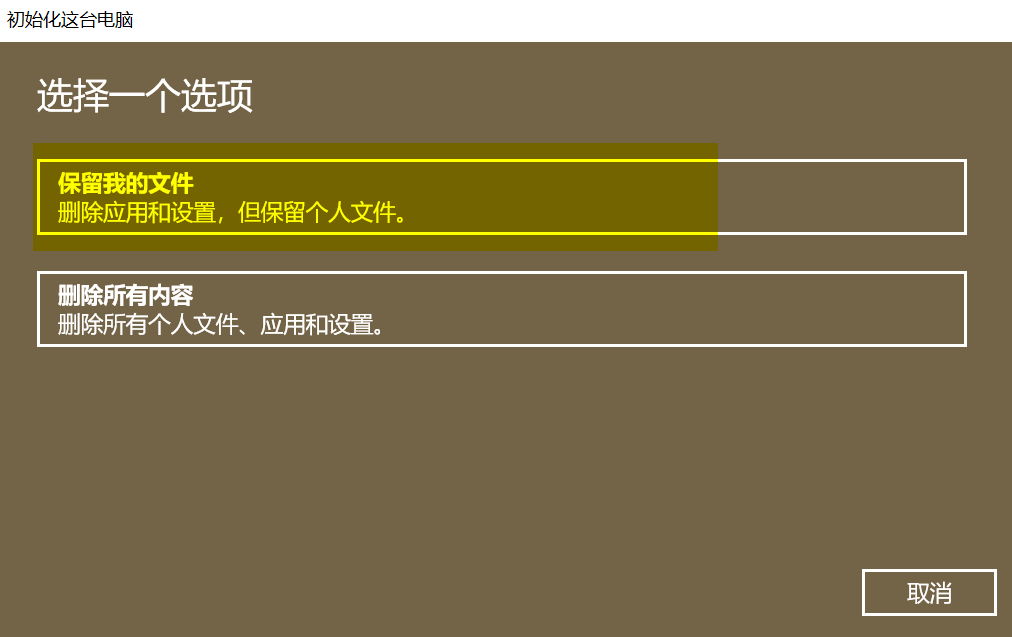
保留文件和应用
注意事项:接下来基本都是自动安装,大概在20分钟内完成,安装完成后系统所有的软件和C盘相关文件都在,此方法操作更简单,小编已经多次使用,小伙伴们放心。
以上就是电脑重装系统怎么操作不用u盘,电脑重装系统步骤详细教程的全部内容了,希望对各位小伙伴有所帮助。




















