
win7重装系统后无法进入系统怎么办 win7重装系统后无法进入系统教程
番茄系统家园 · 2023-05-08 08:44:39
现在使用win7的用户很多,当电脑出现问题的时候免不了要进行系统重装,许多下载安装Win7系统的用户有时在电脑开机时会遇到进不了系统的问题,那么win7重装系统后无法进入系统怎么办呢,接下来小编给大家带来win7重装系统后无法进入系统教程。
win7重装系统后无法进入系统怎么办
许多下载安装Win7系统的用户有时在电脑开机时会遇到进不了系统的问题,不知道是怎么回事,重启电脑还是这样。这是什么原因呢?下面我们就来帮助大家解决一下Win7系统电脑开机进不了系统的问题。
可能是下载的系统文件有问题,推荐来番茄系统家园来进行选择下载,版本齐全,而且安装起来也是特别的简单不会给你带来任何的麻烦。
1、大家可以点击本页面左上角进入番茄系统家园首页

2、进入首页后点击win7系统栏目
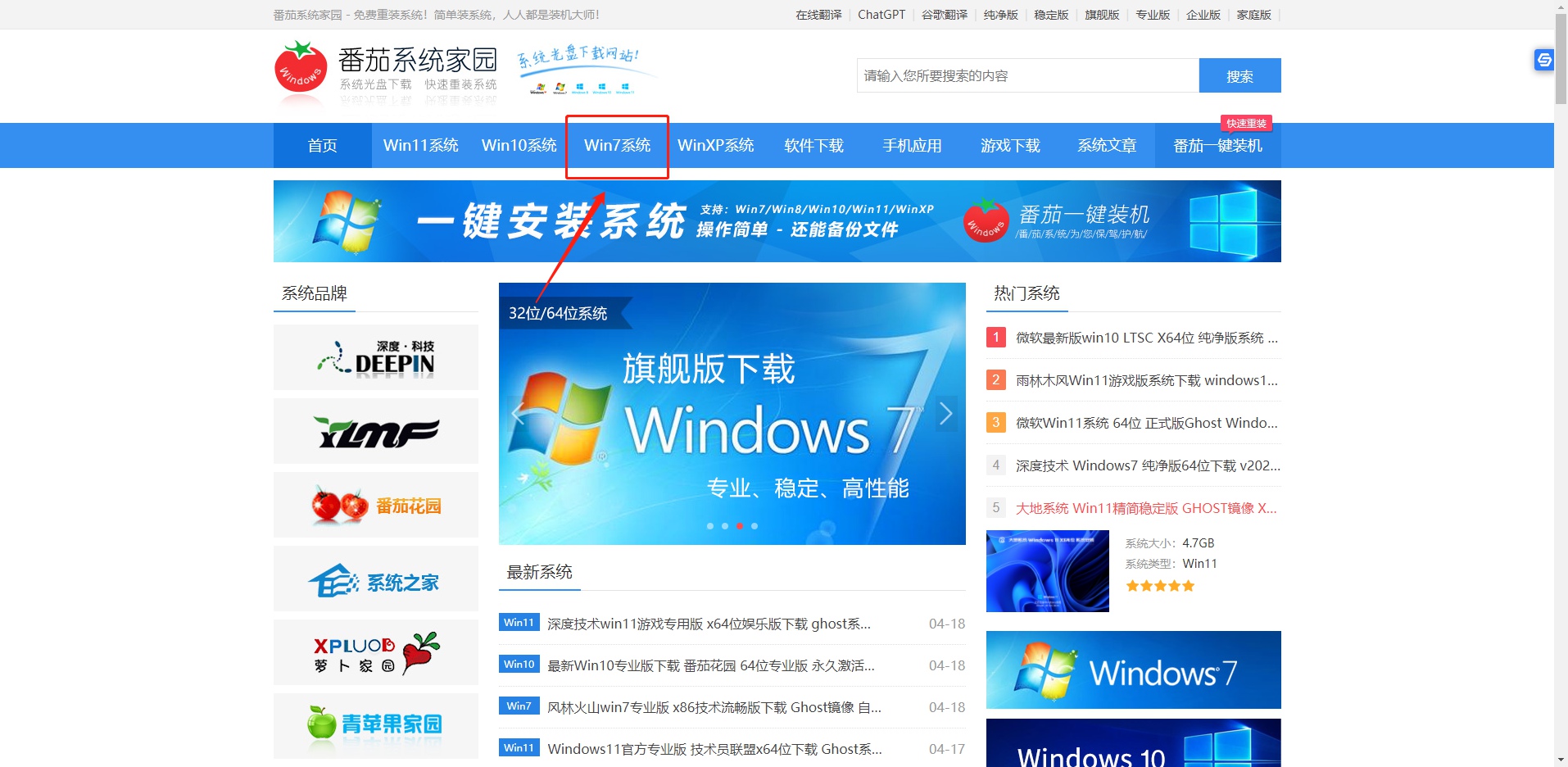
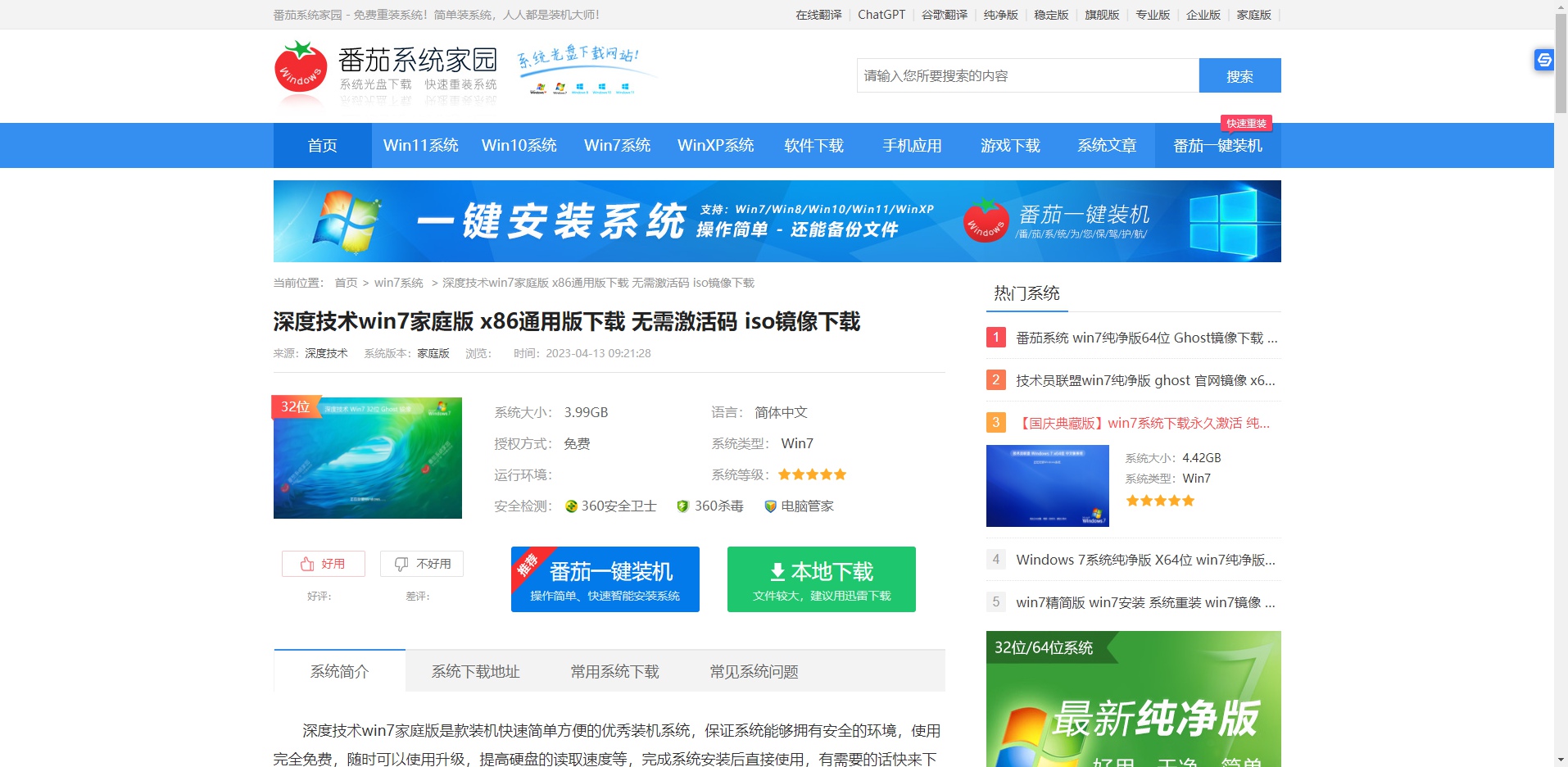
3、可以看到有很多不同的win7版本,用户们可以根据自己的需求选择

4、选择一个进入后,便可以下载安装了,非常的方便
win7重装系统后无法进入系统教程
方法一:高级选项
1.首先我们重启电脑,在出现Windows图标时按下F8键,进入系统高级选项菜单,选择最后一次正确配置进入,如果可以进入,就是系统上次可以正常开机进入的系统了。
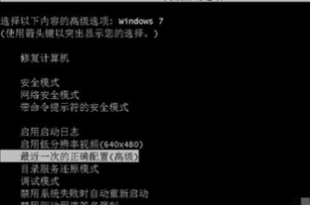
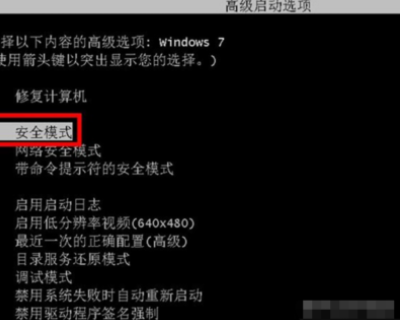
2、如果无法进入,就按下F8键,在系统高级选项菜单中选择进入安全模式。安全模式下的电脑系统会自动修复被损坏的注册表。
方法二:BIOS设置
1、重启电脑连续按[DEL]键或F2进入BIOS设置
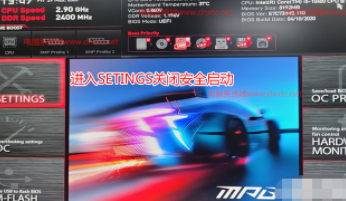
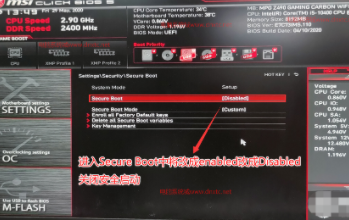
2、按键盘切换到切换到"sittings"选项,选择右边的“Security”回车进入设置,将Secure Boot默认的enabled改成disabled关闭安全启动
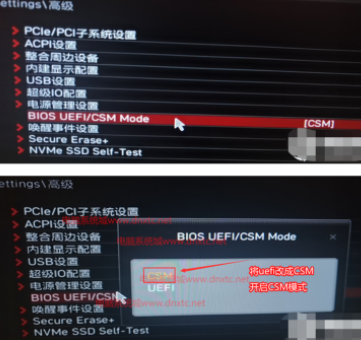
3、按键盘切换到切换到"sittings"选项,选择右边的“高级选项”回车进入设置,将BIOS UEFI/CSM Mode默认的uefi改成csm选项开启csm
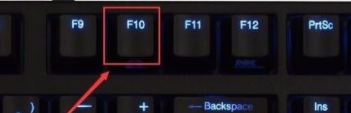
4、改好了之后我们按键盘上的F10保存。
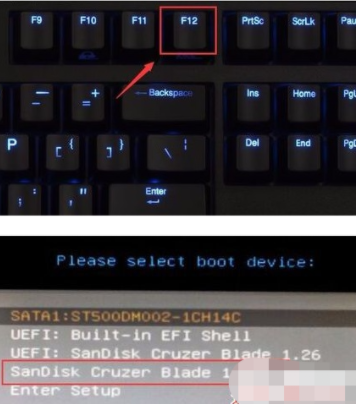
5、插入U盘启动盘,重启不停的按F12,选择识别到U盘启动项,然后按回车确定。
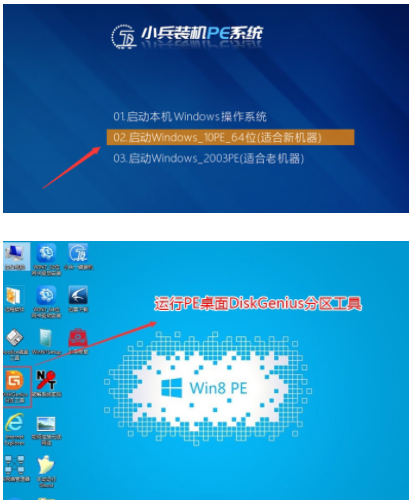
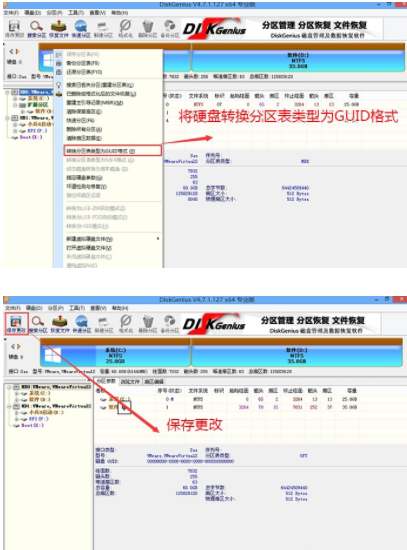
6、选择U盘启动盘进入PE后,选择启动windows_10PE_64位进入pe,在桌面上运行DiskGenius分区工具,点击菜单栏的【硬盘】,选择【转换分区表类型为guid格式】,然后保存更改。
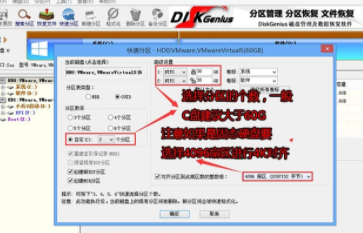
7、然后选择要分区的硬盘,点击上面【快速分区】。
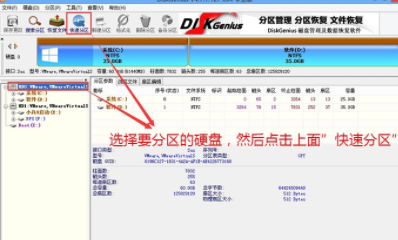
8、在弹出的【快速分区】界面,我们这里选择好分区的类型GUID和分区的个数以及大小,这里一般推荐C盘大小大于60G比较好,然后注意如果是固态硬盘要进行4K对齐。
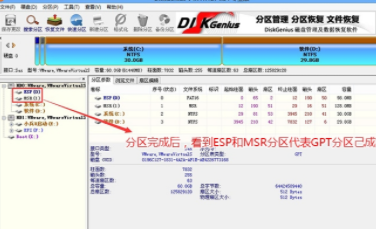
9、分区完成后可以看到ESP和MSR分区代表GPT分区完成。
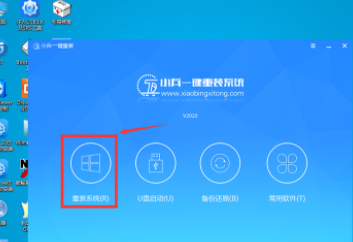
10、运行桌面的"小兵系统安装"工具,然后选择重装系统。
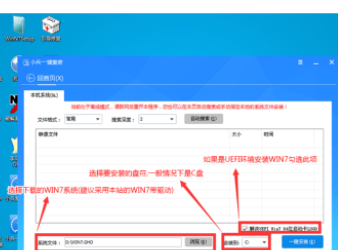
11、选择上面下载的WIN7(建议采用本站的WIN7自带usb驱动、显卡、nvme驱动)及要安装的盘符,一般情况是C盘(根据不同的硬盘分区),然后勾选“解决UEFI WIN7 64位卡LOGO”,然后点击一键安装。
12、点击开始后,等待释放GHO安装程序,电脑便会自动重启电脑。
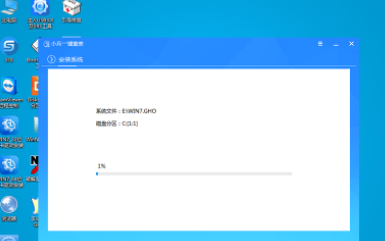
13、拔掉U盘电脑重启后,系统会自动完成后续的程序安装,看到进入桌面就可以了。

以上就是win7重装系统后无法进入系统怎么办,win7重装系统后无法进入系统教程的全部内容了,希望对各位小伙伴有所帮助。




















