
电脑重装系统后怎么恢复之前的数据 重装系统后数据恢复方法
番茄系统家园 · 2023-05-08 08:44:53
重装系统是指对电脑的操作系统例如Windows重新安装,大家使用电脑时间久了后,难免会遇到各种问题,需要进行重装系统,那么电脑重装系统后怎么恢复之前的数据,接下来小编给大家带来重装系统后数据恢复方法。
电脑重装系统后怎么恢复之前的数据
重装系统是指对电脑的操作系统例如Windows重新安装。系统重装可以解决各种系统问题,例如电脑感染病毒、系统文件受损、系统变慢、崩溃无法启动、蓝屏等。正常的重装系统操作是将原来的系统分区(通常是C盘)格式化,然后再重新安装Windows。在重装系统之前,只需将原来系统盘的数据备份一下即可,例如桌面文件。但是不少用户在重装系统的时候会误操作,造成比较严重的数据丢失,例如,将操作系统安装到有数据的分区、将硬盘重新分区、整个硬盘变成一个分区等。
重装系统丢失的数据还能恢复吗?只要数据没有被覆盖就有希望恢复,具体哪些可以恢复则要看实际的数据丢失情况。重装系统数据丢失怎么恢复?发现数据丢失了,应该立刻停止一切写入操作,防止对数据造成二次破坏。然后使用专业的数据恢复软件进行文件恢复或是分区恢复。接下来,小编分析三种极为常见的重装系统数据丢失情况并提供恢复方法。
要自己安装正版系统,第一步就是要下载到正确的系统镜像。下载的方法很多,可以通过搜索、网盘、网站或者论坛等下载,推荐来番茄系统家园来进行选择下载,版本齐全,而且安装起来也是特别的简单不会给你带来任何的麻烦。
1、大家可以点击本页面左上角进入番茄系统家园首页

2、进入首页后点击win10系统栏目

3、可以看到有很多不同的win10版本,用户们可以根据自己的需求选择

4、选择一个进入后,便可以下载安装了,非常的方便

重装系统后数据恢复方法
方法一:嗨格式恢复法
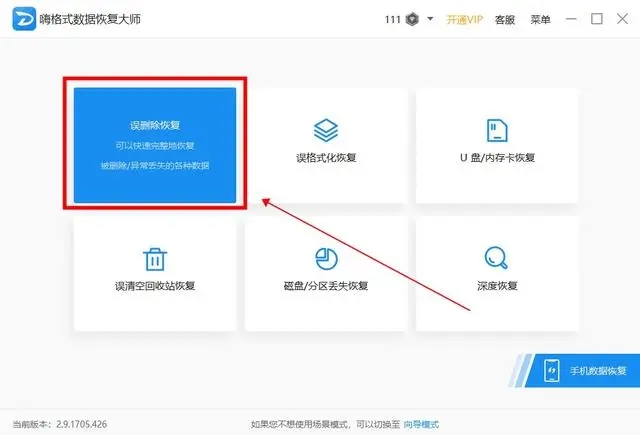
步骤1:打开电脑中的【嗨格式数据恢复大师】,软件有六个恢复模式,点击“误删除恢复”模式;
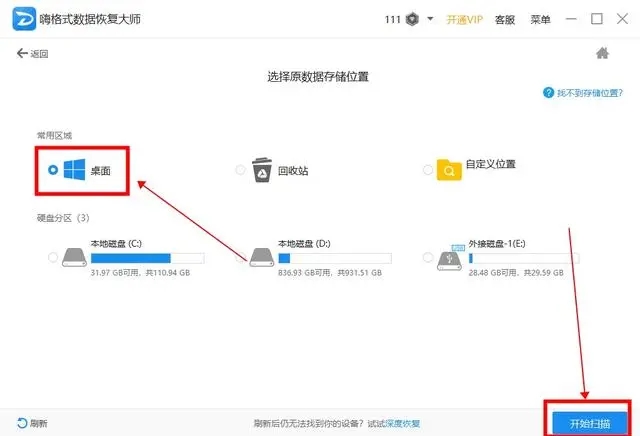
步骤2:选择原来的数据保存的位置,比如点击桌面、各种盘等,选好点击“开始扫描”;
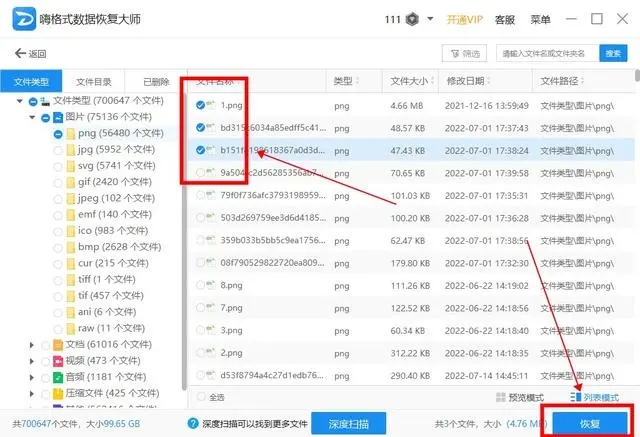
步骤3:等待数据全部扫描完成,在扫描结果中找到并勾选要恢复的,点击“恢复”按钮即可。
方法二:EasyRecovery恢复法
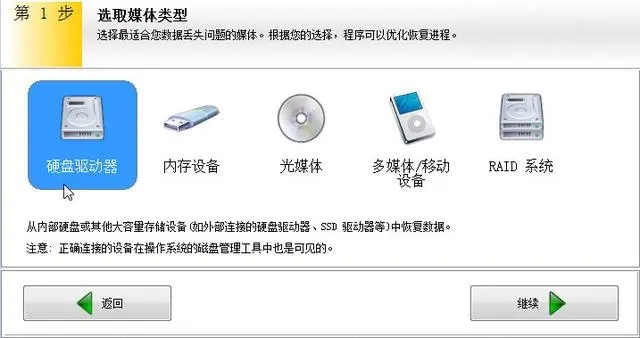
步骤1:运行EasyRecovery软件,点击“继续”按钮并选择媒体类型,点击选择“硬盘驱动器”;
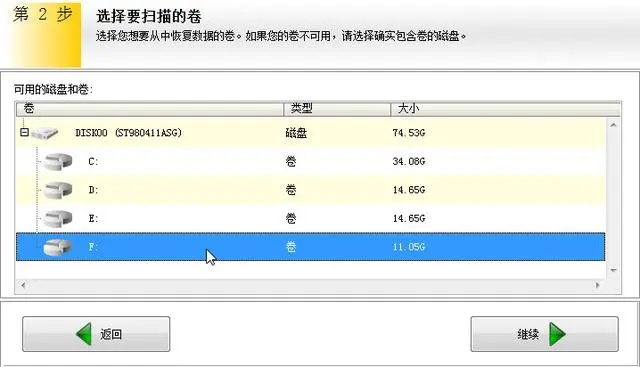
步骤2:点击“继续”,选择要扫描的卷,这里选择已删除文件的磁盘,如F盘;
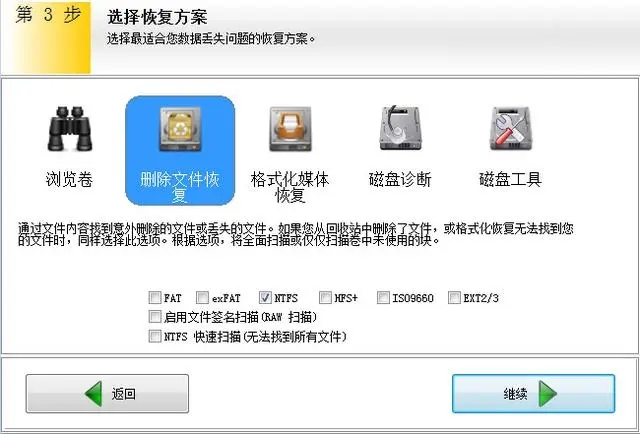
步骤3:点击“继续”,选择恢复方案“恢复删除文件”,可设置文件系统;
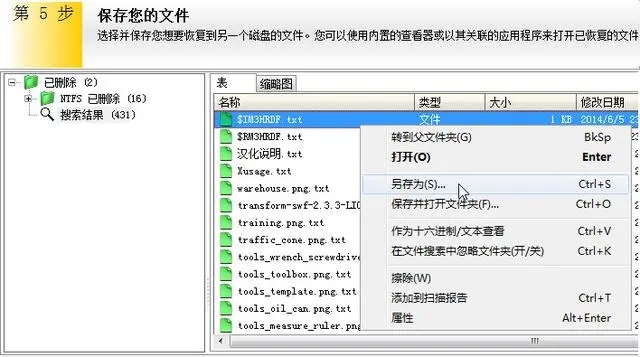
步骤4:点击“继续”确认检查操作,点击“继续”程序自动搜索已删除的文件,搜索完成找到文件后即可保存到存储器中。
方法三:R-Studio法
步骤1:运行电脑上的R-studio软件,点击选择需要恢复数据的盘符;
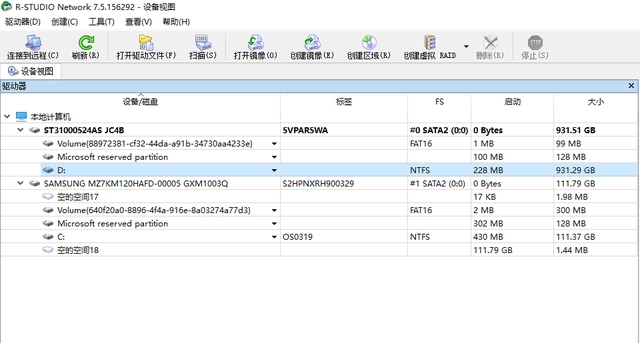
步骤2:选中要恢复的盘符,右键点击“扫描”弹出扫描设置窗口;
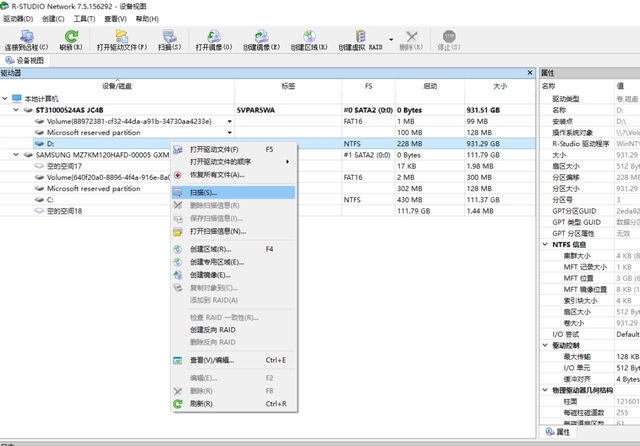
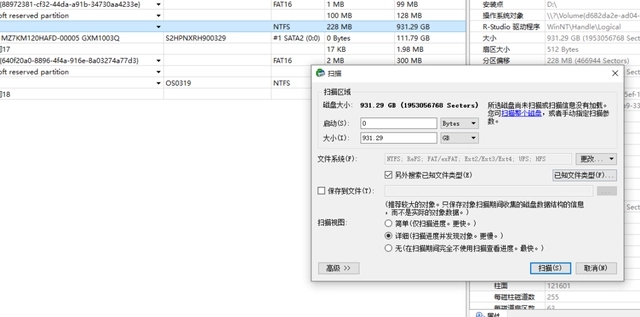
步骤3:然后根据磁盘的文件系统相应选择即可,这样可以加快分析速度;
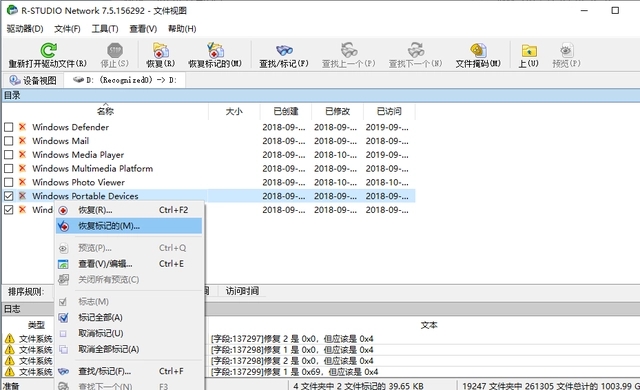
步骤4:等软件扫描完成后,打开左边的文件目录表,把需要恢复的文件一一勾取上;
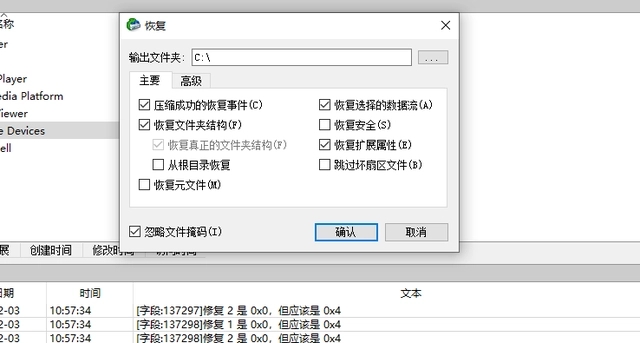
步骤5:选择设置导出数据存放目的地,其他选项默认,确认恢复即可。
以上就是电脑重装系统后怎么恢复之前的数据,重装系统后数据恢复方法的全部内容了,希望对各位小伙伴有所帮助。
免责声明: 凡标注转载/编译字样内容并非本站原创,转载目的在于传递更多信息,并不代表本网赞同其观点和对其真实性负责。如果你觉得本文好,欢迎推荐给朋友阅读;本文链接: https://m.nndssk.com/xtjc/407370VFT22Z.html。



















