
怎么用u盘重装系统win7 u盘重装系统win7的具体步骤
番茄系统家园 · 2023-05-06 10:40:38
安装系统有很多种,U盘安装,在线安装,U盘安装是大家最常使用的一种,U盘启动盘安装系统操作简单,那么怎么用u盘重装系统win7,接下来小编给大家带来u盘重装系统win7的具体步骤。
怎么用u盘重装系统win7
重装系统前一定要做好数据备份,把重要文件、照片、音乐、视频等数据存储到移动硬盘、U盘、光盘等备份设备中,以免丢失数据。对于软件的设置、游戏的存档等,可以导出备份文件,方便在重装系统后恢复。备份数据的时间因数据量的大小而不同,一般在半小时到数个小时之间。
先选择需要的系统,可以来番茄系统家园来进行选择下载,版本齐全,而且安装起来也是特别的简单不会给你带来任何的麻烦。以下是具体方法。
1、大家可以点击本页面左上角进入番茄系统家园首页

2、进入首页后点击win7系统栏目
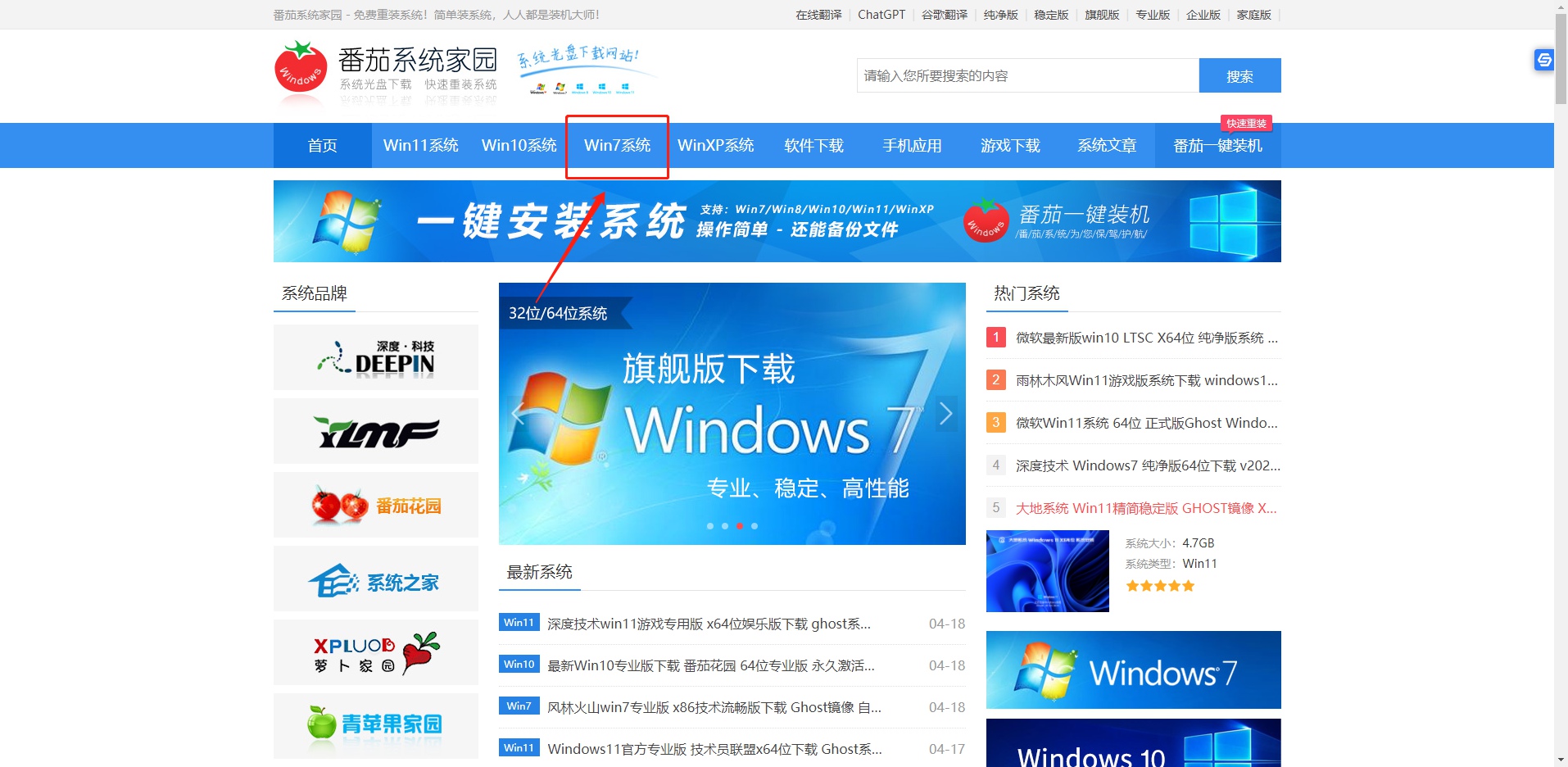
3、可以看到有很多不同的win7版本,用户们可以根据自己的需求选择

4、选择一个进入后,便可以下载安装了,非常的方便

安装系统步骤:
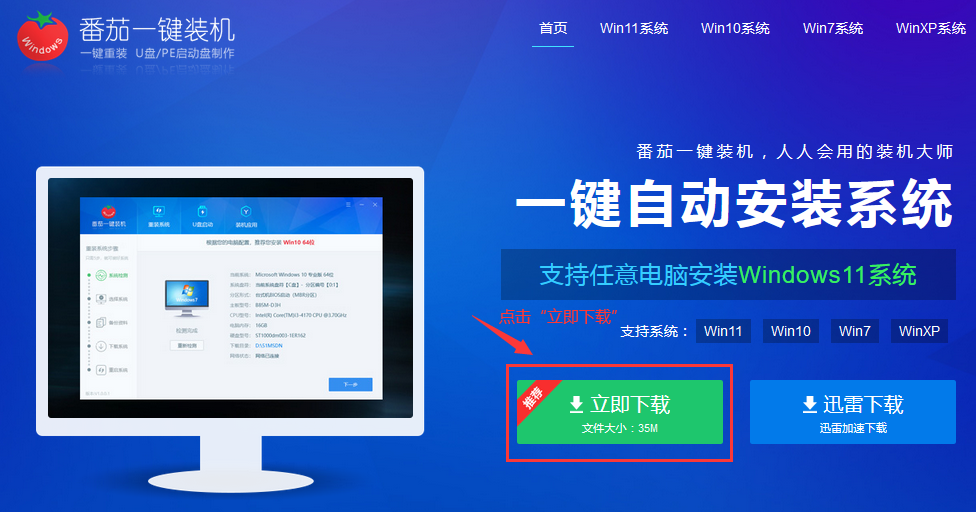
1、首先在官网下载番茄一键装机,点击进入下载》》,下载后安装好即可用,点击“U盘启动” 进入U盘启动盘制作流程;
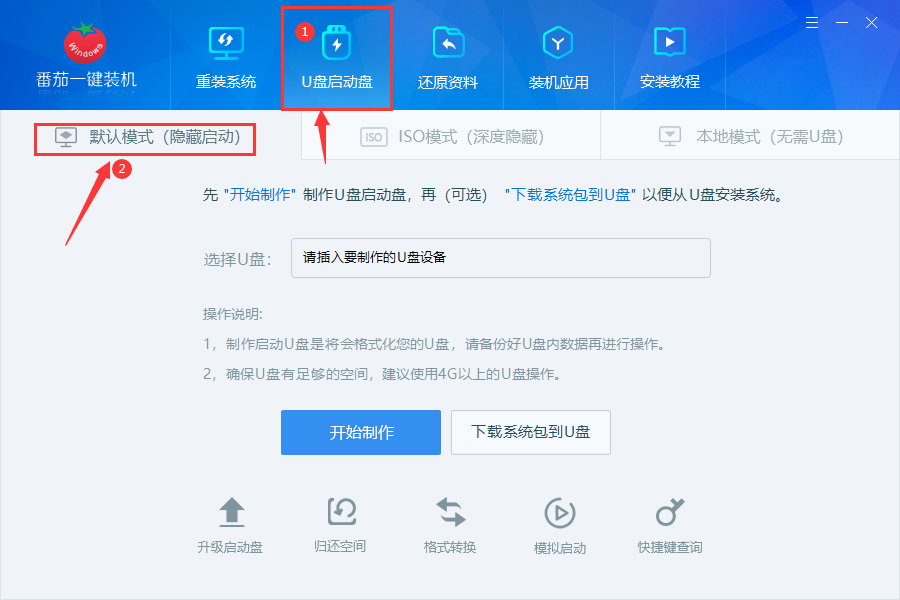
2:启动软件进入到主界面,点击“U盘启动”->"默认模式(隐藏启动)" 进入U盘启动盘制作流程;
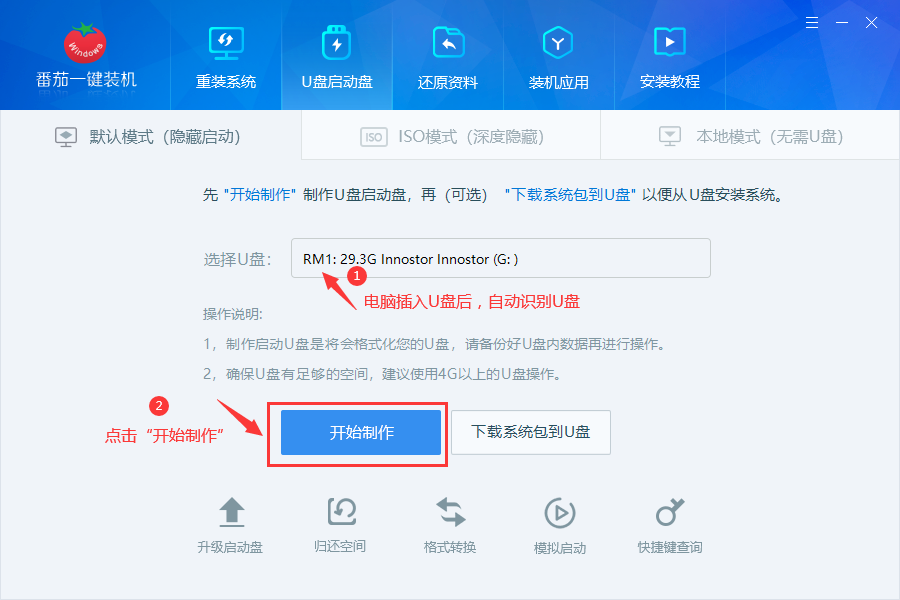
4、注意,制作过程需要格式化U盘,格式化之后,自动下载PE工具
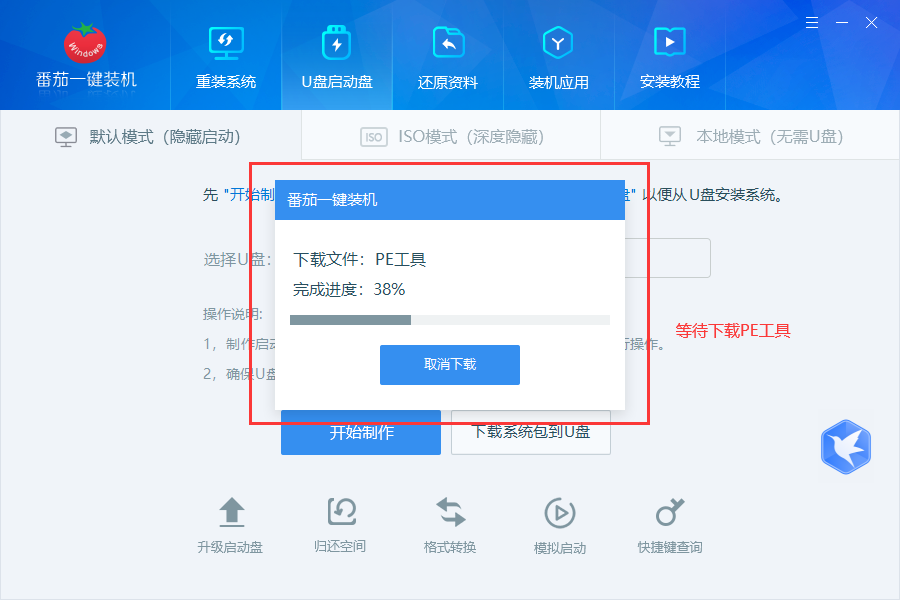
5、制作完成后,点击下载系统包到U盘。
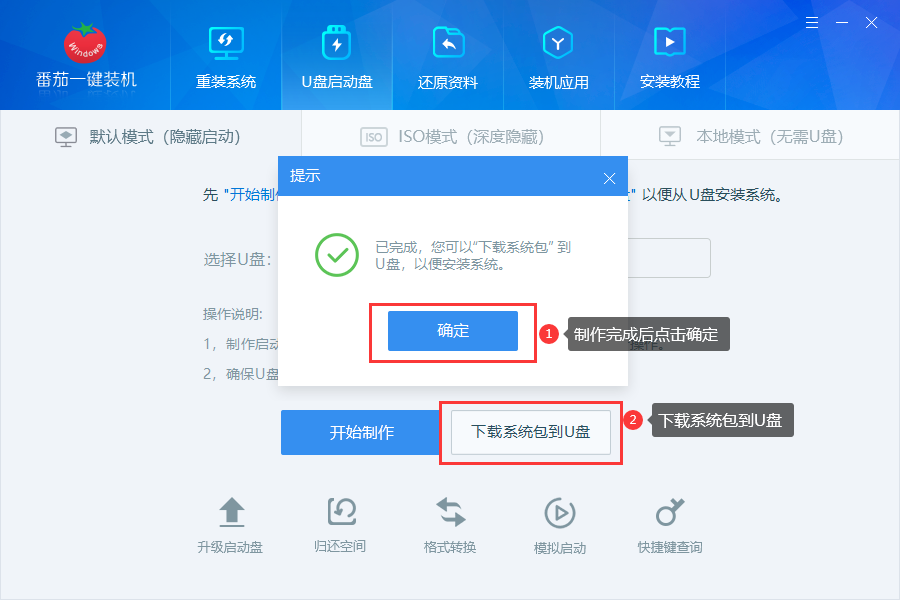
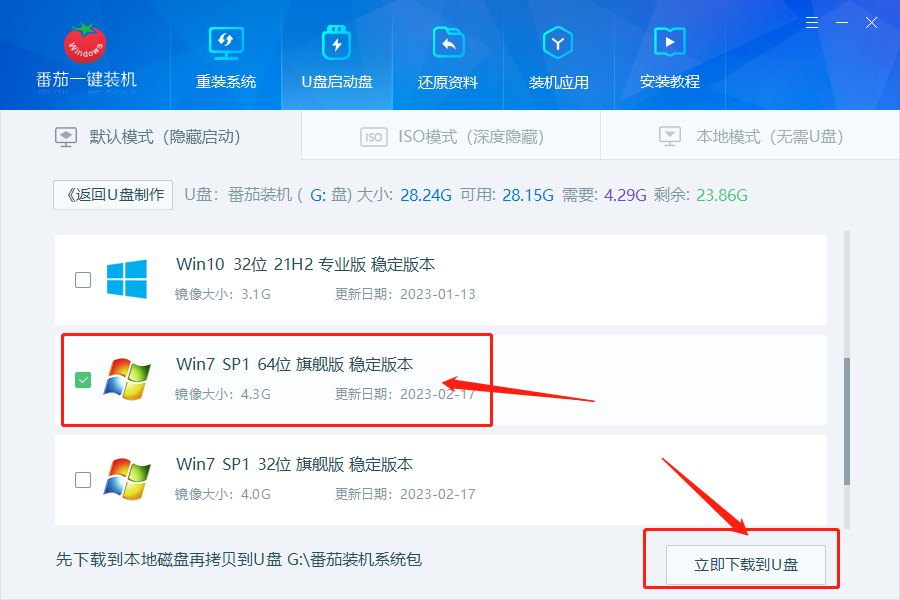
6、下载系统包到U盘操作图解,如下图,下载完成后,一个带有干净PE的U盘启动盘制作完成,就可以拿去重装系统了。
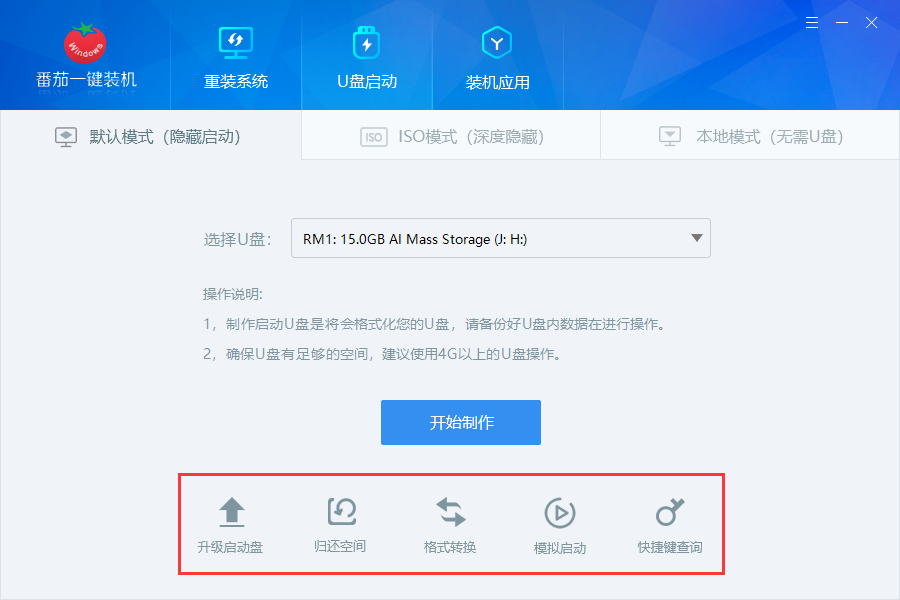
我们看下制作U盘启动盘后的系统盘符情况,U盘被分成H盘和J盘,其中H盘是存放PE系统文件的(不要删除这个里面的文件),J盘是可以存放数据文件(如有需要的文件可以存放到这个盘)
以上就是怎么用u盘重装系统win7,u盘重装系统win7的具体步骤的全部内容了,希望对各位小伙伴有所帮助。




















