
一键恢复系统怎么操作 一键恢复系统操作步骤
番茄系统家园 · 2023-05-05 10:27:24
电脑出现问题的时候,只需要备份系统的副本,并在必要时进行恢复,可以解决大部分的问题,给大家流畅好用的系统,那么一键恢复系统怎么操作呢,接下来小编给大家带来一键恢复系统操作步骤。
一键恢复系统怎么操作
对于现在的电脑用户来说,使用windows系统是很普遍的,但是当你的电脑出现故障的时候,也许第一时间会选择重装系统,除此之外还可以使用一键还原功能,不过很多用户都并不清楚windows一键还原怎么操作,那么今天,小编就把windows一键还原系统的步骤分享给大家。
如果想重装系统的用户,可以来番茄系统家园来进行选择下载,版本齐全,而且安装起来也是特别的简单不会给你带来任何的麻烦。
1、大家可以点击本页面左上角进入番茄系统家园首页

2、进入首页后点击win7系统栏目
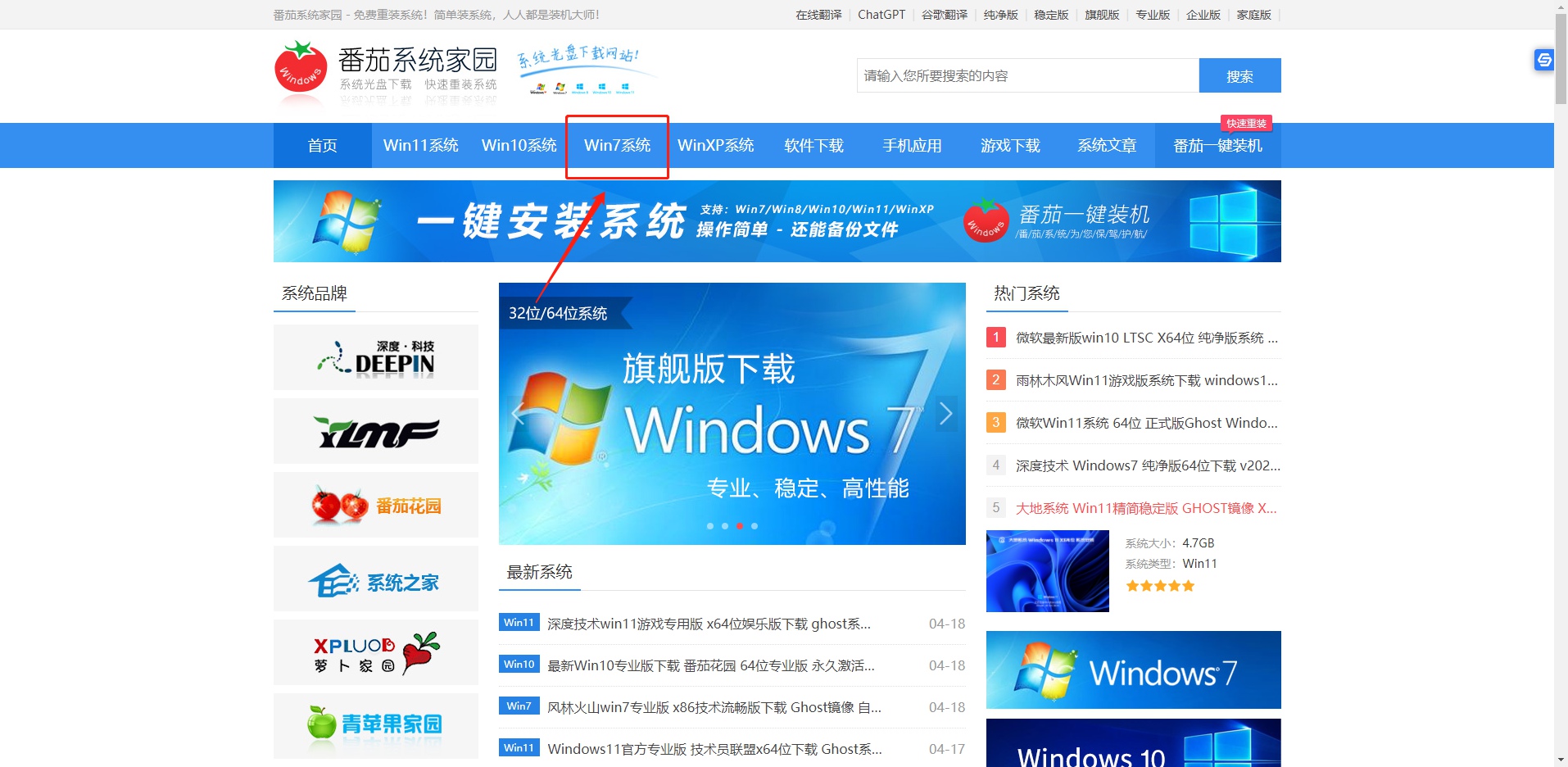
3、可以看到有很多不同的win7版本,用户们可以根据自己的需求选择

4、选择一个进入后,便可以下载安装了,非常的方便

一键恢复系统操作步骤
一、win10/win11
1、首先按下键盘“ win+i ”打开设置。

2、然后进入“ 系统 ”选项,win10是“ 系统和更新 ”。

3、然后在列表找到“ 恢复 ”选项。

4、随后点击“ 重置此电脑 ”

5、最后根据需要选择是否要保留文件,就可以一键还原系统了。

二、win7
1、win7需要打开“ 控制面板 ”里的“ 备份和还原 ”

2、然后点击底部“ 恢复系统设置或计算机 ”

3、最后“ 打开系统还原 ”就能一键还原了。

以上就是一键恢复系统怎么操作,一键恢复系统操作步骤的全部内容了,希望对各位小伙伴有所帮助。
猜你喜欢
最新应用







热门应用













