
win7iso镜像在哪下载 win7 iso镜像下载安装教程
番茄系统家园 · 2023-05-05 06:16:15
win7以其稳定性和良好的兼容性一直深受大家的喜爱,至今还有不少网友下载安装使用,大家有的时候会遇到需要重装系统的情况,但是不知道win7iso镜像在哪下载,接下来小编给大家带来win7 iso镜像下载安装教程。
win7iso镜像在哪下载
要自己安装正版系统,第一步就是要下载到正确的系统镜像。下载的方法很多,可以通过搜索、网盘、网站或者论坛等下载,推荐来番茄系统家园来进行选择下载,版本齐全,而且安装起来也是特别的简单不会给你带来任何的麻烦。
1、大家可以点击本页面左上角进入番茄系统家园首页

2、进入首页后点击win7系统栏目
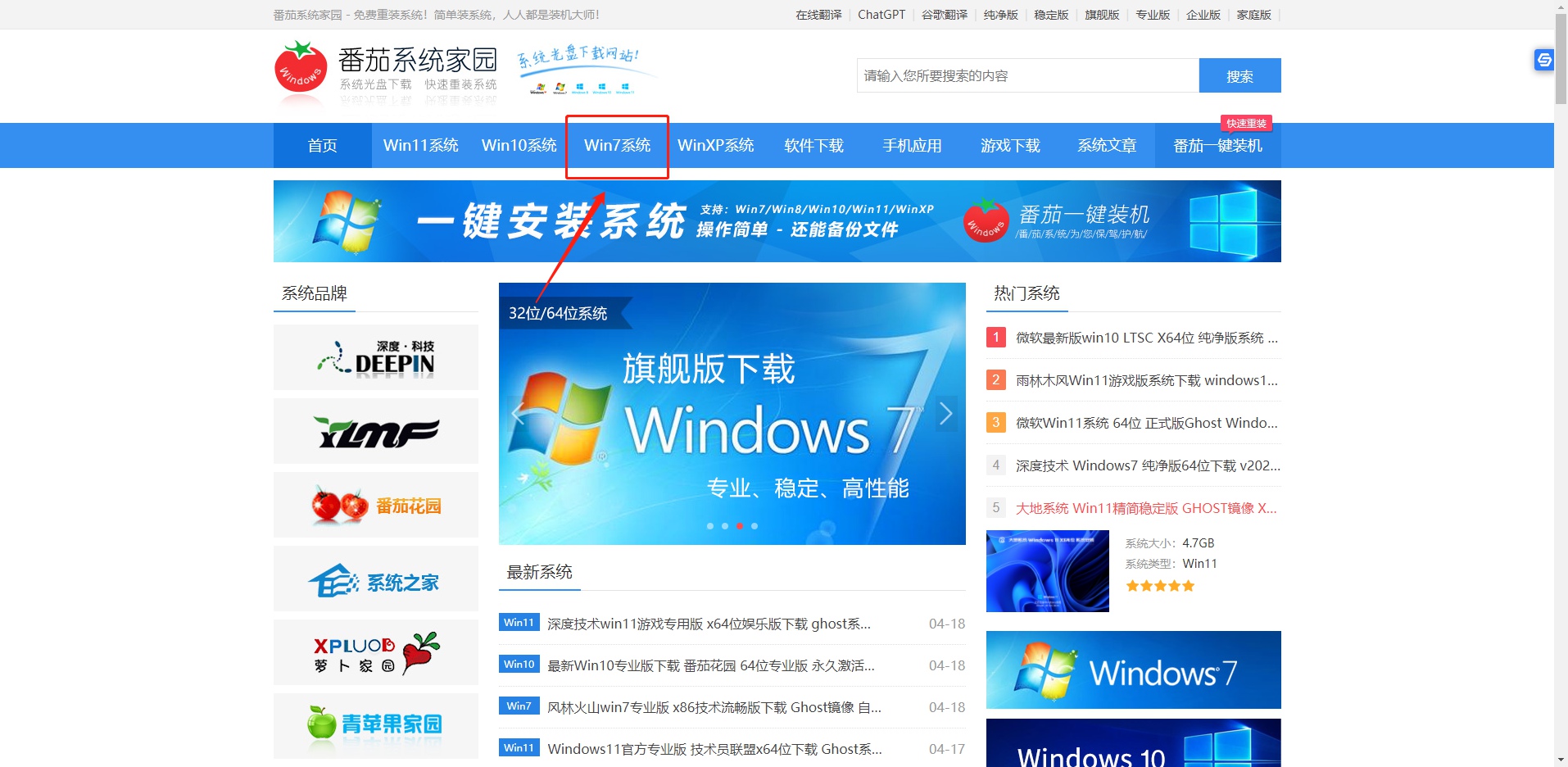
3、可以看到有很多不同的win7版本,用户们可以根据自己的需求选择

4、选择一个进入后,便可以下载安装了,非常的方便

安装步骤
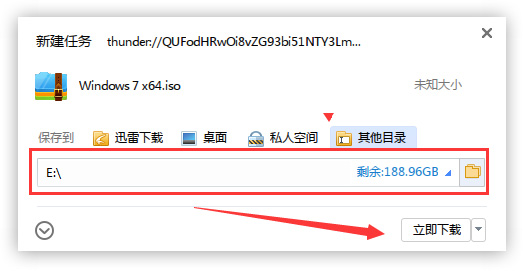
第一步:下载系统
从上述步骤在番茄系统家园进行下载,选择下载文件存放的位置,例如:E盘。最后点击“立即下载”按钮进行下载.
第二步:解压文件
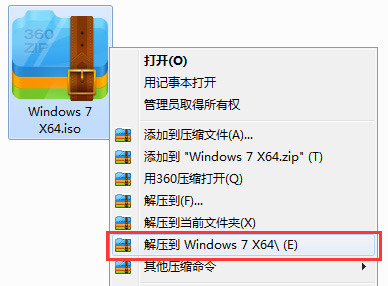
打开E盘,鼠标右击压缩包(Windows 7 X64.iso),选择“解压到Windows 7 X64”进行文件解压。
第三步:使用安装器
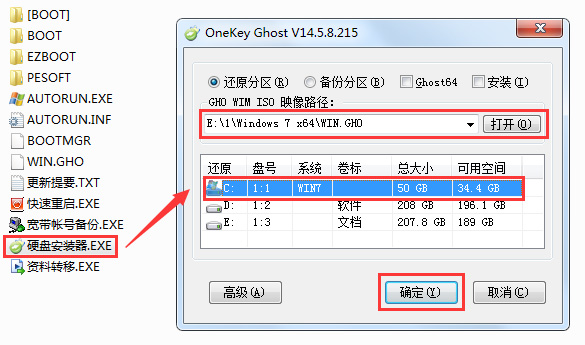
打开已解压的文件夹(Windows 7 X64),双击打开硬盘安装器,安装器会自动识别文件夹中所准备的win7系统镜像,可参照下图的 方式选择磁盘安装分区,接着点击“确定”即可。
第四步:确认安装
此时弹出的确认提示窗口,点击“确定”执行操作,电脑将在自动重启后进行下一步。
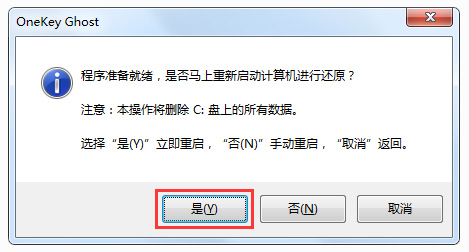
第五步:等待安装
此过程大约需要3-5分钟的时间,静待过程结束后自动重启电脑进行系统安装。
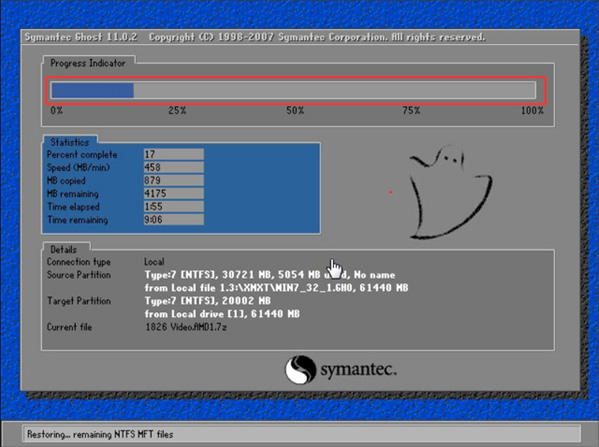
第六步:安装过程
重启之后将会继续执行安装win7系统的剩余过程,直到安装结束后自动进入到win7系统桌面
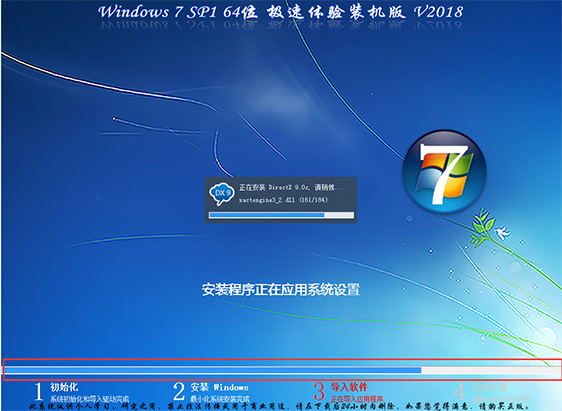
第七步:完成安装
进入到win7系统桌面,完成系统安装。
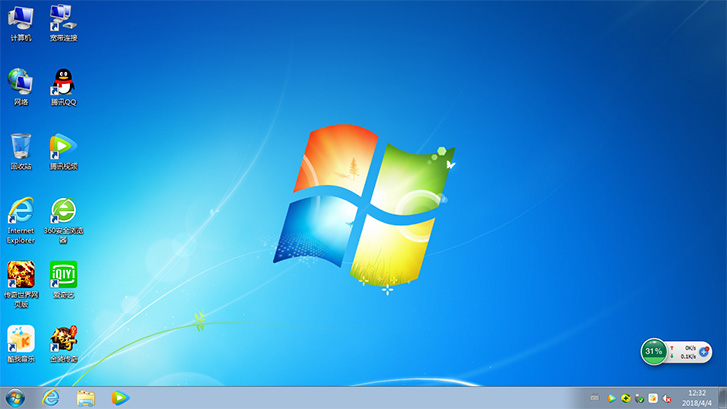
以上就是win7iso镜像在哪下载,win7 iso镜像下载安装教程的全部内容了,希望对各位小伙伴有所帮助。




















