
win7旗舰版英文系统切换中文 win7旗舰版英文系统切换中文流程
番茄系统家园 · 2023-04-26 08:45:41
电脑win7系统在重装系统后,有的时候,用户们安装完系统后,操作系统默认语言为英文,许多网友遇win7旗舰版英文系统看不懂怎么应用,想知道win7旗舰版英文系统切换中文,接下来小编给大家带来win7旗舰版英文系统切换中文流程。
win7旗舰版英文系统切换中文
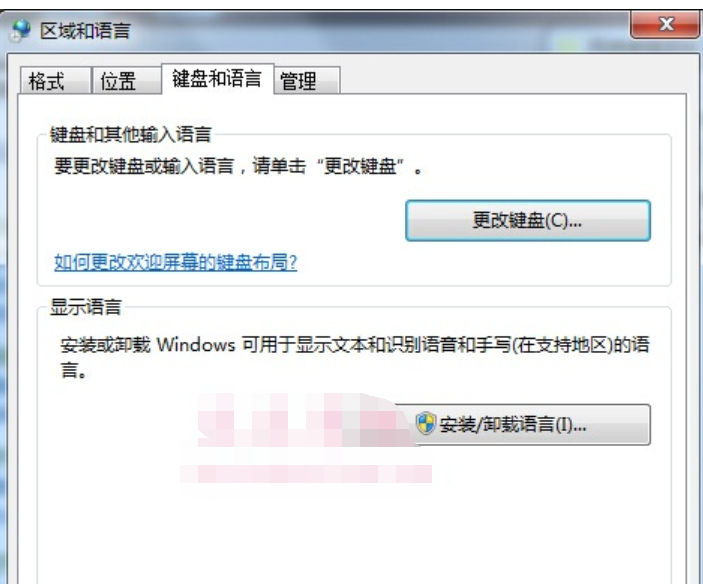
安装完成后,需要将显示语言更改为中文。在区域和语言设置页面中,点击键盘和语言选项卡,然后选择显示语言选项,将显示语言更改为中文。
还没有下载win7旗舰版的话,可以来番茄系统家园来进行选择下载,版本齐全,而且安装起来也是特别的简单不会给你带来任何的麻烦。
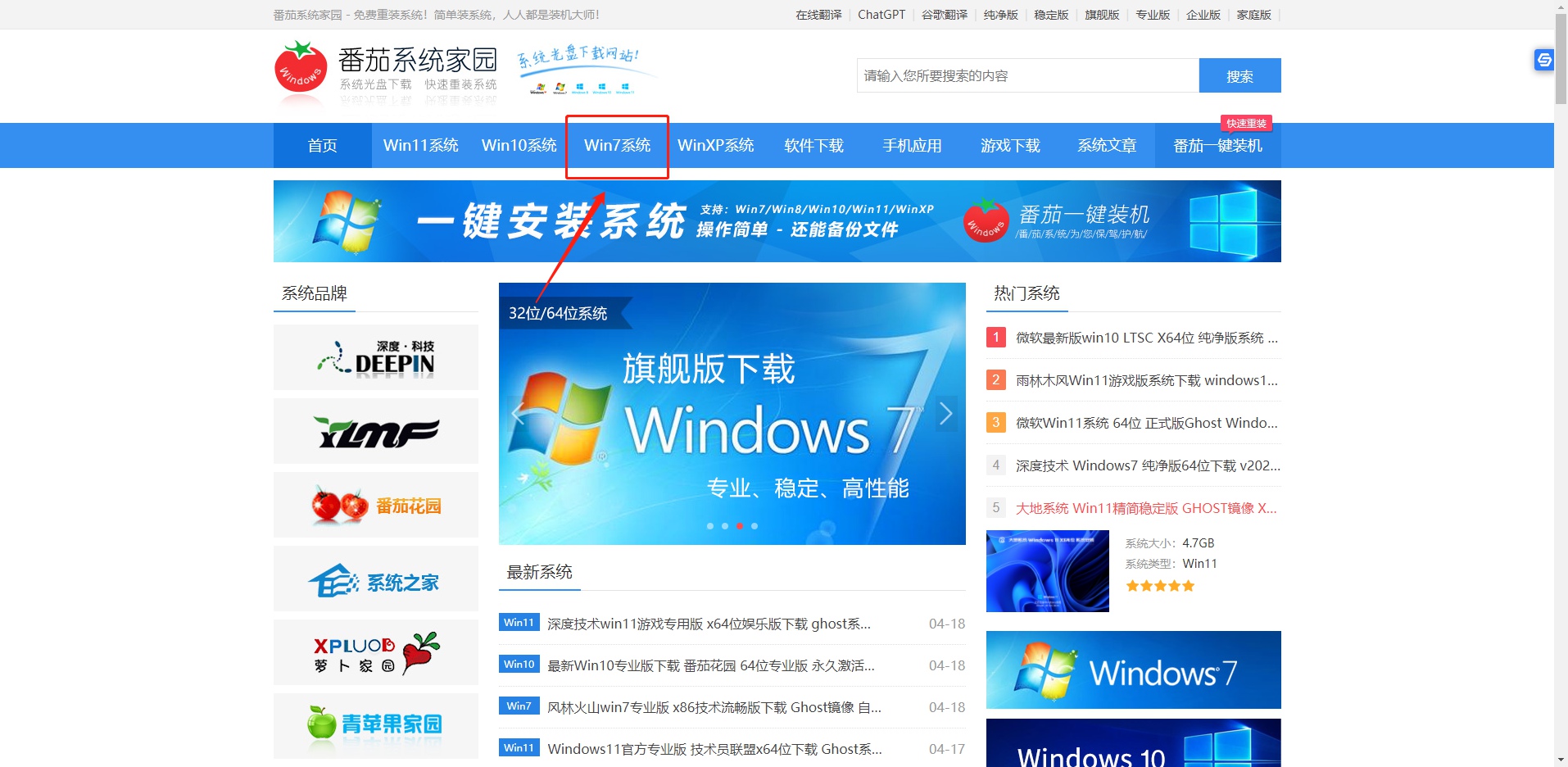
1、大家可以点击本页面左上角进入番茄系统家园首页

2、进入首页后点击win7系统栏目
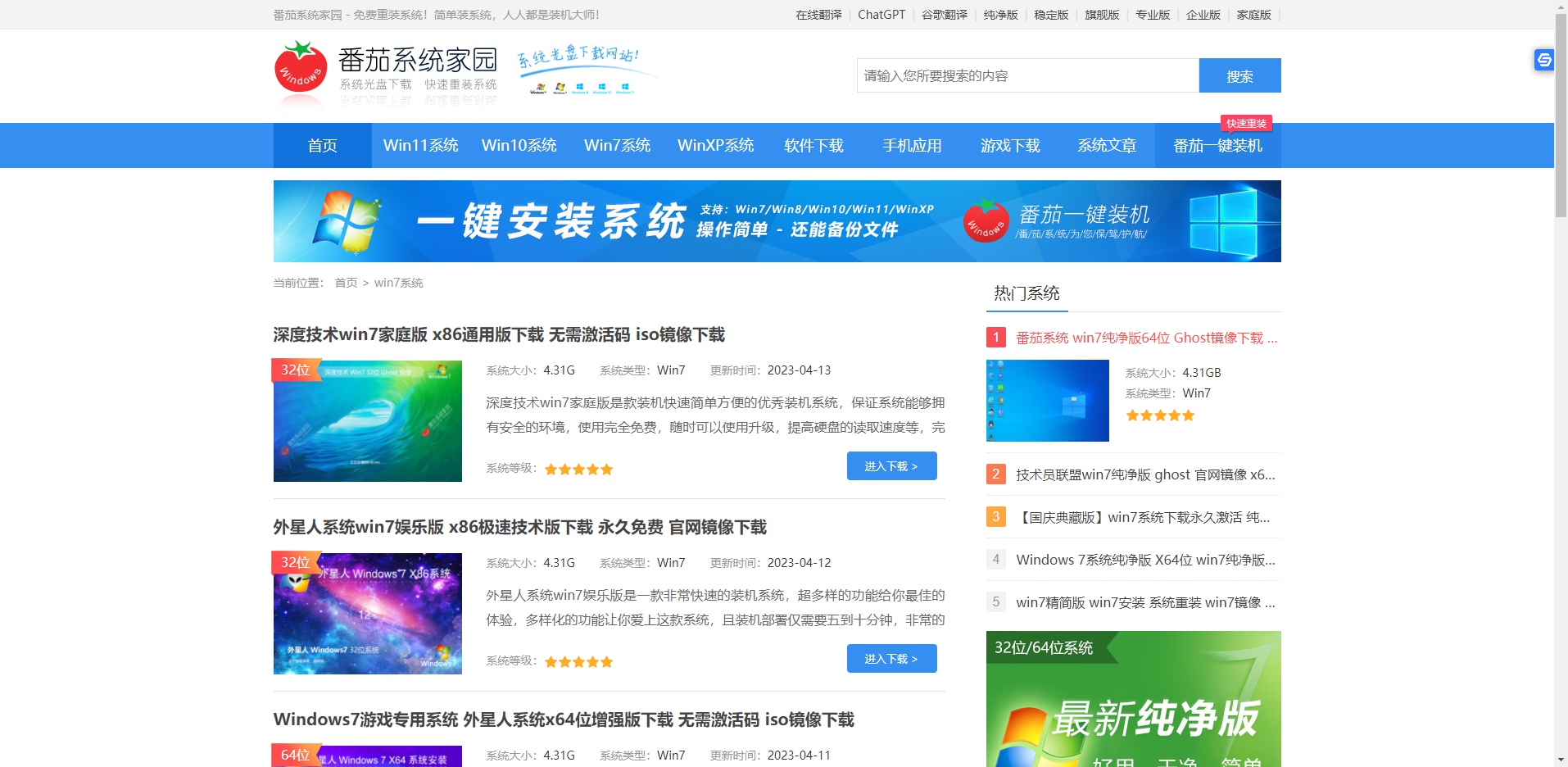
3、可以看到有很多不同的win7版本,用户们可以根据自己的需求选择
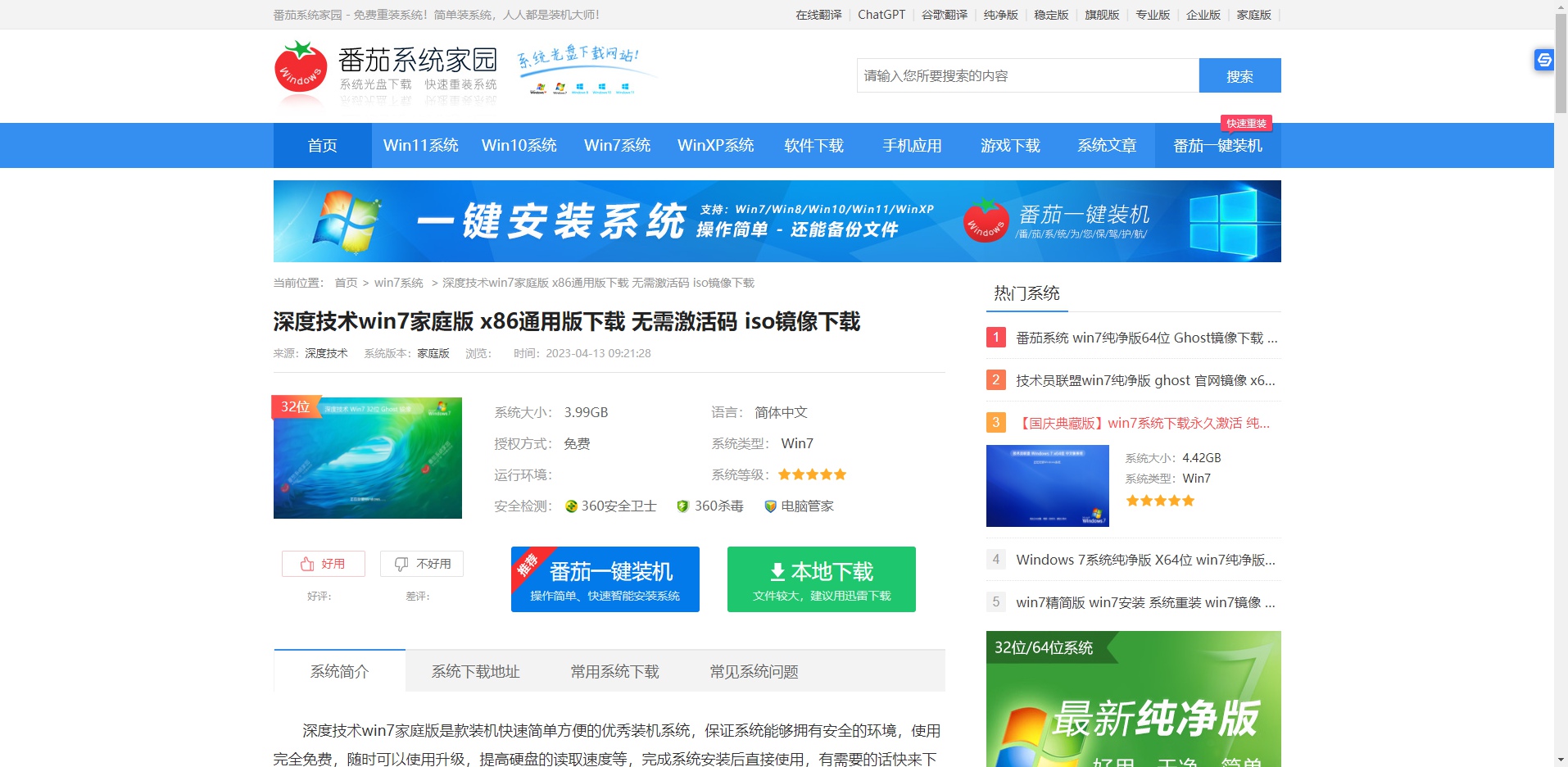
4、选择一个进入后,便可以下载安装了,非常的方便
win7旗舰版英文系统安装流程
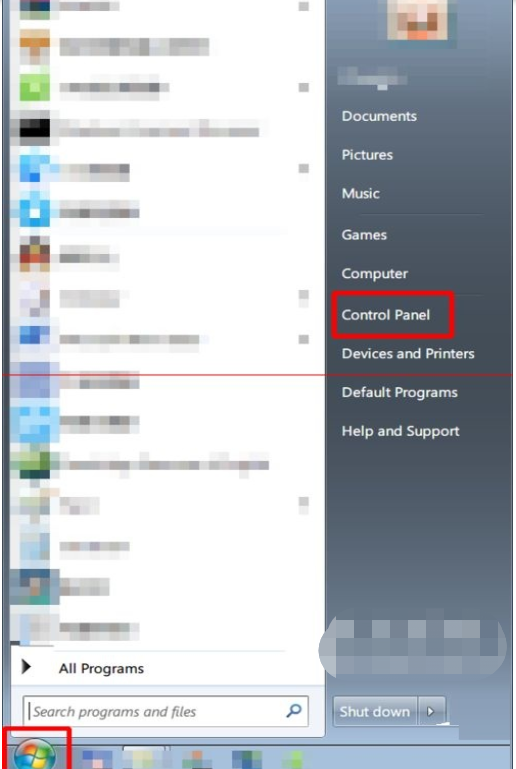
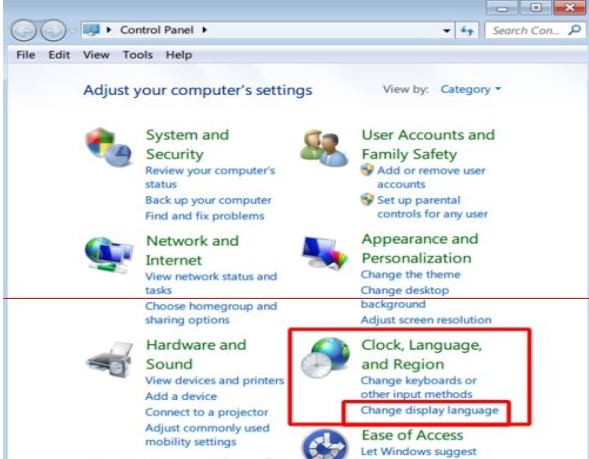
1、点击【开始】(就是左下角那个有 Windows 徽标的圆形东东),出现开始菜单,点击右侧倒数第4个【Control Panel】,在中文里,这就是“控制面板”。
2、进入“Control Panel”(即中文里的“控制面板”),看,满屏的英文,头疼不头疼。选择【Clock, Language, and Region】下面的【Chage display language】,前面有个地球和时钟标记,language = 语言,这个单词认识吧? Change display language = 改变显示语言。
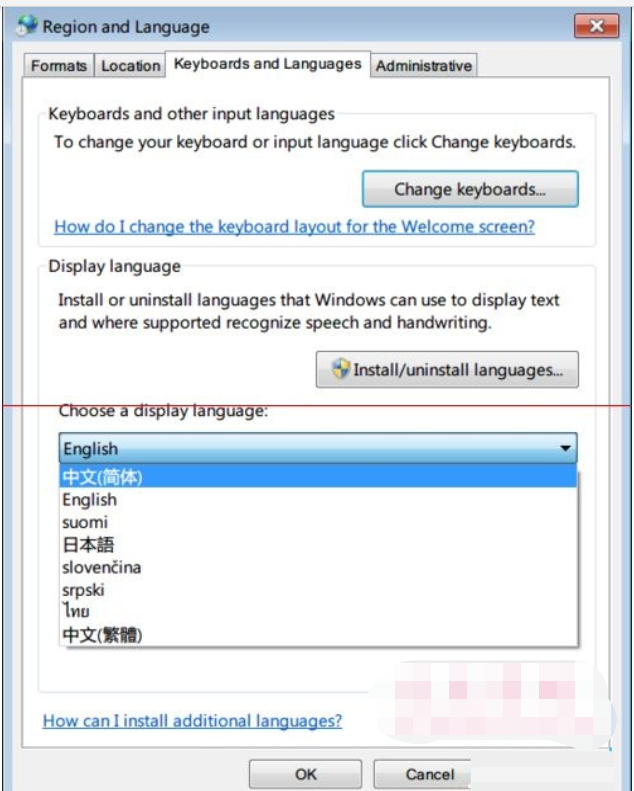
3、上一步,点击了【Change display language】,出现了如下的【Region and Language】,且选项卡为【Keyboards and Languages】(中文意思为“键盘和语言”)。看,又是满屏的英文。大致翻译下:Install or unistall languages that Windows can use to display text and where supported recognize speech and handwriting. (安装或卸载 Windows 可用于显示文本和识别语音和手写(在支持地区)的语言)。
Install/unistall languages...(安装/卸载语言)。
Choose a display language(选择显示语言): 点击下拉菜单,我这里已经事先安装好了几门语言,“中文(简体)”也在其中,选中它,点击确定,就是“OK”啦。
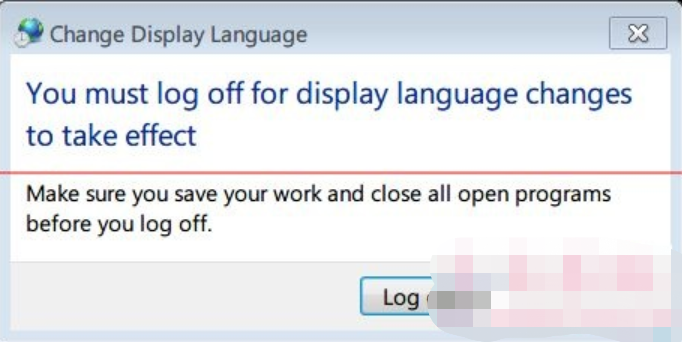
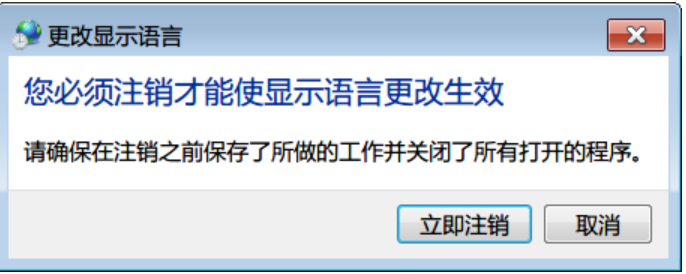
4、上一步点击 OK后,会蹦出来一个对话框。
Change Display Language(更改显示语言)。
You must log off for display language changes to take effect(您必须注销才能使显示语言更改生效)。
Make sure you save your work and close all open programs before you log off. (请确保在注销之前保存了所做的工作并关闭了所有打开的程序。)
点击 Log off now,就是“立即注销”。
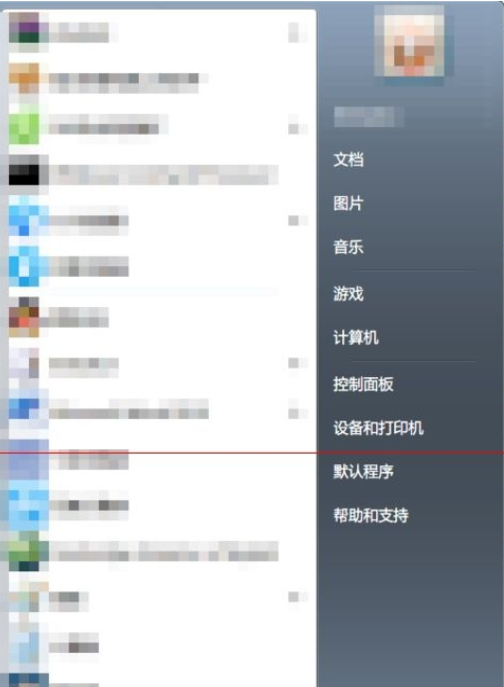
5、注销成功后,再看看,界面都变成汉语了,不会安装系统的网友可以参考win8系统重装教程喔!
以上就是win7旗舰版英文系统切换中文,win7旗舰版英文系统切换中文流程的全部内容了,希望对各位小伙伴有所帮助。




















