
win7截图快捷键ctrl加什么 Win7截图的快捷键操作方法
番茄系统家园 · 2023-05-16 08:07:19
使用win7系统的小伙伴还是占了很多数的,我们都知道win7系统是自带截图快捷键的,在工作娱乐的时候,都会用到截图操作,很多人都不知道win7截图快捷键ctrl加什么,接下来小编给大家带来Win7截图的快捷键操作方法。
win7截图快捷键ctrl加什么
ctrl+alt+a。
win7系统有截图工具但是没有默认快捷,不过只要打开qq,
就能使用这个快捷键截图了。
想下载win7系统的话,可以来番茄系统家园来进行选择下载,版本齐全,而且安装起来也是特别的简单不会给你带来任何的麻烦。
1、大家可以点击本页面左上角进入番茄系统家园首页

2、进入首页后点击win7系统栏目
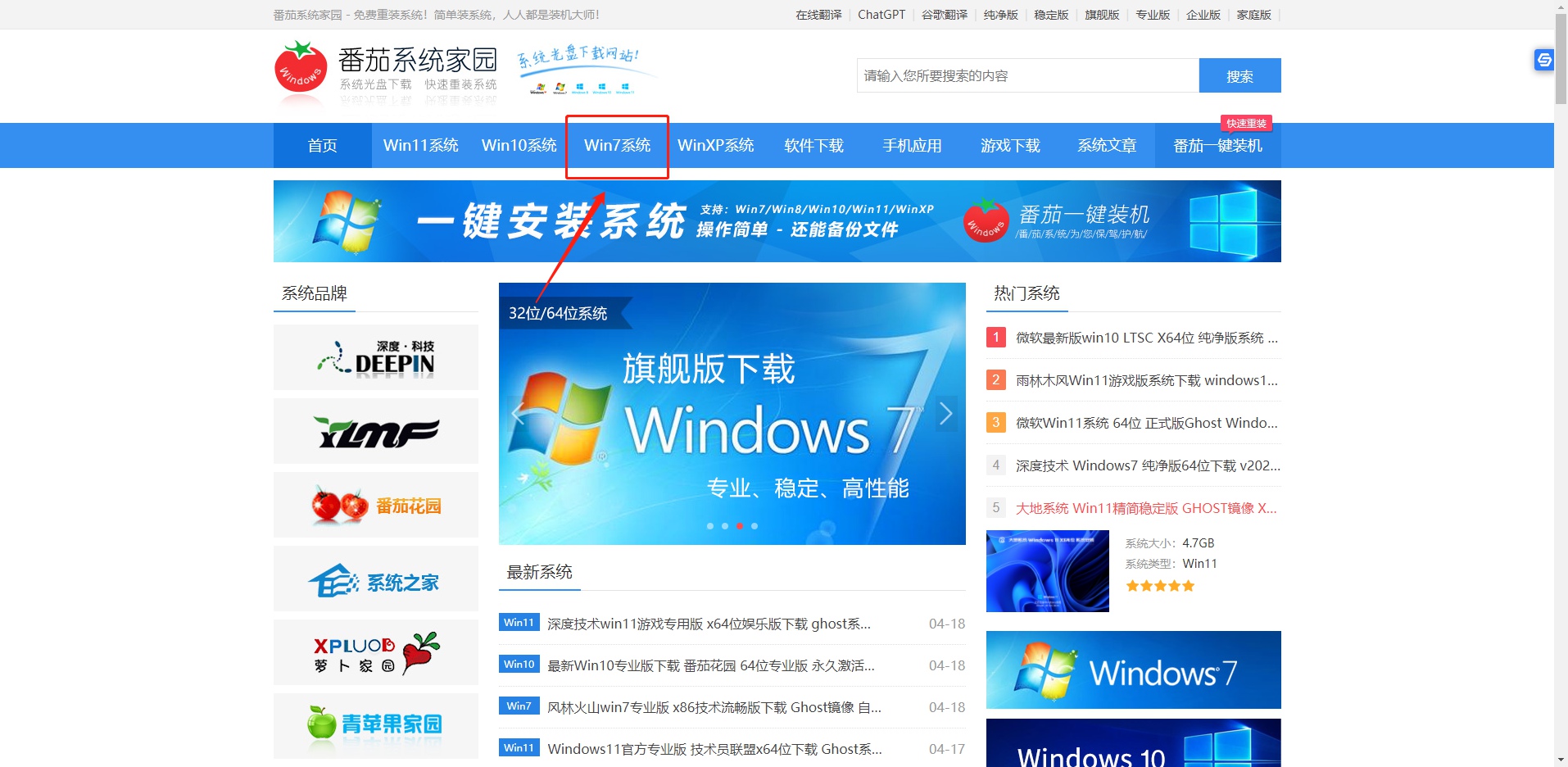
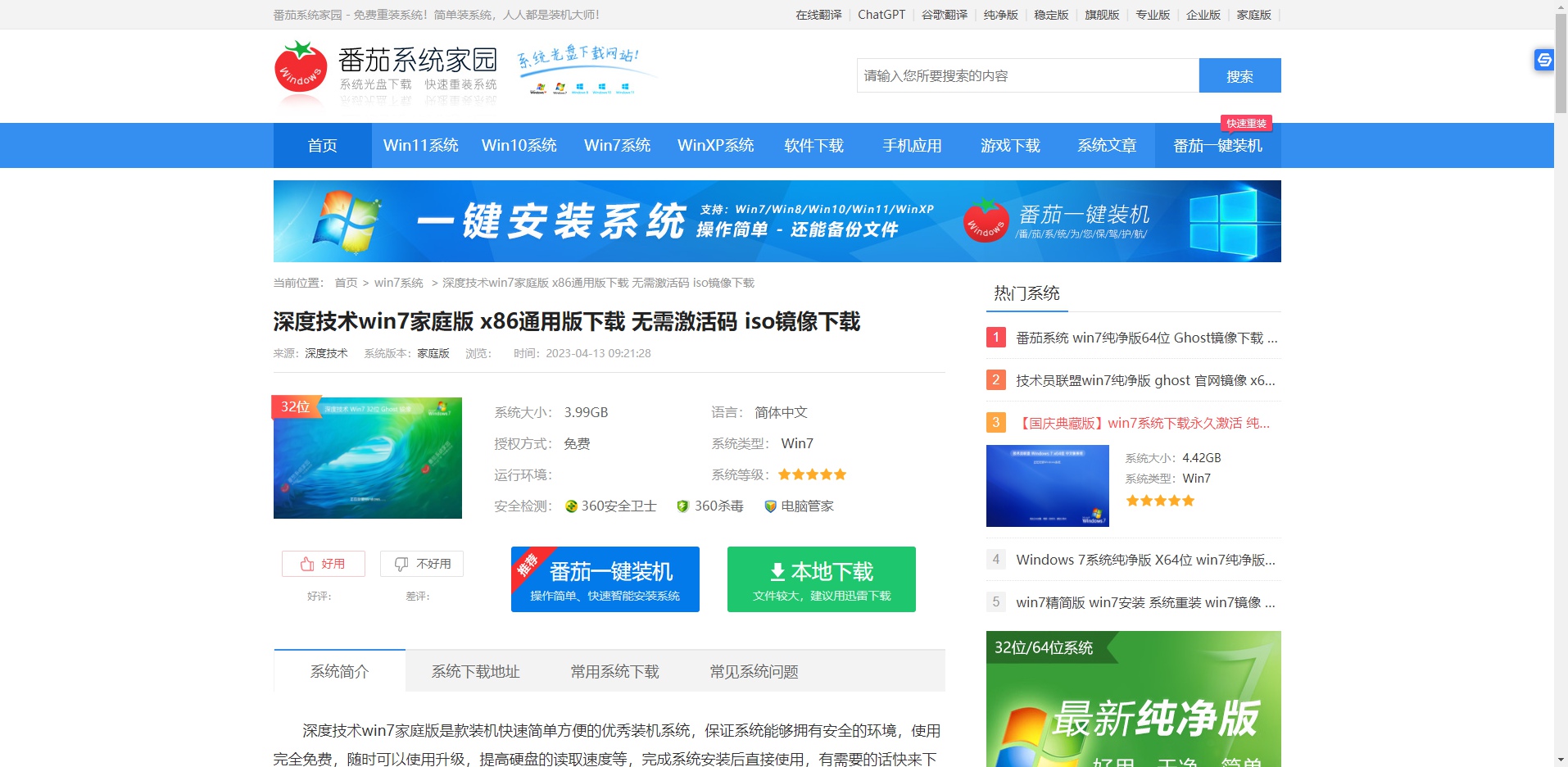
3、可以看到有很多不同的win7版本,用户们可以根据自己的需求选择

4、选择一个进入后,便可以下载安装了,非常的方便
win7截图的快捷键操作方法
1.点击桌面左下角,选择“所有程序”;
2.在出现的界面中选择“附件”文件夹,展开文件夹后右键选中“截图工具”,点击“发送到”-“桌面快捷方式”;
3.此时可以看到win7系统桌面出现了截图工具的快捷方式。事情到这里还没有结束。鼠标右键点击截图工具的图标,选择“属性”;
4.在打开的属性窗口中,点击第二栏“快捷方式”中的“快捷键”位置,会出现“Ctrl+Alt+”的消息。此时根据自己喜好选择键盘上的按键,这里以 “Ctrl+Alt+C”为例,点击“应用”。
5.重回win7系统桌面。当你按住刚刚设置完毕的快捷键之后,桌面会成功出现截图工具。
以上就是win7截图快捷键ctrl加什么,Win7截图的快捷键操作方法的全部内容了,希望对各位小伙伴有所帮助。
猜你喜欢
最新应用







热门应用













