
win7系统怎么重装系统 win7系统重装教程
番茄系统家园 · 2023-04-19 05:49:18
目前装系统的方法很多,很多人使用win7系统的时候,会遇到一些问题,需要进行重装系统,win7系统的好处相信很多的用户们都体验到过,很多人想知道win7系统怎么重装系统呢,接下来小编给大家带来win7系统重装教程。
win7系统怎么重装系统
还没有下载win7系统的话,可以来番茄系统家园来进行选择下载,版本齐全,而且安装起来也是特别的简单不会给你带来任何的麻烦。
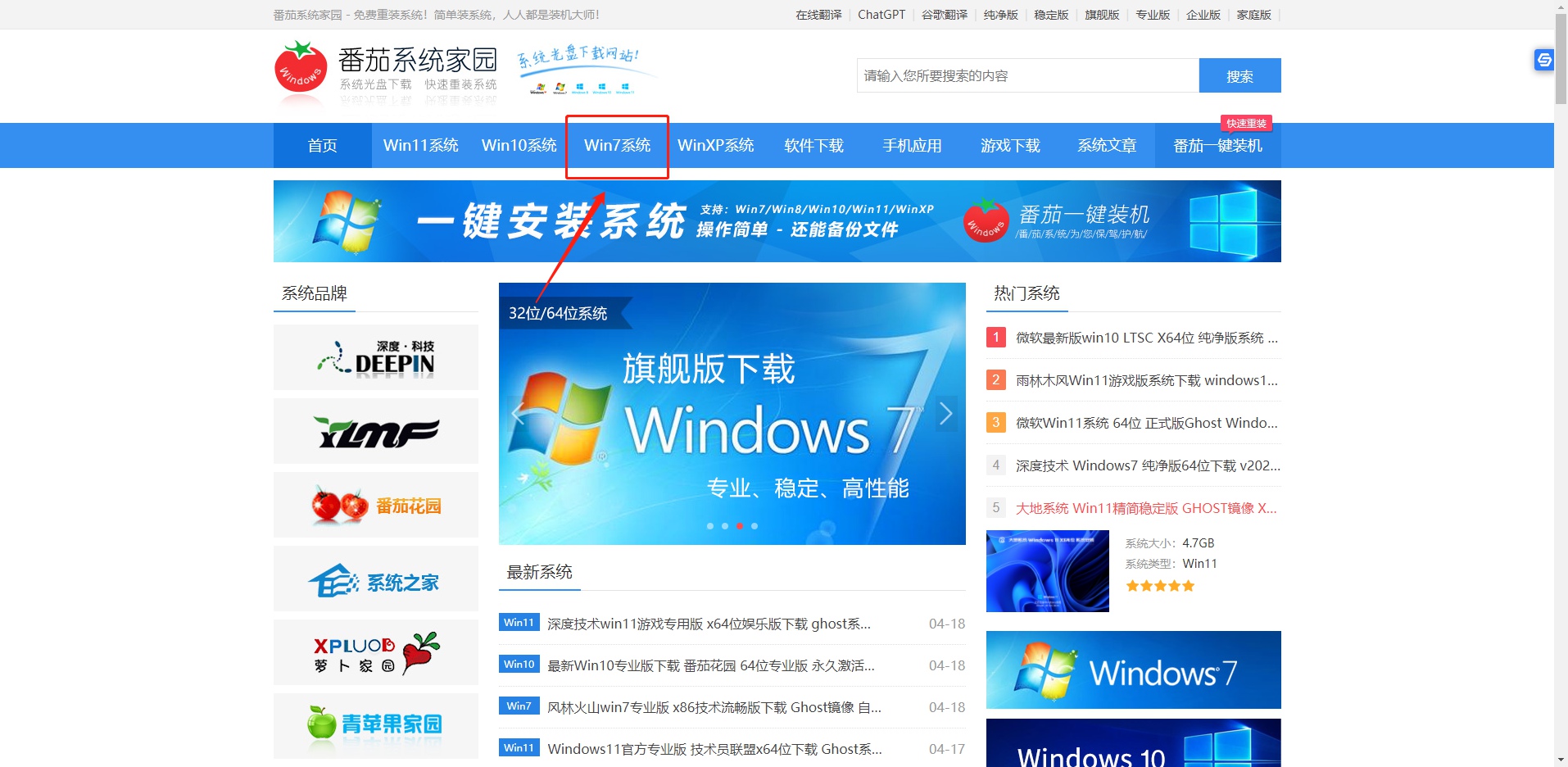
1、大家可以点击本页面左上角进入番茄系统家园首页

2、进入首页后点击win7系统栏目
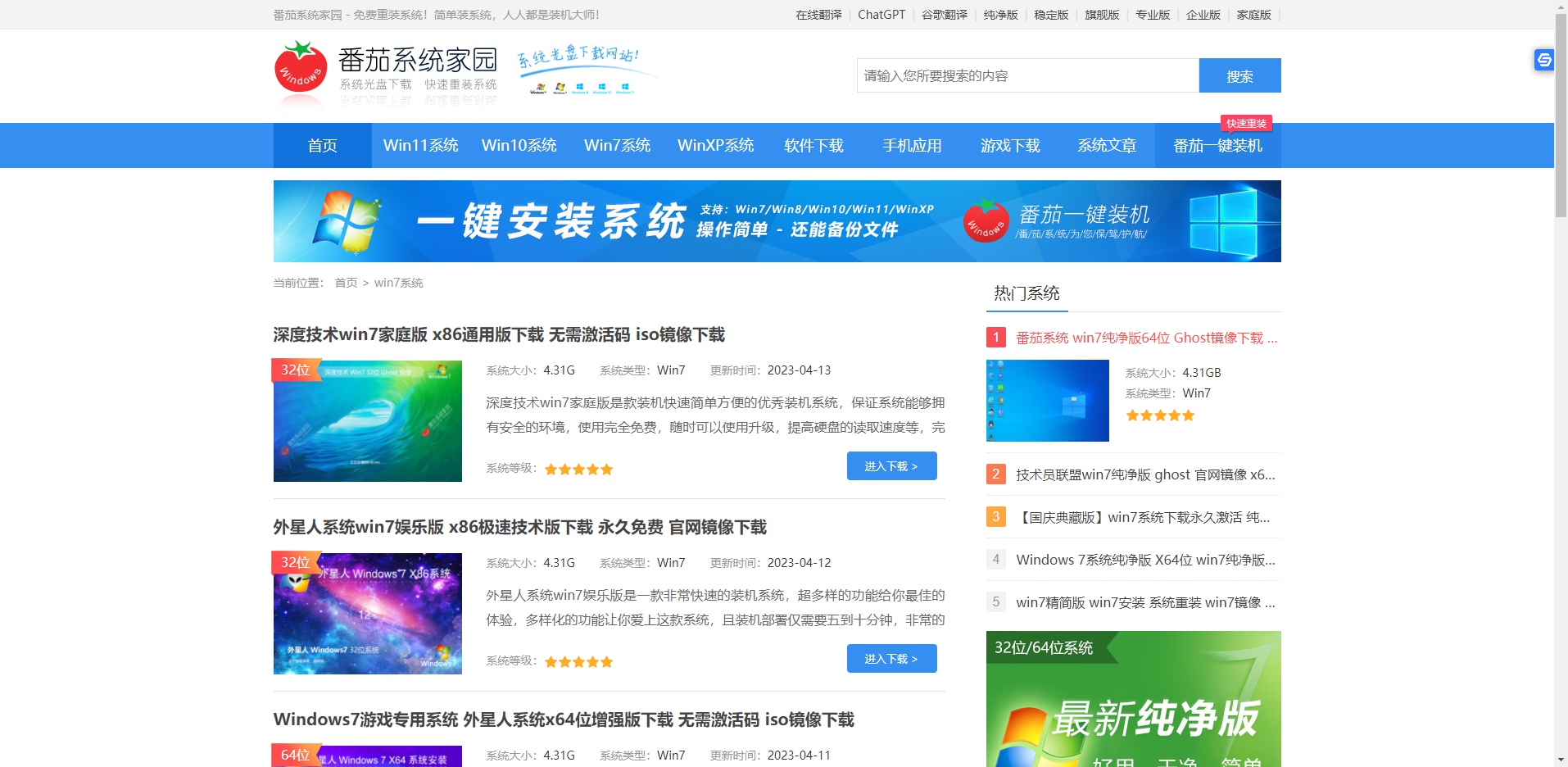
3、可以看到有很多不同的win7版本,用户们可以根据自己的需求选择
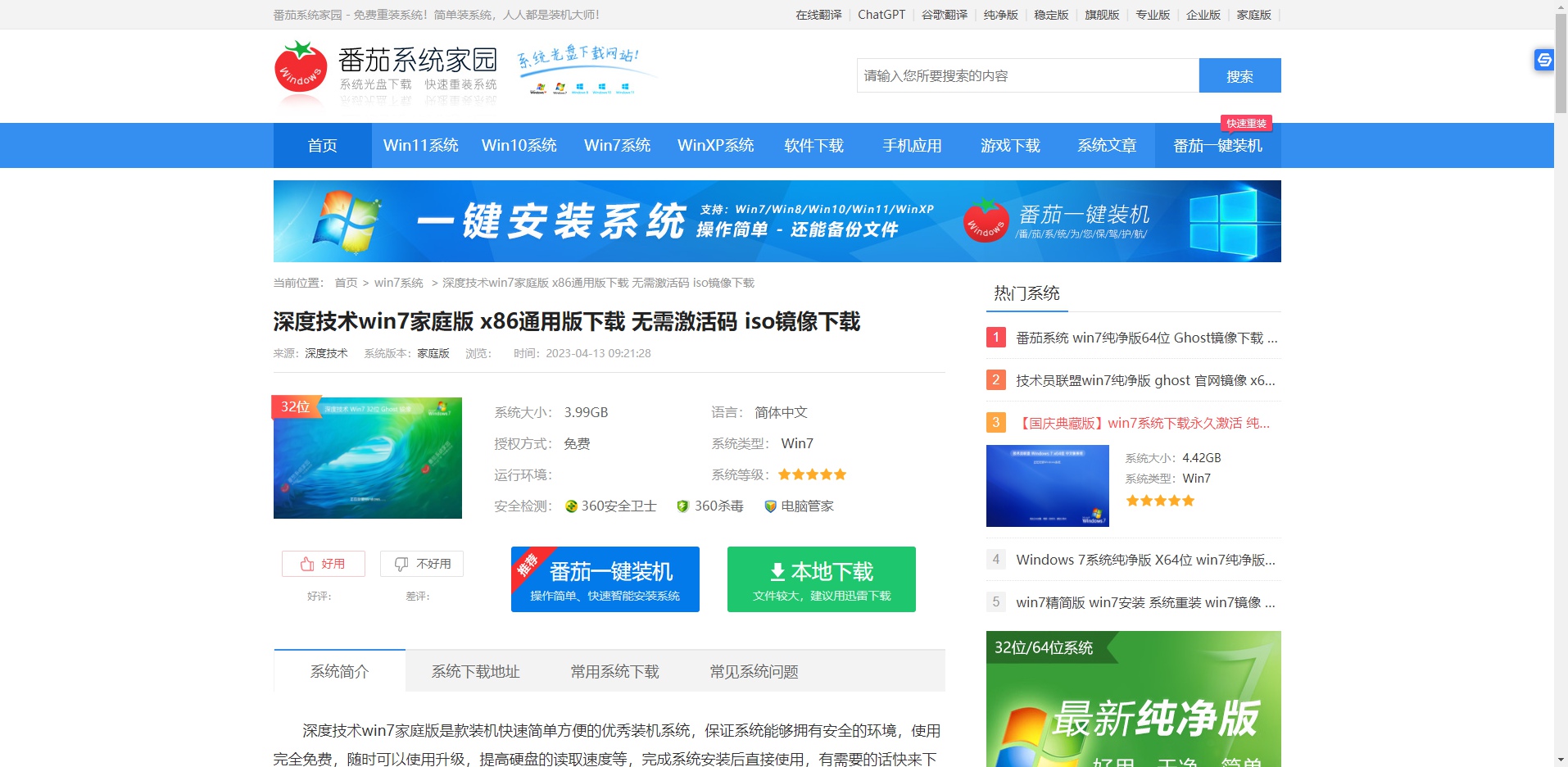
4、选择一个进入后,便可以下载安装了,非常的方便
方法一
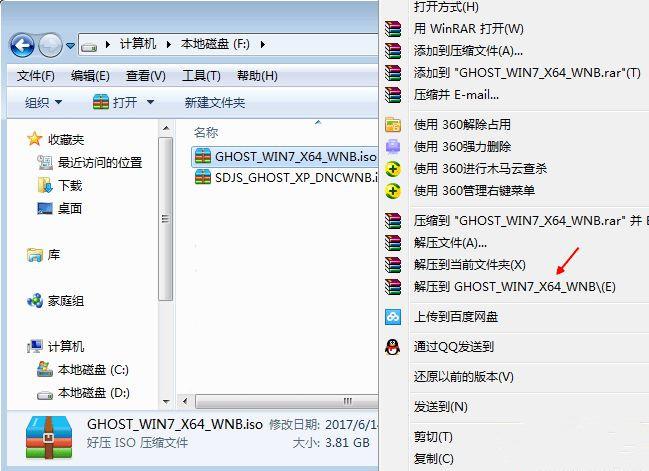
1、打开番茄系统家园下载系统iso镜像到本地,不要放桌面或C盘,右键使用WinRAR等工具解压出来;
2、将win7.gho文件和Onekey ghost工具放到同一目录,比如D盘,不要放C盘或桌面;
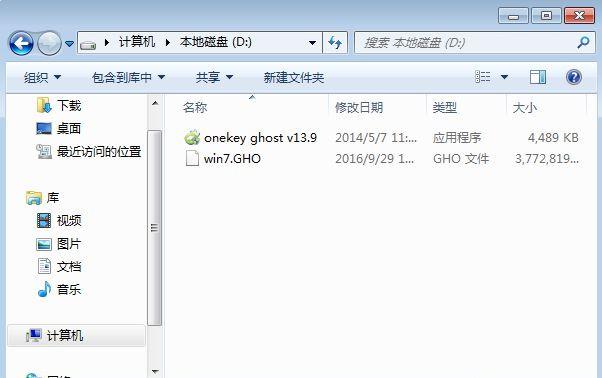
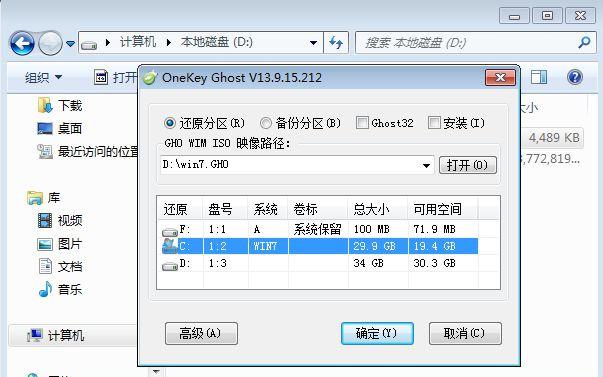
3、双击打开Onekey ghost安装工具,选择“还原分区”,GHO WIM ISO映像路径选择win7.gho文件,选择安装位置,比如C盘,或者根据磁盘容量判断要安装系统的磁盘,点击确定,如果提示未指定ghost位置,查看相关教程提供的方法解决;
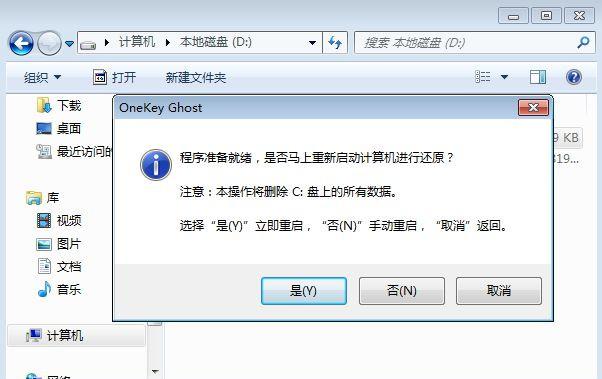
4、弹出提示框,确认没有重要数据之后,点击是,立即重启进行计算机还原,也就是重装系统过程;
5、这时候电脑重启,开机启动项多出Onekey Ghost,默认自动选择Onekey Ghost进入安装过程;
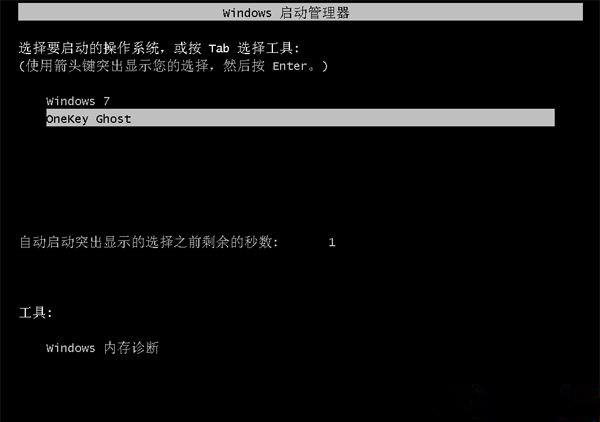
6、启动进入到这个界面,执行装系统到C盘的操作,等待进度条完成;
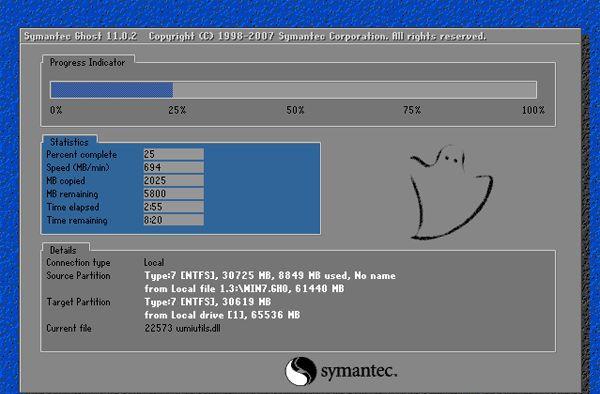
7、操作完成后,电脑自动重启,继续执行系统驱动安装、系统配置和激活过程;

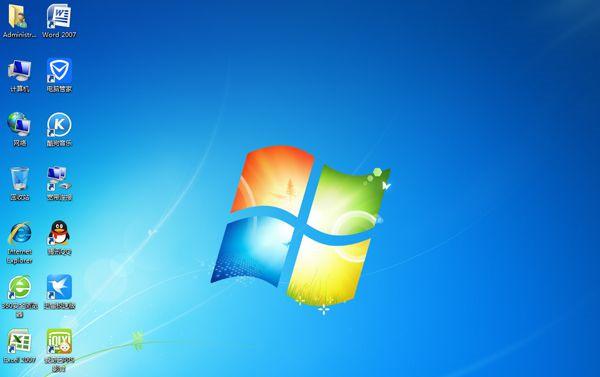
8、安装过程会自动重启,在重启进入全新系统桌面后,系统重装完成。
方法二
1、通过番茄一键装机在线重装系统
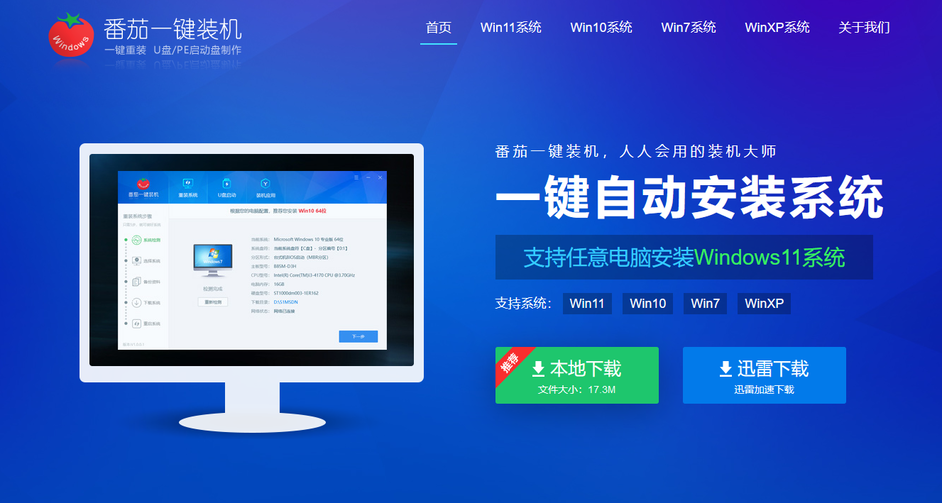
2、安装成功后,打开番茄一键装机
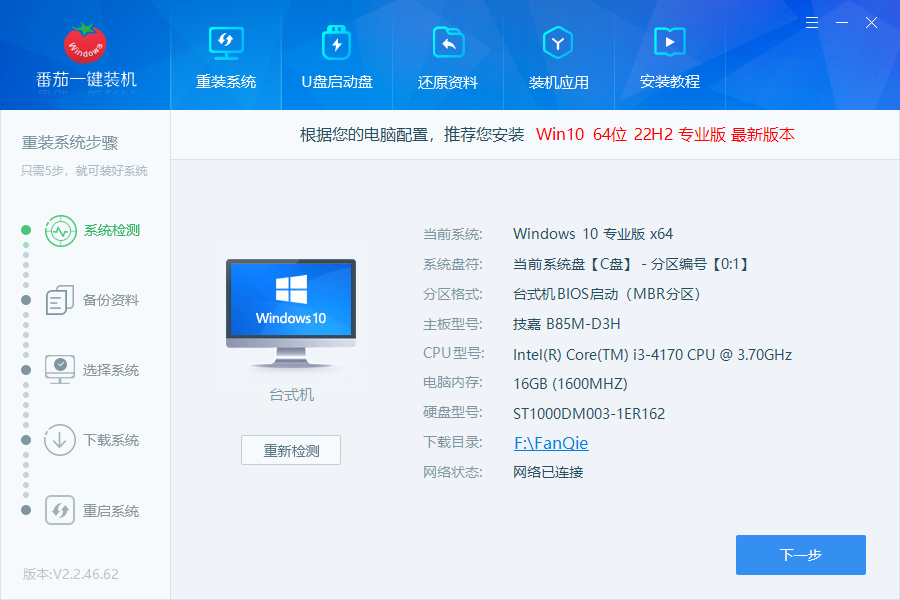
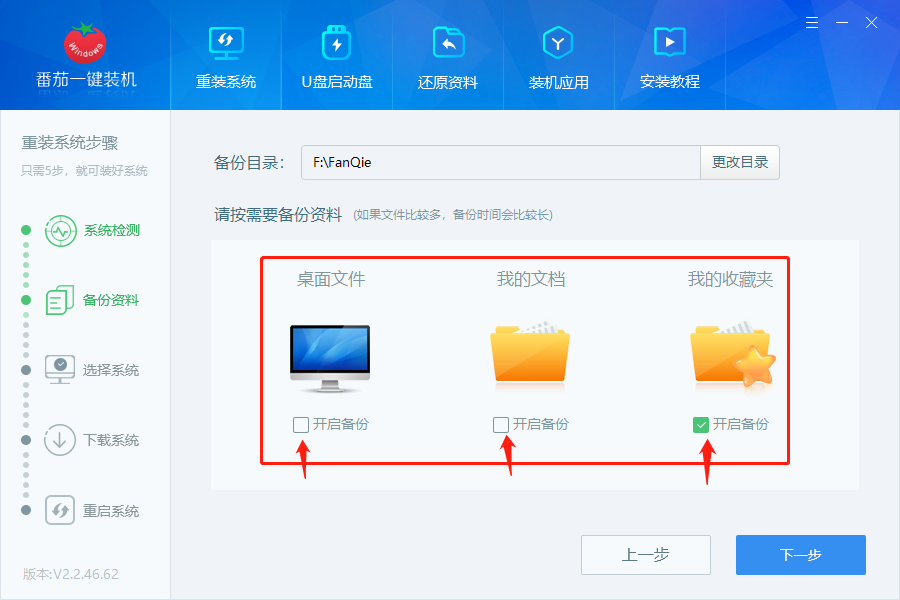
3、第三步,选择需要备份的文件。这里提供了桌面文件备份、我的文档备份、我的收藏夹备份,大家按自己的需要备份文件。如果不用备份,直接不用勾选,跳过这一步。
温馨提示:如果备份文件比较多,这个需要的时间多一些。
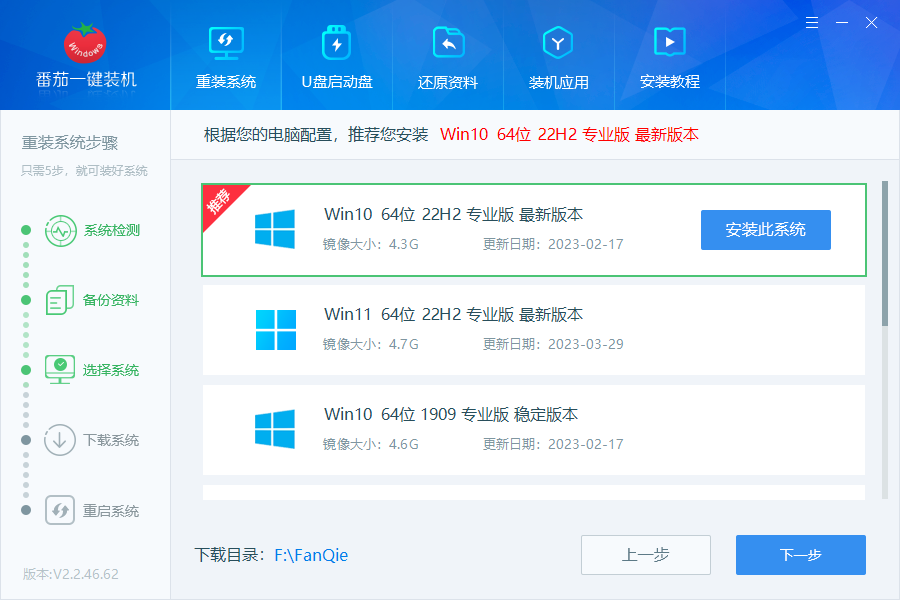
4、第四步,选择合适你的系统,点击“下一步”进入下载环节
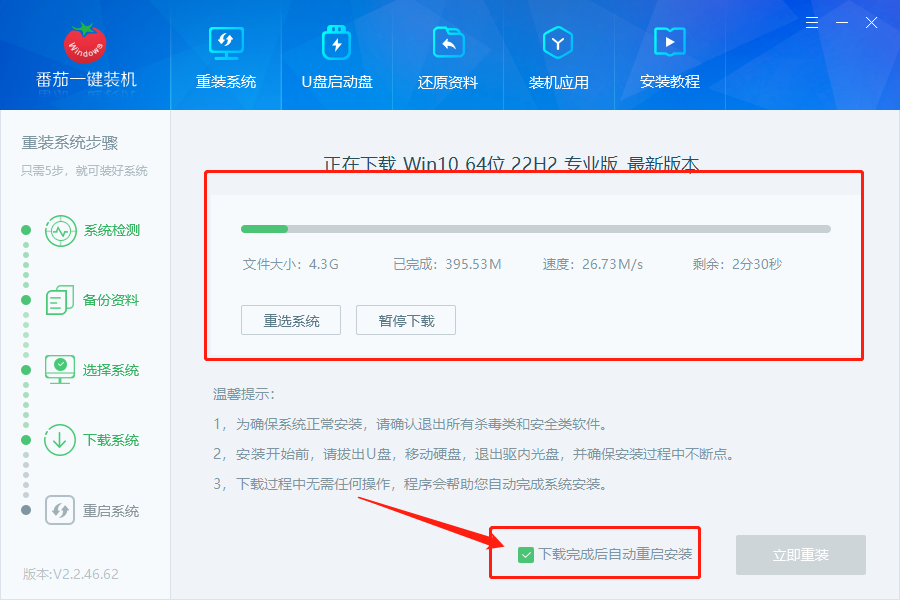
5、第五步,下载系统,下载速度还是挺快的,我这里测试的最高速度60M/S左右,根据大家各自的网络情况,如果网络好的话,几分钟就下载完一个几G文件。
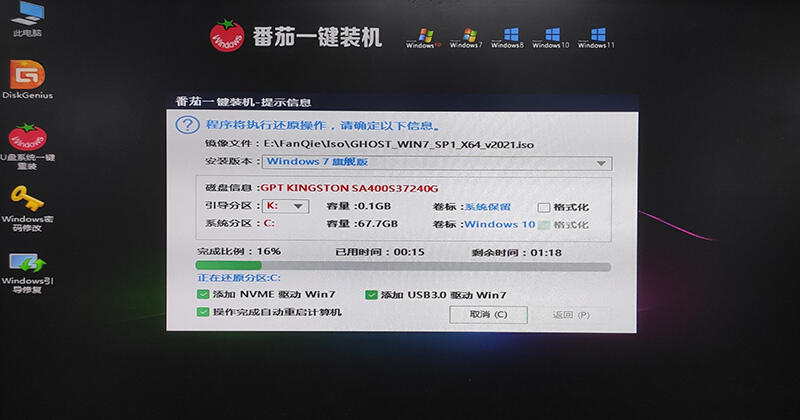
6、第六步,下载完成,准备进入自动安装。可以点确定直接进入重启系统,执行自动安装程序。安装界面,全自动安装环节,不需要人工干预。如果需要手动安装,可以点取消,进入手动安装。
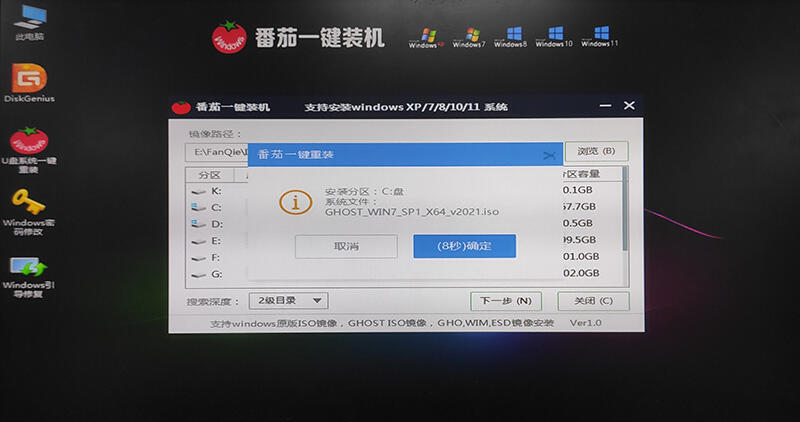
8、安装速度超级快,比其他工具快很多吧,大概5分钟就可以安装好一个新的系统。
win7介绍
Windows 7是由微软公司(Microsoft)2009年10月22日发布的桌面端操作系统,内核版本号为Windows NT 6.1。
Windows 7可供家庭及商业工作环境的笔记本电脑 、多媒体中心等使用。Windows 7继承了包括Aero风格等多项功能,并且在此基础上增添了其他功能。
Windows 7发布于2009年10月,2015年结束主流支持,2020年结束外延支持,随后微软上线了ESU,允许通过付费的方式订阅安全补丁,2023年1月10日,Windows 7操作系统结束ESU(付费外延扩展支持)。
以上就是win7系统怎么重装系统,win7系统重装教程的全部内容了,希望对各位小伙伴有所帮助。
免责声明: 凡标注转载/编译字样内容并非本站原创,转载目的在于传递更多信息,并不代表本网赞同其观点和对其真实性负责。如果你觉得本文好,欢迎推荐给朋友阅读;本文链接: https://m.nndssk.com/xtjc/406223klvLdR.html。



















