
win7激活密钥在哪里找 win7查看自己电脑的激活密钥方法
番茄系统家园 · 2023-04-19 05:49:21
大家都知道,电脑win7系统在重装系统后,需要进行激活才能够正常的使用,有的朋友安装完win7系统却没有激活,想知道win7激活密钥在哪里找呢,接下来小编给大家带来win7查看自己电脑的激活密钥方法。
win7激活密钥在哪里找
当我们购买一台新的电脑之后,往往忽略了一件事,那就是在系统激活后,查看自己电脑的激活密钥,并将其保存好,这样的话,在以后我们使用电脑的过程中,如果电脑系统崩溃了,我们可以免费的重装微软官方正版系统。如果不记得自己电脑的激活密钥的话,相信这篇文章可以帮助到你。当然这并非唯一的方法,我们也可以使用一些激活软件来激活系统,但这种方法往往不太稳定。
当然,大家觉得激活太麻烦的话,大家可以来番茄系统家园下载win7系统,在这里可以一键解决系统激活问题,番茄的系统都是自动激活的,永久激活,不需要密钥,永久免费的,通过微软正版验证,使用后是永久激活,而且和正版一样,可以自动更新!支持所有品牌机,组装机,苹果机,虚拟机。
1、大家可以点击本页面左上角进入番茄系统家园首页

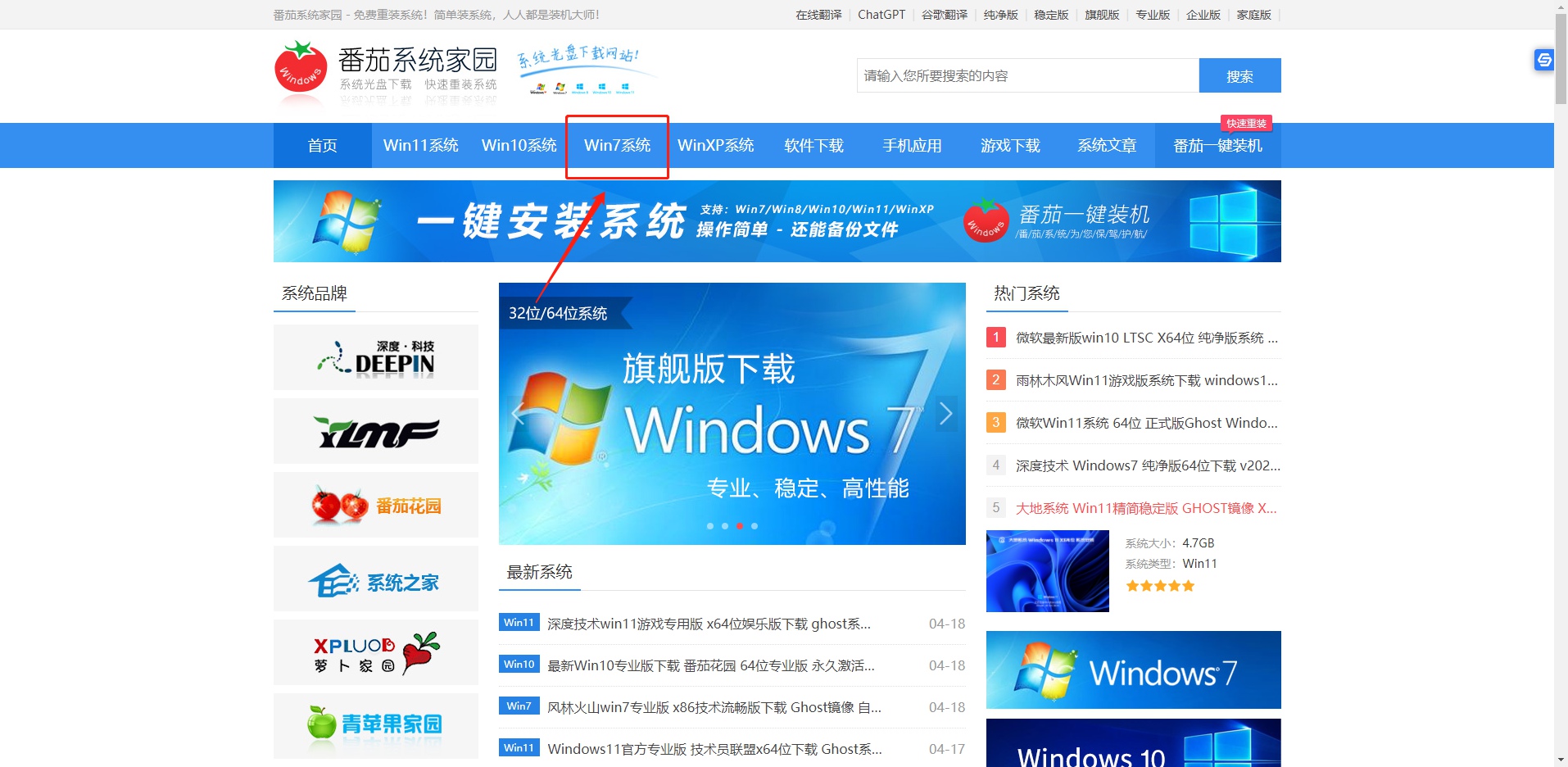
2、进入首页后点击win7系统栏目
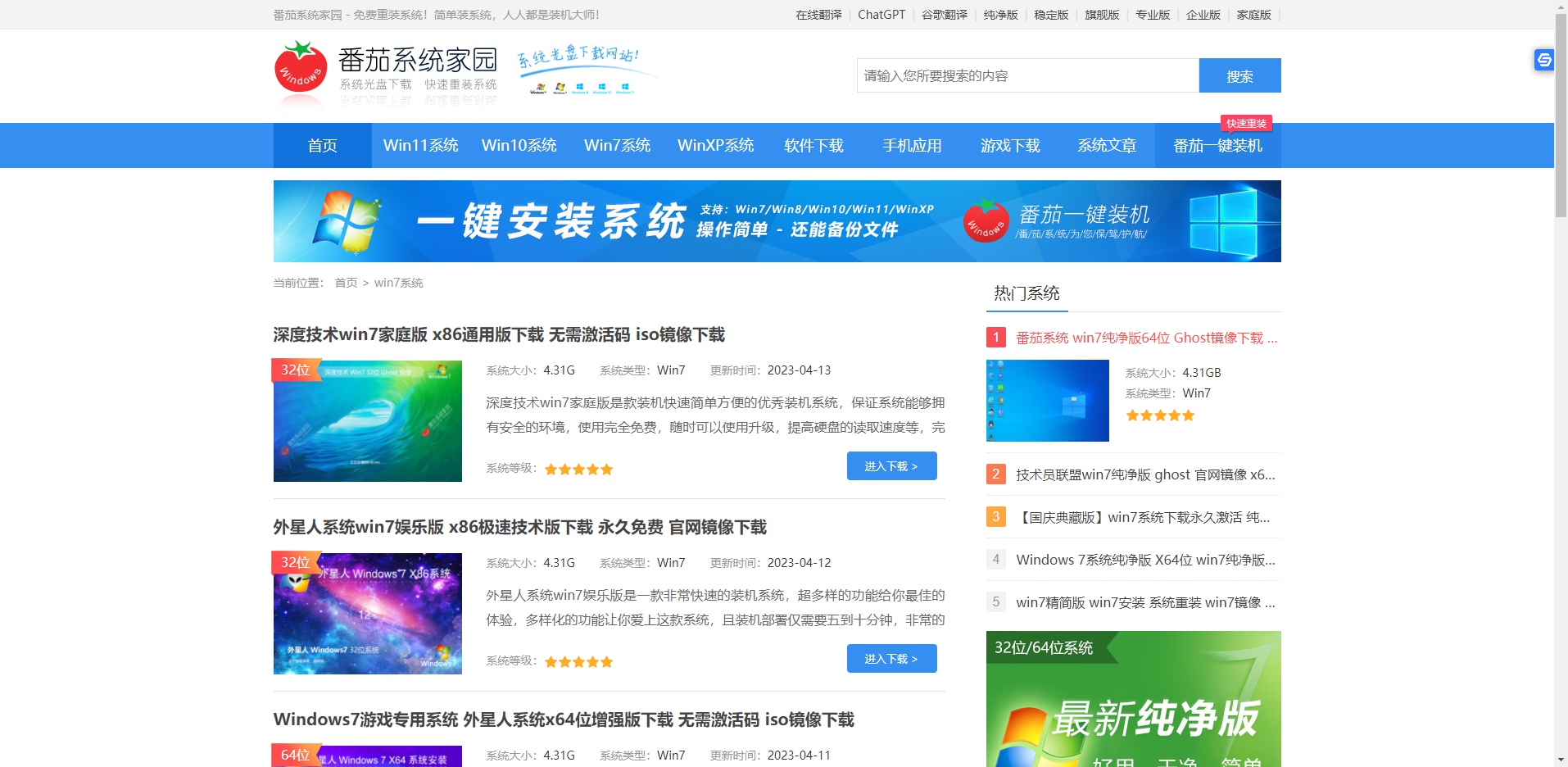
3、可以看到有很多不同的win7版本,用户们可以根据自己的需求选择
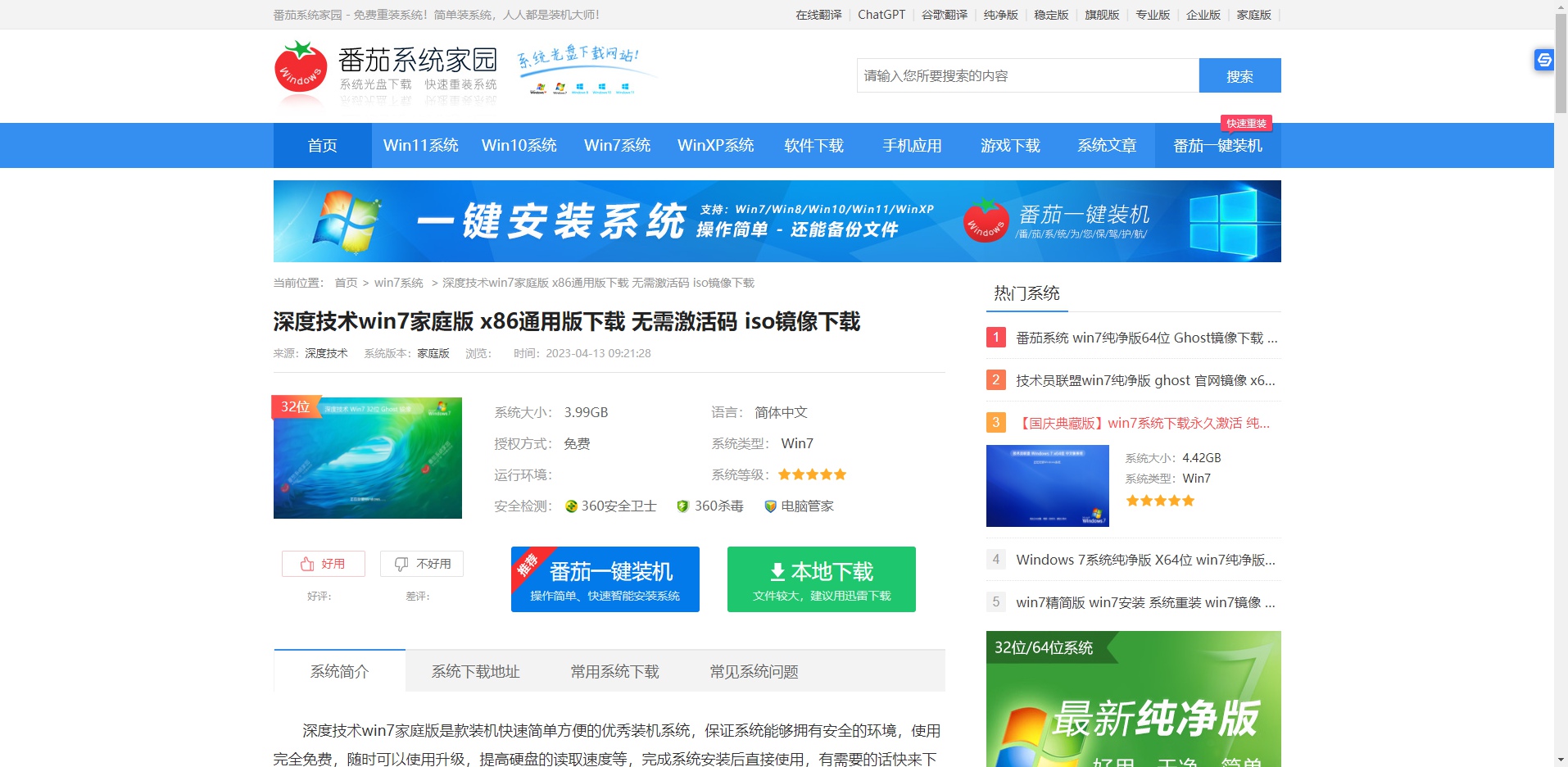
4、选择一个进入后,便可以下载安装了,非常的方便
win7查看自己电脑的激活密钥方法
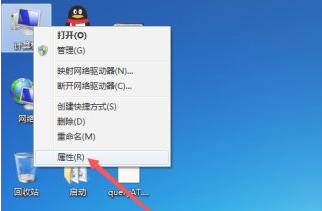
1、右键点击计算机,选择“属性”
2、属性界面,点击“更改产品密钥”
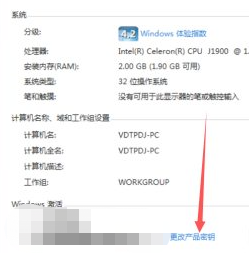
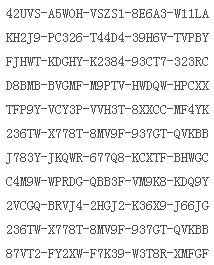
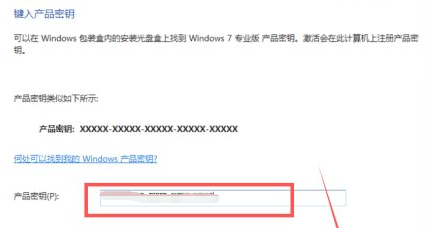
3、产品密钥界面输入密钥(键入以下任意windows7激活密钥至密钥输入界面即可),点击“下一步”
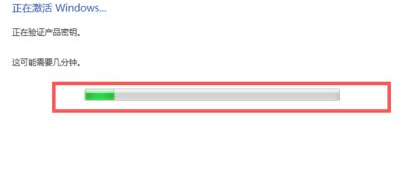
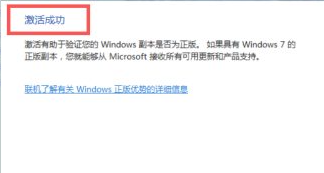
4、等待激活win7完成
以上就是win7激活密钥在哪里找,win7查看自己电脑的激活密钥方法的全部内容了,希望对各位小伙伴有所帮助。
猜你喜欢
最新应用







热门应用













