
windows10免费升级怎么操作 Win10系统免费安装方法教学
番茄系统家园 · 2023-04-18 08:43:01
win10的功能非常的强大稳定,更适合大家使用,有用户目前使用的系统是Win7的,想要去将系统升级到Win10系统来使用,那么windows10免费升级怎么操作呢,接下来小编给大家带来Win10系统免费安装方法教学。
windows10免费升级怎么操作
自从Win10推出之后,很多Win7的用户都不再满足自己的系统了,想要升级可以尝试以下方法。
方法一
推荐来番茄系统家园来进行选择下载,版本齐全,大家可以免费下载,而且安装起来也是特别的简单不会给你带来任何的麻烦。
1、大家可以点击本页面左上角进入番茄系统家园首页

2、进入首页后点击win10系统栏目

3、可以看到有很多不同的win10版本,用户们可以根据自己的需求选择

4、选择一个进入后,便可以下载安装了,非常的方便

方法二:系统自带更新升级
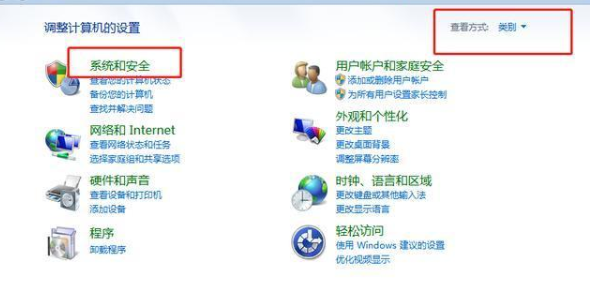
1、点击开始菜单,选择打开“控制面板”,在控制面板中,将“查看方式”修改为“类别”,点击“系统和安全
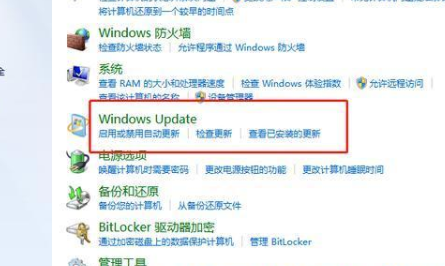
2、找到Windows update,点击打开“检查更新”
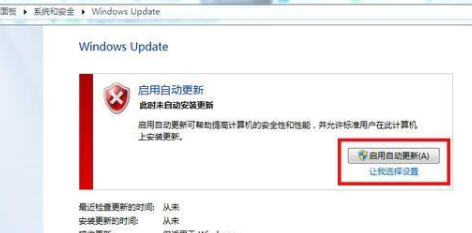
3、点击“启用自动更新”,检测后可看到最新的更新包,选择更新即可。当安装包下载完成后请重启电脑,接下来根据提示操作即可。
方法三:利用winpe启动盘升级
1、准备一个4G以上的U盘,制作成winpe启动盘

2、下载win10系统的镜像文件,可在微软官网或MSDN下载,下载完成后将其拷贝至winpe启动盘
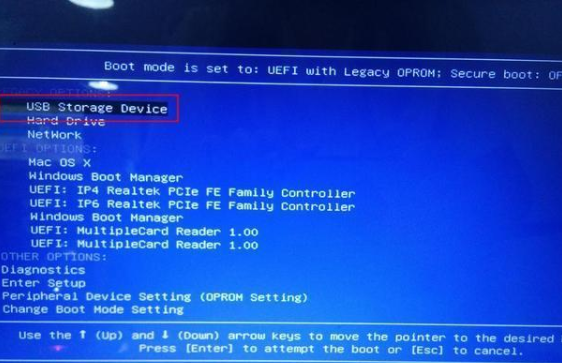
3、以上准备做好之后,将winpe启动盘插入电脑USB接口,重启电脑,出现开机画面时按下U盘启动快捷键,将U盘设置为开机第一选项,回车
4、进入PE系统后安装win10系统即可。
方法四:利用windows媒体创建工具升级
1、打开网站立即下载工具,将程序安装至电脑中;
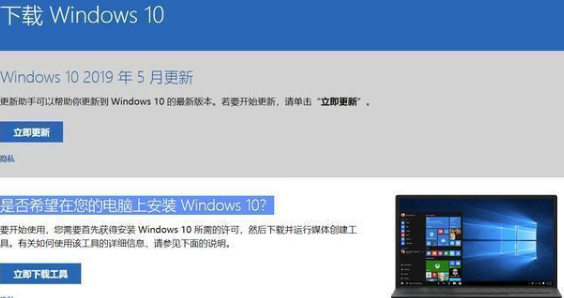
2、安装完成后,会弹出如下图所示的两个选项,选择“立即升级这台电脑”

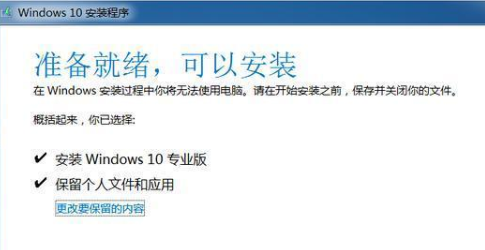
3、接下来根据提示一步步操作即可将系统升级至win10了。
以上就是windows10免费升级怎么操作,Win10系统免费安装方法教学的全部内容了,希望对各位小伙伴有所帮助。




















