
win7如何升级win10系统 Win7升级Win10方法步骤
番茄系统家园 · 2023-04-18 06:48:02
有不少小伙伴们之前都是因为各种原因而选择使用Win7系统,想必起win7,Win10在功能上显得更加给力,很多人都想升级,但是不知道win7如何升级win10系统,接下来小编给大家带来Win7升级Win10方法步骤。
win7如何升级win10系统
自从Win10推出之后,很多Win7的用户都不再满足自己的系统了,想要升级可以尝试以下方法。
方法一
推荐来番茄系统家园来进行选择下载,版本齐全,而且安装起来也是特别的简单不会给你带来任何的麻烦。
1、大家可以点击本页面左上角进入番茄系统家园首页

2、进入首页后点击win10系统栏目

3、可以看到有很多不同的win10版本,用户们可以根据自己的需求选择

4、选择一个进入后,便可以下载安装了,非常的方便

方法二
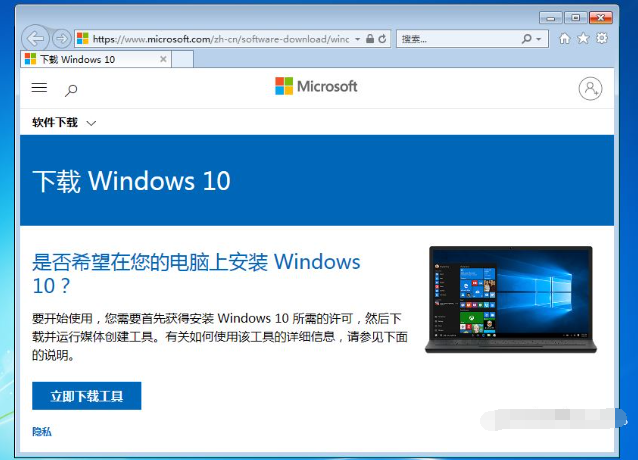
1、打开微软官方「下载 Windows 10」页面,进入后点击「立即下载工具」。
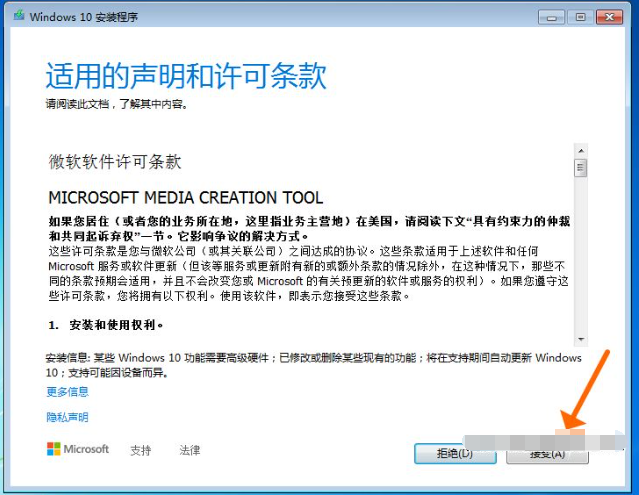
2、下载完成后,打开工具「Windows 10安装程序」,点击接受协议。
3、点击「立即升级这台电脑」进入下一步。

4、接下来等待工具下载Windows10镜像完成。

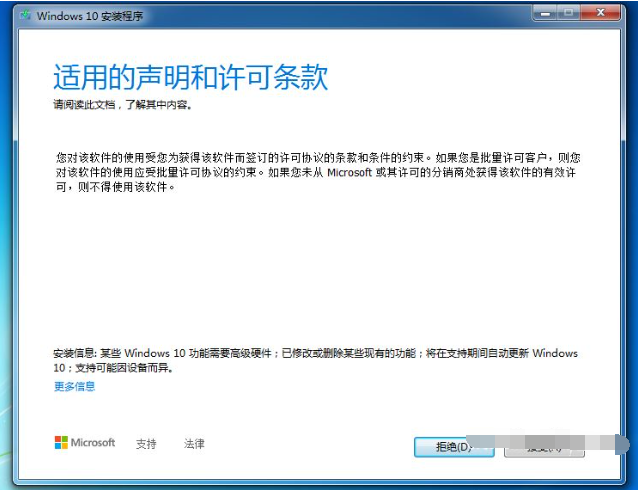
5、接受「适用的声明和许可条款」。
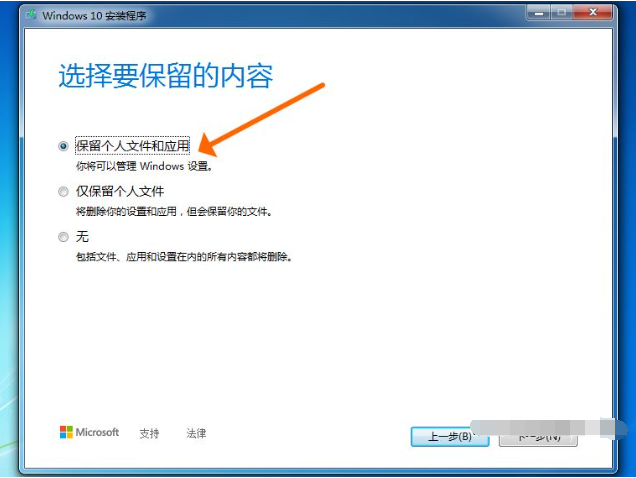
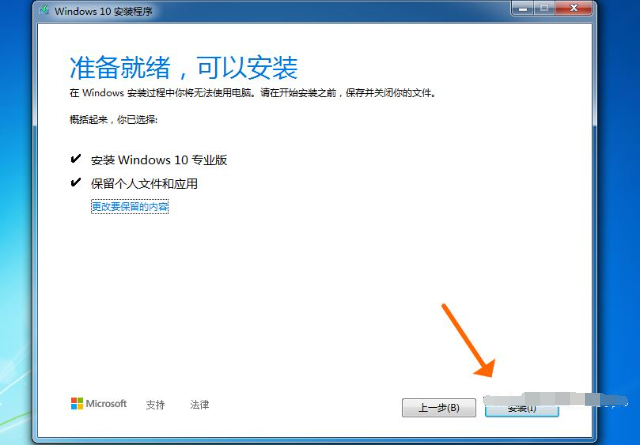
6、选择「保留个人文件和应用」,不然原有的Win7系统中的应用和文件数据在安装完成后会丢失。
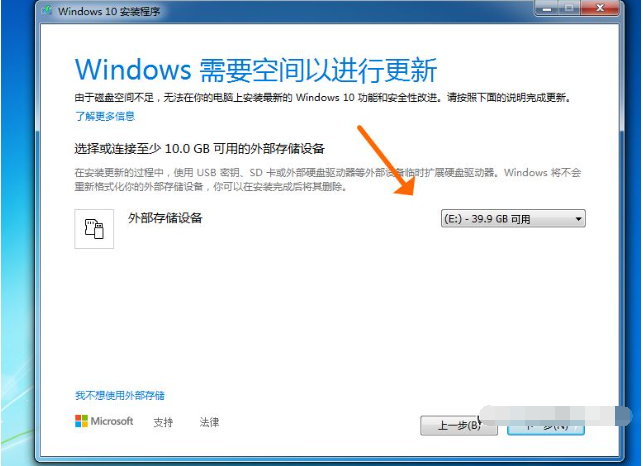
7、Win7升级Win10至少需要10GB的外部存储空间,在外部存储设备中选择保存的位置,这里选择的是E盘。
8、接下来点击「准备就绪,可以安装」,进入「安装」。
9、等待系统自动配置升级安装win10系统。

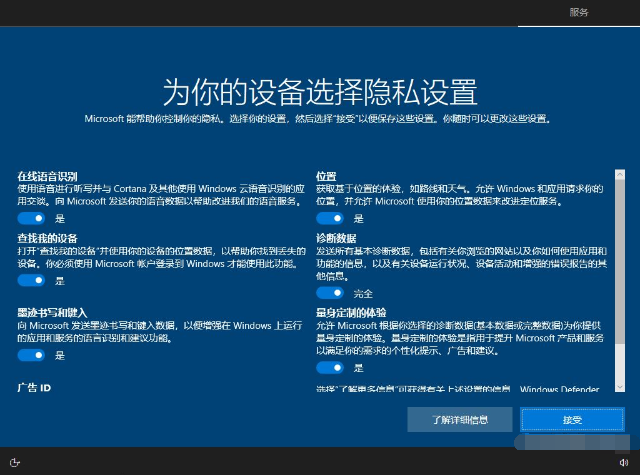
10、进入到「为你的设备选择隐私设置」,根据自己的情况选择,一般保持为默认,选择完毕后按「接受」按钮。
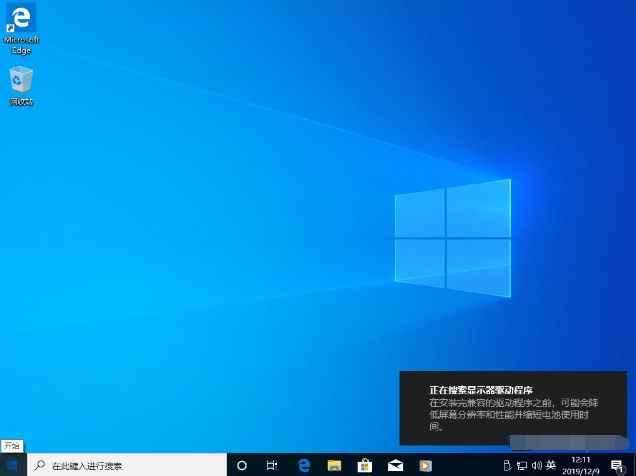
11、最后进入win10系统桌面,这时右下角出现「正在搜索显示器驱动」,等待驱动更新,不行的话可以使用驱动精灵来更新驱动。另外之前win7已正版激活的话,win10的激活状态也会延续之前的已激活状态。
以上就是win7如何升级win10系统,Win7升级Win10方法步骤的全部内容了,希望对各位小伙伴有所帮助。




















