
windows10升级到win11怎么操作 windows10升级教程
番茄系统家园 · 2023-04-17 06:09:06
现在大部分的新电脑,都是使用的win10系统,相比Win10,win11视觉上更加的美观,给用户更好的体验,很多人想把自己的win10升级到win11,那么windows10升级到win11怎么操作呢,接下来小编给大家带来windows10升级教程。
windows10升级到win11怎么操作
首先升级Win11是有最低硬件配置要求的,以及必须要支持TPM2.0和安全启动模块(其实也可以不用的),想从Win10系统升级到Win11,你可以选择在线升级,也可以选择下载ISO镜像包来安装升级,下面就为大家带来这两种升级方法的介绍吧。
如果还没有安装系统的,可以来番茄系统家园来进行选择下载win10、win11,这里的版本齐全,而且安装起来也是特别的简单不会给你带来任何的麻烦。

升级Win11系统之前,先看看电脑是否满足以下要求,Windows11的基本硬件要求如下:
1、目前CPU需要至少intel八代及以上平台,或者AMD锐龙 3000系列及以上平台;以及包括intel i5-7640X、i7-7740X、i7-7800X、i7-7820HQ、i7-7820X、i7-7900X、i7-7920X、i9-7940X、i9-7960X和i9-7980XE处理器。
2、至少4GB内存以及64GB或更大的存储设备;
3、开启安全启动、必须UEFI启动模式+GPT格式硬盘。(如果电脑是传统的leagcy模式+MBR分区格式,需要修改为UEFI启动模式+GPT格式硬盘)
4、支持受信任的平台模块(TPM)版本2.0,需要在BIOS中开启TPM2.0选项。

Windows10升级至Windows11图文教程
1、首先在左下角的开始菜单中找到“设置”

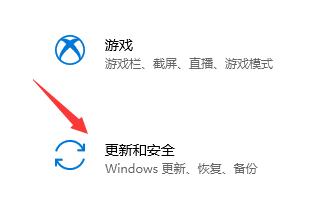
2、在设置中选择下方的“更新和安全”选项。
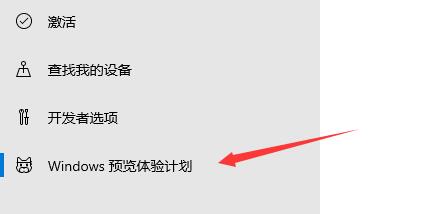
3、接着找到左边栏最底部的“windows预览体验计划”点击进入。
4、进入之后点击右侧界面中的“开始”如图所示。
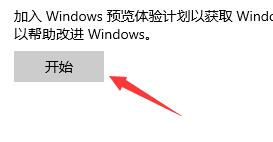
5、如果我们没有登录windows微软账户的话,需要在这里进行链接登录。

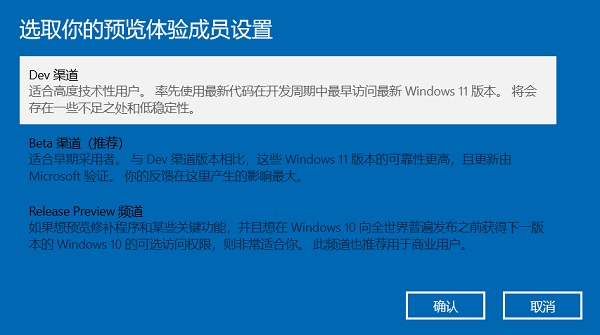
6、登录完成就可以选择dev版win11进行下载安装了。
以上就是windows10升级到win11怎么操作,windows10升级教程的全部内容了,希望对各位小伙伴有所帮助。




















