windows10iso怎么安装 windows10 iso系统安装方法

番茄系统家园 · 2023-04-14 10:24:32

相信很多人已经升级到最新windows10系统,很多用户在使用Windows系统时候,想要自己下载装系统,但是好多人都不知道windows10iso怎么安装,接下来小编给大家带来windows10 iso系统安装方法。

windows10iso怎么安装

要自己安装正版系统,第一步就是要下载到正确的系统镜像。下载的方法很多,可以通过搜索、网盘、网站或者论坛等下载,从微软官方下载Windows10系统镜像有两种方法,一是通过“MediaCreationTool20H2”这个工具进行下载,二是在微软官网通过浏览器模拟移动客户端的方式进行直接下载。

如果觉得官网下载太麻烦的话,推荐来番茄系统家园来进行选择下载,版本齐全,而且安装起来也是特别的简单不会给你带来任何的麻烦。

1、大家可以点击本页面左上角进入番茄系统家园首页

windows10iso怎么安装 windows10 iso系统安装方法

2、进入首页后点击win10系统栏目

windows10iso怎么安装 windows10 iso系统安装方法

3、可以看到有很多不同的win10版本,用户们可以根据自己的需求选择

windows10iso怎么安装 windows10 iso系统安装方法

4、选择一个进入后,便可以下载安装了,非常的方便

windows10iso怎么安装 windows10 iso系统安装方法

windows10 iso系统安装方法

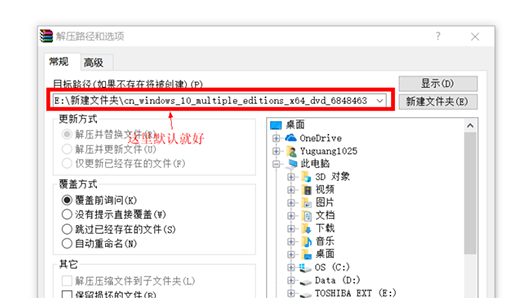
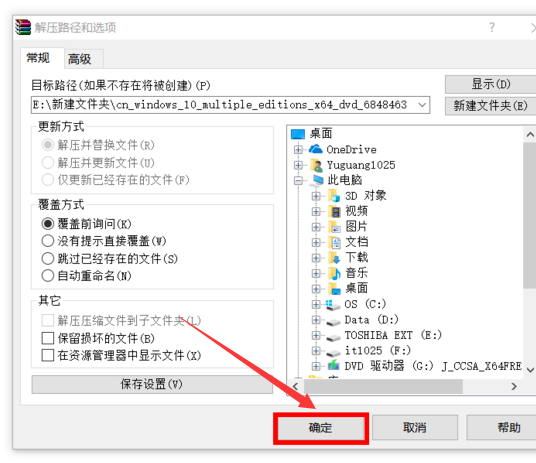
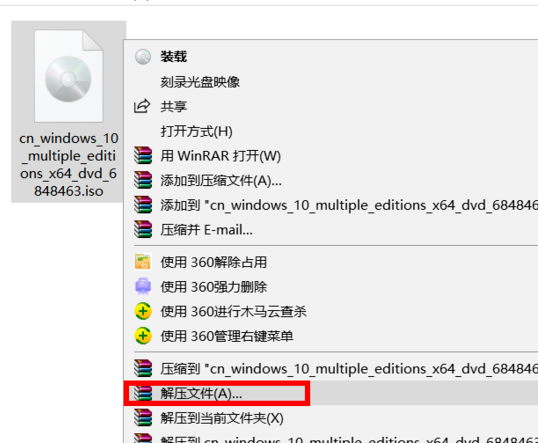
1、把Win10 iso镜像文件解压
windows10iso怎么安装 windows10 iso系统安装方法

windows10iso怎么安装 windows10 iso系统安装方法

windows10iso怎么安装 windows10 iso系统安装方法

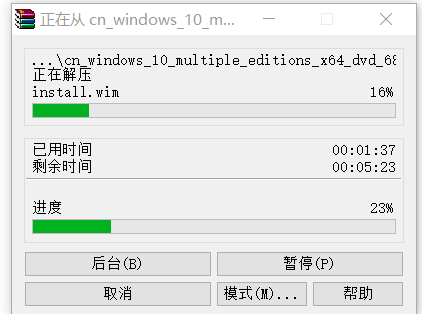
2、等待解压完成

windows10iso怎么安装 windows10 iso系统安装方法

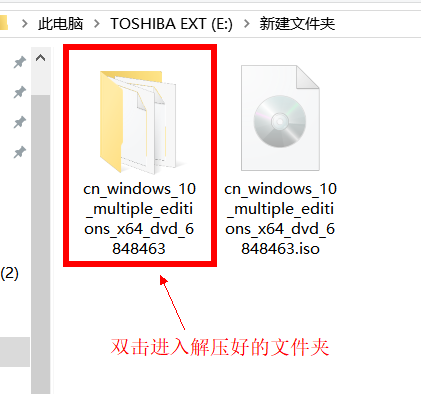
3、解压完成后双击进入已经解压好的文件夹

windows10iso怎么安装 windows10 iso系统安装方法

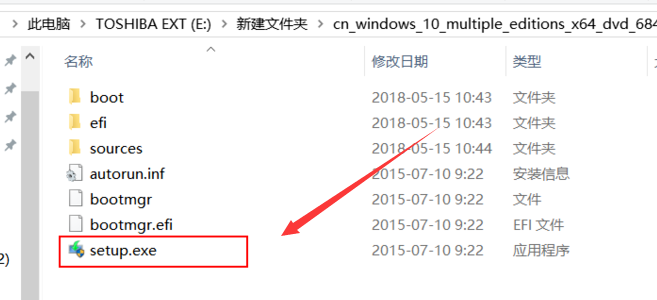
4、找到setup.exe ,然后双击【安装】

windows10iso怎么安装 windows10 iso系统安装方法

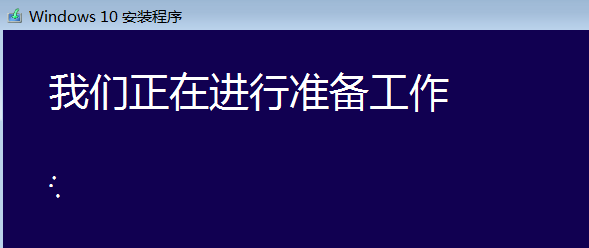
5、等待,准备完成

windows10iso怎么安装 windows10 iso系统安装方法

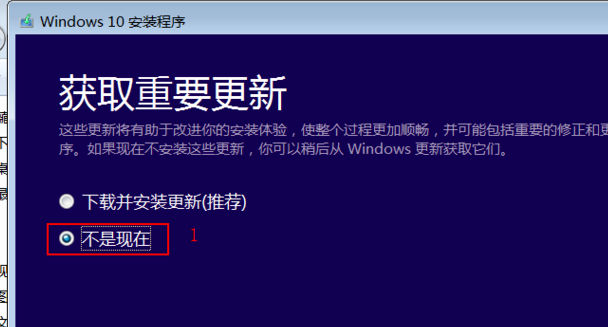
6、完成后选择“不是现在”,然后点击【下一步】

windows10iso怎么安装 windows10 iso系统安装方法

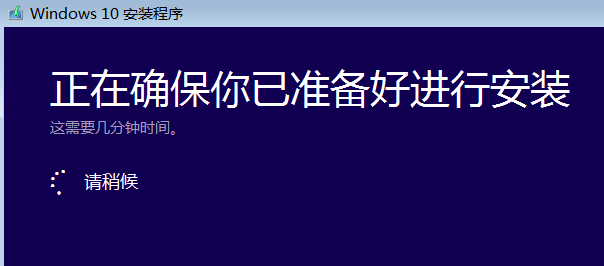
7、正在准备,稍等一下

windows10iso怎么安装 windows10 iso系统安装方法

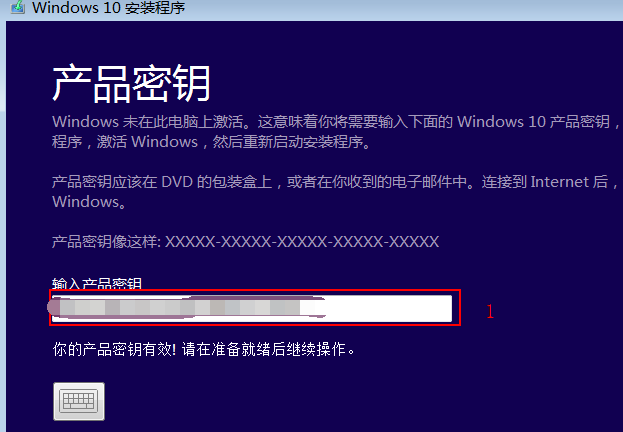
8、输入密钥,然后【下一步】

windows10iso怎么安装 windows10 iso系统安装方法

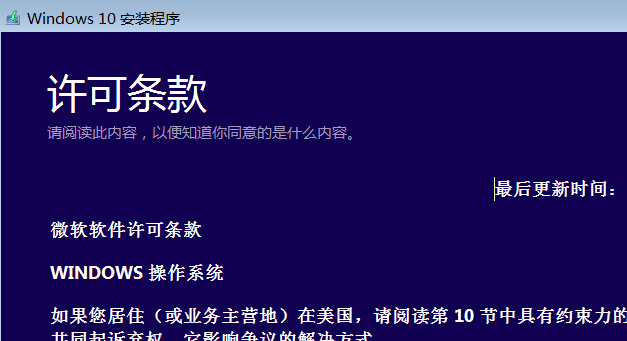
9、选择【接受】

windows10iso怎么安装 windows10 iso系统安装方法

10、等待安装

windows10iso怎么安装 windows10 iso系统安装方法

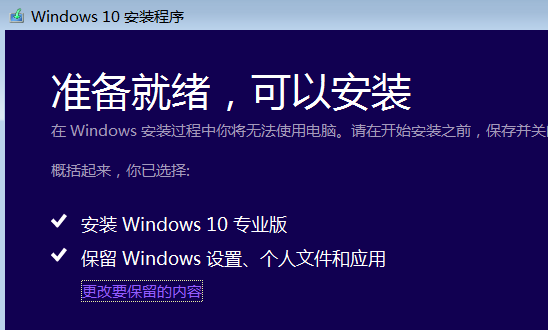
11、点击【安装】

windows10iso怎么安装 windows10 iso系统安装方法

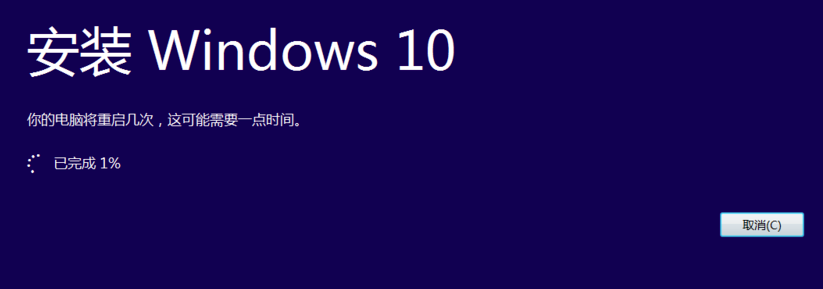
12、系统正在自行安装,可能会重启几次,等待安装完成后就可以使用Win10了
windows10iso怎么安装 windows10 iso系统安装方法

windows10iso怎么安装 windows10 iso系统安装方法

windows10iso怎么安装 windows10 iso系统安装方法

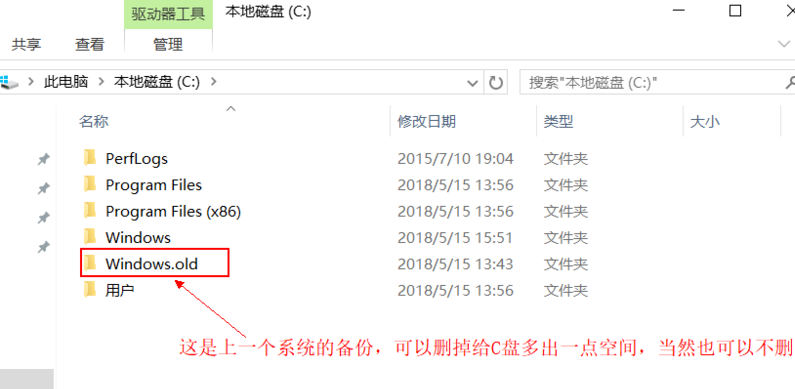
13、然后在C盘下有个【Windows.old】, 这个是在安装win10前的上一个系统的备份,当然也可以删也可以不删。删掉会给C盘空出多一点空间
windows10iso怎么安装 windows10 iso系统安装方法

以上就是windows10iso怎么安装,windows10 iso系统安装方法的全部内容了,希望对各位小伙伴有所帮助。

免责声明: 凡标注转载/编译字样内容并非本站原创,转载目的在于传递更多信息,并不代表本网赞同其观点和对其真实性负责。如果你觉得本文好,欢迎推荐给朋友阅读;本文链接: https://m.nndssk.com/xtjc/404526rltYyH.html
猜你喜欢
最新应用
热门应用